
Strategy One
動的日付の定義
Strategy One (2026年2月) 以降、Dashboard でチャプター フィルターを使用する際にクイック動的日付の定義ができるようになりました。
Strategy One (2025年11月) 以降、プロンプトに答える際に動的日付を定義できるようになりました。
(missing or bad snippet)動的日付エディターへのアクセス
次の場所で動的日付を作成できます:
スタンドアロン フィルター。フィルター エディターから動的日付エディターにアクセスを参照してください。
Dashboard のチャプター フィルター (フィルター パネルに表示) およびビジュアリゼーション フィルター。ダッシュボードから動的日付エディターにアクセスを参照してください。
レポート内で作成されたフィルター。レポートから動的日付エディターにアクセスを参照してください。
プロンプト:
プロンプト作成時のデフォルトの答えを定義する場合。プロンプトの作成時に動的日付エディターにアクセスを参照してください。
プロンプトに答える場合。プロンプトに答える際に動的日付エディターにアクセスを参照してください。
フィルター エディターから動的日付エディターにアクセス
スタンドアロン フィルターの作成に関する背景情報については、フィルターの作成を参照してください。
- Workstation ウィンドウを開きます。
- ファイルメニューから、新規フィルターを選択します。
- 複数の環境に接続している場合は、フィルターを作成する環境を選択します。
- 複数のプロジェクトに接続している場合は、フィルターを作成するプロジェクトを選択します。
- 新しい条件設定を作成し、「出荷日」または「請求日」などの日付または時刻のアトリビュートを選択します。
- 条件設定ドロップダウン リストで、アトリビュート フォームが Date 形式または Datetime 形式であるかに応じて、ID または 日付を選択します。
- 演算子ドロップダウン リストから、データをフィルター処理する方法を示す演算子を選択します。フィルターでデータ範囲を使用するには、Between を選択します。
- 値ボックスをクリックして、カレンダーを表示します。
- 動的日付を表示をクリックします。
ダッシュボードから動的日付エディターにアクセス
パラメーターを使用するフィルター (カレンダー スタイルを使用する値パラメーターおよびエレメント パラメーターを含む) では、動的日付は使用できません。
フィルター処理する Dashboard を開きます。
Dashboard を表示していて、チャプター全体をフィルター処理する場合は、次の手順を実行します:
ツールバーのフィルター
 をクリックします。
[フィルター データ] パネルで、フィルター処理するアトリビュートをクリックします。
カスタムを選択します。
日付の範囲でフィルター処理するには、Between を選択します。特定の日付でフィルター処理するには、Before、On、または After を選択します。
カレンダー アイコン
 をクリックして、カレンダーから日付を選択します。
動的日付を表示を有効にします。
Dashboard を編集していて、チャプター全体をフィルター処理する場合は、次の手順を実行します:
デフォルトでは、Editor、Filter、および Format パネルが一緒に積み重ねられています。フィルター
 をクリックして開きます。
フィルター パネルで、フィルター処理する日付値をクリックします。
カスタムを選択します。
日付の範囲でフィルター処理するには、Between を選択します。特定の日付でフィルター処理するには、Before、On、または After を選択します。
カレンダー アイコン
をクリックして、カレンダーから日付を選択します。動的日付を表示を有効にします。
Dashboard の編集時または表示時に特定のビジュアリゼーションをフィルター処理する場合は、次の手順を実行します:
Dashboard ページの日付フィルターで、カレンダー アイコン
をクリックして、カレンダーから日付を選択します。動的日付チェック ボックスを選択します。ビジュアリゼーション フィルターで動的日付を作成する場合、オフセットを定義します。週末の除外や日付の調整は行いません。
レポートから動的日付エディターにアクセス
背景情報については、レポートをフィルターを参照してください。
フィルター処理するレポートを開きます。Workstation のナビゲーション ペインで、レポートをクリックします。レポートを検索するか、レポートに移動します。レポートをダブルクリックします。
フィルター処理するレポートを開きます。Library の任意のページで、レポートを検索するか、レポートに移動します。レポートを右クリックして、編集を選択します。
フィルター
をクリックして、フィルター パネルを表示します。レポート内でフィルターを作成するか (レポート フィルターを追加を参照)、またはビュー フィルターを作成できます (ビュー フィルターをレポートへ追加を参照)。次のいずれかの操作を行います:
フィルターを作成するには、「出荷日」または「請求日」などの日付または時刻のアトリビュートをフィルター パネルに追加します。
ビュー フィルターを作成するには、ビュー フィルター
 をクリックして、フィルター パネルに [フィルター データ] タブを表示します。追加
 をクリックします。基準ドロップダウン リストから、日付または時刻のアトリビュートを選択します。
- 条件設定ドロップダウン リストで、アトリビュート フォームが Date 形式または Datetime 形式であるかに応じて、ID または 日付を選択します。
- 演算子ドロップダウン リストから、データをフィルター処理する方法を示す演算子を選択します。フィルターでデータ範囲を使用するには、Between を選択します。
- 値ボックスをクリックして、カレンダーを表示します。
- 動的日付を表示をクリックします。
プロンプトの作成時に動的日付エディターにアクセス
日付または時刻のアトリビュートを使用する値プロンプト、アトリビュート条件設定プロンプト、または階層条件設定プロンプトを作成する場合、デフォルトのプロンプトの答えとして動的日付を作成できます。プロンプトの作成に関する背景情報については、プロンプトのタイプを参照してください。
- Workstation ウィンドウを開きます。
- ファイルメニューから、新規プロンプトを選択します。
- 次のいずれかの作成を開始します:
- 日付または時刻のアトリビュートを使用する値プロンプト
- 日付または時刻のアトリビュートを使用するアトリビュート条件設定プロンプト
- 日付または時刻のアトリビュートを使用する階層条件設定プロンプト
- デフォルトの答えの横のなしをクリックします。
- 値プロンプトの場合は、デフォルトの答えボックスをクリックして、カレンダーを表示します。
- アトリビュートまたは階層条件設定プロンプトの場合は、デフォルトの条件設定を作成します。値ボックスをクリックして、カレンダーを表示します。
- 動的日付を表示をクリックします。
プロンプトに答える際に動的日付エディターにアクセス
日付または時刻のアトリビュートを使用する値プロンプト、アトリビュート条件設定プロンプト、または階層条件設定プロンプトに答えるために動的日付を作成できます。レポート内のプロンプトに答えることに関する背景情報については、プロンプト付きレポートの概要を参照してください。
プロンプト付きレポートを開きます。Workstation のナビゲーション ペインで、レポートをクリックします。レポートを検索するか、レポートに移動します。レポートをダブルクリックします。
プロンプト付きレポートを開きます。Library の任意のページで、レポートを検索するか、レポートに移動します。レポートを右クリックして、編集を選択します。
[プロンプト] ページが表示されます。レポート結果を表示する前に、必須プロンプトに答える必要があります。
日付の値プロンプトの場合は、値ボックスが表示されます。カレンダーアイコン
をクリックして、カレンダーから日付を選択します。動的日付を表示を有効にします。アトリビュートまたは階層条件設定プロンプトの場合:
「出荷日」または「請求日」などの日付または時刻のアトリビュートを選択します。
アトリビュート フォームが Date 形式または Datetime 形式であるかに応じて、ID または 日付で条件設定を作成します。
値ボックスで、カレンダーアイコン
をクリックして、カレンダーから日付を選択します。動的日付を表示を有効にします。
動的日付の定義
- 動的日付エディターへのアクセス。
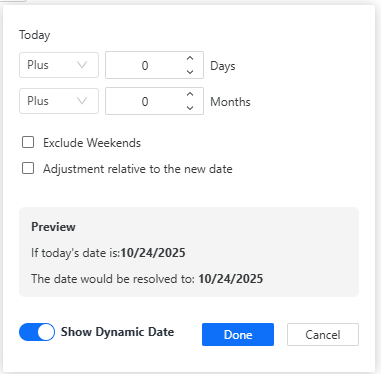
日付のオフセットを追加するか、日付の調整を行うと、結果が [プレビュー] エリアに表示されます。
オフセットの定義
オフセットは、現在の日付に加算または減算される値です。値は、日数または月数にすることができます。動的日付をオフセットしない場合は、日付の調整に進みます。たとえば、動的日付を現在の週の月曜日にする場合、オフセット日付を定義する必要はなく、日付の調整を定義するだけです。
次のいずれかを実行します。
- 日付を日数でオフセットするには、日の前のドロップダウン リストから プラスまたはマイナスを選択します。オフセット値を日数で入力します。
- 日付を月数でオフセットするには、月の前のドロップダウン リストから プラスまたはマイナスを選択します。オフセット値を月数で入力します。
- 動的日付を日数と月数の両方でオフセットするには、前の 2 つの操作の両方を実行します。
- 動的日付を計算するときに土曜日と日曜日を除外するには、週末を除外チェック ボックスを選択します。
たとえば、今日が火曜日で、オフセットが今日 + 4 日の場合、動的日付は土曜日になります。このオプションが選択されている場合は、代わりに、土曜日でも日曜日でもない次の日 (この場合、月曜日) が返されます。
週末の除外は、Dashboard のビジュアリゼーション フィルターでは使用できません。
オフセットを定義した場合、日付の調整はオプションです。たとえば、動的日付を現在の日付の前日にする場合は、オフセットを定義しますが、調整は定義しません。日付の調整は、Dashboard のビジュアリゼーション フィルターでは使用できません。
新しい日付に対する相対的な調整チェック ボックスを選択します。
調整を定義します:
調整として使用する曜日を選択するには、最初の 2 つのドロップダウン リストで 曜日と週を選択します。3 番目のドロップダウン リストから曜日を選択します。
たとえば、今日が 10 月 27 日月曜日の場合、マイナス 8 日のオフセットは 10 月 19 日と計算されます。月曜日への調整は、10 月 20 日月曜日と計算されます。オフセットがない場合、日付は 10 月 27 日月曜日と計算されます。
月の数値の日を選択するには、最初の 2 つのドロップダウン リストで 月の初めからの日数と月を選択します。月の初めからの日数ボックスでオフセット値を選択します。
たとえば、今日が 10 月 24 日の場合、プラス 8 日のオフセットは 11 月 1 日と計算されます。月の初めから 2 日の調整は 11 月 2 日と計算されます。オフセットがない場合、日付は 10 月 2 日と計算されます。
週の曜日を選択するには、最初の 2 つのドロップダウン リストで 曜日と月を選択します。次のドロップダウン リストから序数 (第 1、第 2 など) と曜日を選択します。
たとえば、今日が 10 月 24 日の場合、プラス 8 日のオフセットは 11 月 1 日と計算されます。第 2 月曜日への調整は、11 月 10 日月曜日と計算されます。オフセットがない場合、日付は 10 月 13 日月曜日と計算されます。
月の最終日から調整するには、最初の 2 つのドロップダウン リストで 月の終わりまでの日数と月を選択します。月の終わりまでの日数ボックスでオフセット値を選択します。
たとえば、今日が 10 月 24 日の場合、プラス 8 日のオフセットは 11 月 1 日と計算されます。月の終わりの 2 日前への調整は 11 月 29 日と計算されます。オフセットがない場合、日付は 10 月 30 日と計算されます。
四半期の数値の日を選択するには、最初の 2 つのドロップダウン リストで 四半期の初めからの日数と四半期を選択します。四半期の初めからの日数ボックスでオフセット値を選択します。
たとえば、今日が 10 月 24 日の場合、プラス 8 日のオフセットは 11 月 1 日と計算されます。四半期の初めから 2 日の調整は 10 月 2 日と計算されます。(年の第 4 四半期は 10 月から 12 月まで実行されます。) 今日が 10 月 24 日で、マイナス 1 か月のオフセットの場合、9 月 24 日と計算されます (これは年の第 3 四半期であり、7 月から 9 月まで実行されます)。四半期の初めから 2 日の調整は 7 月 2 日と計算されます。どちらのオフセットもない場合、日付は 10 月 2 日と計算されます。
四半期の曜日を選択するには、最初の 2 つのドロップダウン リストで 曜日と四半期を選択します。次のドロップダウン リストから、曜日の序数 (第 1、第 2 など)、曜日、および月の序数を選択します。
たとえば、今日が 10 月 24 日金曜日の場合、「第 2 月」の「第 2 日曜日」は 11 月 9 日日曜日と計算されます。(11 月は現在の四半期の第 2 月です。) この調整を使用すると、今日マイナス 1 か月は 8 月 10 日日曜日と計算されます。これは、現在の日から 1 か月を引いて 9 月 24 日になることで計算されます。この日付は第 3 四半期に含まれるため、第 3 四半期の第 2 月は 8 月です (年の第 3 四半期は 7 月から 9 月まで実行されます)。
四半期の最終日から調整するには、最初の 2 つのドロップダウン リストで 四半期の終わりまでの日数と四半期を選択します。四半期の終わりまでの日数ボックスでオフセット値を選択します。
たとえば、今日が 10 月 24 日の場合、プラス 8 日のオフセットは 11 月 1 日と計算されます (第 4 四半期は 10 月から 12 月まで実行されます)。四半期の終わりの 2 日前への調整は 12 月 30 日と計算されます。オフセットがない場合、日付は引き続き 12 月 30 日と計算されます。
特定の月の数値の日を選択するには、年の日付を選択します。日付をクリックしてから、月と (数値) 日を選択します。
たとえば、今日が 10 月 24 日の場合、「今日マイナス 10 か月」と「2 月 1 日」は前年の 2 月 1 日と計算されます。10 か月のオフセットがない場合、今年の 2 月 1 日と計算されます。
特定の年の特定の週の特定の日を選択するには、最初の 2 つのドロップダウン リストで 曜日と年を選択します。次のドロップダウン リストから、序数 (第 1、第 2 など)、曜日、および月を選択します。
たとえば、今日が 10 月 24 日金曜日の場合、「今日プラス 8 日」と「1 月の第 1 月曜日」は今年の 1 月 6 日と計算されます。オフセットが「マイナス 10 か月」の場合、日付は前年の 1 月 1 日月曜日と計算されます。オフセットがない場合、日付は今年の 1 月 6 日と計算されます。
プロンプトを作成する場合、動的時刻は、Datetime 形式または Time 形式のアトリビュート フォームに使用できます。動的時刻を使用チェック ボックスが使用可能になります。
動的時刻を定義するには、動的時刻を使用チェック ボックスを選択してから、次のいずれかを実行します:
- 時刻を時間でオフセットするには、この時間ドロップダウンから プラスまたはマイナスを選択します。オフセット値を時間で入力します。たとえば、現在の時刻が 12:40 PM の場合、「この時間プラス 1 時間」は 1:40 PM と計算されます。
- 時刻を分でオフセットするには、この分ドロップダウンから プラスまたはマイナスを選択します。オフセット値を分で入力します。たとえば、現在の時刻が 12:40 PM の場合、「この分マイナス 10 分」は 12:30 PM と計算されます。
- 動的時刻を時間と分の両方でオフセットするには、前の 2 つの操作の両方を実行します。たとえば、現在の時刻が 12:40 PM の場合、「この時間プラス 1 時間」と「この分マイナス 10 分」は 1:30 PM と計算されます。
静的時刻を使用するには、動的時刻を使用チェック ボックスをクリアします。時刻フィールドに静的時刻を入力します。
- 完了をクリックします。
オフセットの結果を [プレビュー] エリアで確認します。
動的日付を作成する代わりに静的日付を選択するには、動的日付を表示を無効にします。カレンダーに戻って日付を選択します。