
Strategy ONE
Importer des données à partir des index du moteur de recherche
Si vous êtes arrivé ici de Workstation, consultez la Aide à la création de documents sur le poste de travail.
Strategy prend en charge l'importation de données à partir d'index de recherche, également appelée recherche comme source. Par exemple, vous pouvez examiner les modèles de données en corrélant des événements enregistrés dans plusieurs sources, comme les journaux d’accès au Web, les journaux d’erreur et ainsi de suite. L’utilisation de la recherche pour explorer vos données permet rapidement et intuitivement d’accéder aux sous-ensembles de vos données et de les analyser. Le diagramme ci-dessous montre un exemple de la façon dont les données des fichiers journaux peuvent être analysées dans Strategy ainsi que rechercher comme source.
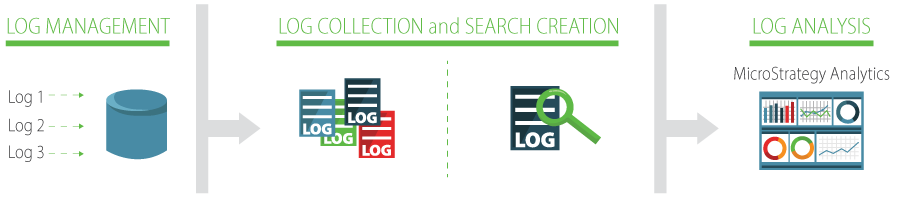
Comme illustré ci-dessus, vous pouvez combiner, formater et gérer les fichiers journaux, tels que les journaux Intelligence Server, à l’aide d’outils comme syslog-ng. Vous pouvez ensuite utiliser les outils Open Source Apache tels qu'Apache Flume™ et Apache Solr™ pour la collecte de journaux et pour créer un index de recherche de vos données à importer dans Strategy Web. Avec des index de recherche construits à partir de vos données de journal, vous pouvez ensuite créer des tableaux de bord en utilisant les données importées qui tirent parti de Strategypuissantes capacités analytiques de. Par exemple, vous pouvez rechercher et examiner des entrées de journaux Intelligence Server qui contiennent le mot « erreur » dans le corps du message ou examiner les données rassemblées au cours d’une période spécifique.
Création d'un tableau de bord ou Document Utilisation des données importées d'un index de recherche
Lorsque vous créez un tableau de bord à l'aide de données importées d'un index de recherche, les données sont ajoutées au tableau de bord en tant que jeu de données. Pour ajouter des données à une visualisation dans le tableau de bord, cliquez et faites glisser les objets du jeu de données du panneau Jeux de données vers le panneau Éditeur de la visualisation.
Les utilisateurs peuvent analyser les données des tableaux de bord à l’aide de filtres basés sur la recherche que vous créez, comme indiqué ci-dessous :
-
Par défaut, les filtres basés sur les données à partir d’un index de recherche sont affichés en tant que filtres de style zone de recherche avec un seul champ de recherche. Les utilisateurs peuvent filtrer les données affichées dans le tableau de bord en saisissant un terme de recherche dans le champ.

-
Si l’objet du jeu de données utilisé pour créer le filtre est basé sur la date ou sur l’heure, les utilisateurs sélectionnent une plage de dates pour laquelle afficher les données. Toutes les données dans la feuille de tableau de bord actuellement affichée sont mises à jour.

Si vous avez ajouté plusieurs filtres basés sur la recherche à un tableau de bord, considérez les modifications dans le panneau Filtre sont appliquées uniquement lorsque les utilisateurs cliquent sur Appliquer dans le panneau Filtre. Cela permet aux utilisateurs de définir plusieurs critères de recherche, puis de les appliquer simultanément aux données affichées dans le tableau de bord.
Vous pouvez activer les types de recherches suivants dans un tableau de bord qui contient les données d'un index de recherche :
-
La recherche à facette permet aux utilisateurs d’examiner la prévalence d’un terme de recherche dans les données. Pour activer la recherche à facette pour une visualisation, vous devez ajouter la mesure de compte de ligne à la visualisation. Cette mesure est automatiquement incluse avec les données lorsque vous les importez à partir d'un index de recherche, comme décrit dans les étapes ci-dessous. Par exemple, si les données contiennent des informations sur le mois, les utilisateurs peuvent voir combien de résultats apparaissent pour janvier, février, etc.
-
La recherche de mots clés permet aux utilisateurs de filtrer les données en recherchant un terme. Pour des exemples de syntaxe de recherche, voir Recherchez des données à l'aide de la syntaxe de recherche Solr.
Pour importer des données à partir des index du moteur de recherche
- Créer un dossierou ouvrez-en une existante.
- Choisissez Données > Ajouter un jeu de données.
- Cliquez sur Ajouter Données externes.
- Cliquez sur Indices du moteur de recherche.
- Cliquez sur une source de données/un projet dans le volet Sources de données. Une liste des connexions aux index de recherche dans la source de données sélectionnée apparaît dans le panneau Tables disponibles.
- Pour rechercher une table, saisissez son nom dans la Table champ.
- Pour inclure une table dans l'importation, double-cliquez dessus. La table apparaîtra dans le volet Générateur de requêtes avec ses colonnes correspondantes.
- Pour actualiser les tables, cliquez sur Mettre à jour
 dans le panneau Tables disponibles.
 - Pour afficher la dernière fois que les tables et les colonnes de la base de données ont été mises en cache, survolez Informations icône
 en haut du volet Tables disponibles.
 - Cliquez sur Terminer.
- Cliquez sur Connecter en direct ou en Importer en tant que jeu de données en mémoire.
- Cliquez sur Enregistrer.
Rubriques connexes
Procédure de création d'une connexion de source de données à une source de recherche
Recherchez des données à l'aide de la syntaxe de recherche Solr