
Strategy ONE
Solução de problemas do HyperIntelligence para Web
Ao usar o HyperIntelligence for Web, você pode encontrar os seguintes erros. Use as orientações abaixo para solucionar esses erros.
Erro: Dados ou cartão inválido
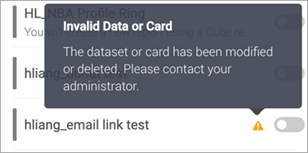
Este erro aparece na extensão ao tentar habilitar um cartão que foi modificado ou excluído no Workstation. Para resolver o aviso, clique no Atualizar na extensão. O cartão é removido do ramal se foi excluído.
Erro: Acesso negado
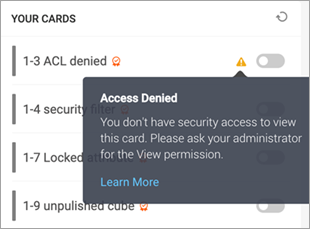
Esse erro aparece na extensão quando você não tem o acesso de segurança necessário. Para ver os cartões, você deve ter Visualizar acesso ou superior ao cartão e ao cubo. Para modificar as permissões para um objeto, consulte Controlando o acesso aos objetos: Permissões de .
Se você já tem acesso de Visualização para o cartão e seu cubo, certifique-se de ter acesso ao atributo de palavra-chave. Para ver o cartão, você precisa ter acesso de Visualização ou superior nos atributos no cartão. Verifique suas permissões verificando a ACL dos atributos em Acesso de segurança de objeto.
Se as técnicas de solução de problemas acima não resolverem o aviso, clique no Atualizarna extensão . É possível que o cartão tenha sido removido do Workstation ou as permissões ACL tenham sido modificadas recentemente.
Erro: Atributo de palavra-chave ausente
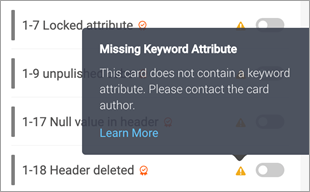
Esse erro aparece na extensão quando o cartão não contém um atributo de palavra-chave. É possível que seu cartão tenha sido salvo sem um atributo no cabeçalho do cartão. Abra o Editor de cartões no Workstation para verificar se o seu cartão tem um atributo no cabeçalho. Se o seu cartão tiver um atributo no cabeçalho e o aviso persistir, certifique-se de que o atributo e seus valores não foram excluídos ou definidos como nulos no seu cubo. Se o cabeçalho do cartão aparece com dois traços (--), o atributo tem um valor nulo.
Se as técnicas de solução de problemas acima não resolverem o aviso, abra o MicroStrategy Developer ou Workstation para verificar se um ou mais filtros de segurança no seu cubo excluem os dados para o seu atributo de palavra-chave.
Erro: Formulário de atributo de palavra-chave bloqueado
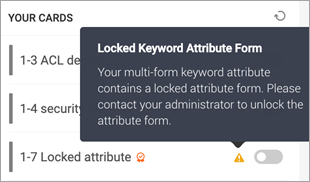
Este erro aparece ao habilitar um cartão contendo um atributo de palavra-chave de formulário múltiplo que tem um formulário de atributo bloqueado. Para resolver o aviso, você deve desbloquear o formulário de atributo de palavra-chave ou usar um atributo diferente como seu atributo de palavra-chave. Para obter mais informações sobre elementos de atributo bloqueados, consulte Controlando a exibição de elementos de atributo de .
Para desbloquear um formulário de atributo, siga as seguintes etapas:
- Abra o MicroStrategy Developer.
- Clique duas vezes no atributo de palavra-chave. O Editor de atributo é exibido.
- Selecione o Exibir aba.
- Em Exibição de elemento, selecione Desbloqueado de .
- Clique em Salvar e fechar.
- Reinicie o Intelligence Server para que suas alterações entrem em vigor.
Erro: Modelo de cartão não compatível
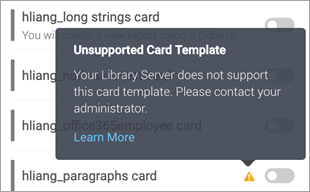
Esse erro aparece quando o modelo de um cartão não é compatível com o Library Server.
Isso pode acontecer em algumas situações, quando você visualiza o cartão em um Library Server diferente daquele em que o cartão foi criado. Por exemplo, digamos que seu cartão foi criado com um modelo personalizado que foi codificado e adicionado no Library Server e armazenado nos metadados. Se você se conectar aos mesmos metadados usando um Library Server diferente, não será possível habilitar o cartão, pois o Library Server que você está usando não tem o modelo codificado personalizado. Da mesma forma, digamos que você crie um cartão com um novo modelo usando a versão mais recente do Library Server e armazene o cartão nos metadados. Se você se conectar aos mesmos metadados usando uma versão mais antiga do Library Server, não será possível habilitar o cartão.
Erro: Você excedeu o armazenamento máximo disponível
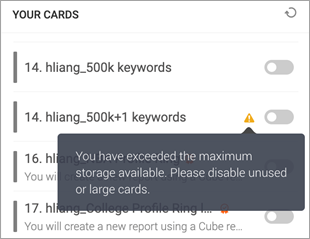
Esse erro aparece quando o número total de palavras-chave e palavras-chave alternativas de todos os cartões habilitados excede 500.000. Desative alguns cartões na extensão (de preferência com grandes conjuntos de dados) para liberar espaço e habilitar outros cartões.
Erro: Erro do servidor
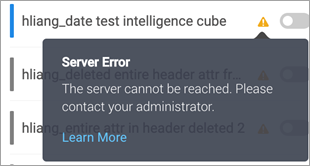
Este erro aparece ao habilitar um cartão enquanto o Intelligence Server está fora do ar ou o tempo expirou. Entre em contato com o seu administrador para verificar o status do Intelligence Server.
Erro: Sua sessão expirou, faça login novamente
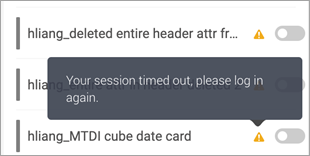
Este erro aparece ao habilitar um cartão enquanto o Intelligence Server está fora do ar ou o tempo expirou. Entre em contato com o seu administrador para verificar o status do Intelligence Server.
Erro: O cartão não está disponível
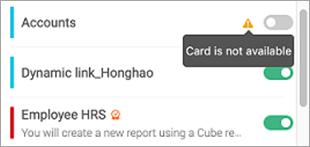
O erro "O cartão não está disponível" pode aparecer por vários motivos:
- Você tem mais de 10 cartões habilitados e, após atualizar a extensão, o aviso aparece. O aviso aparece nessa situação porque os cartões não foram baixados adequadamente após a habilitação. Isso se deve à limitação do conjunto de trabalho no servidor.
- Os dados do cubo atrás do cartão foram reestruturados ou excluídos dos metadados ou do Workstation. Confirme se o cubo foi modificado ou excluído.
- O disco rígido da sua máquina está ficando sem espaço e você continua habilitando mais cartões na extensão. O aviso aparece nessa situação porque você precisa liberar espaço no disco rígido da máquina para liberar espaço para mais cartões.
- Você não está conectado à rede ou a rede está desativada. Verifique o status da rede na sua máquina e tente novamente.
- É possível que a preparação de muitos dados no lado do servidor tenha causado o tempo limite. Você pode verificar a transação de rede usando as ferramentas para desenvolvedores no seu navegador. Procure a frase "Sua solicitação expirou. Tente novamente mais tarde."
Erro: Os dados do cartão estão indisponíveis
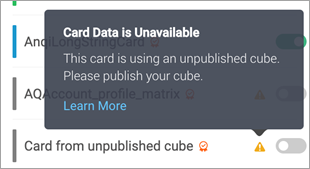
Este erro aparece ao criar ou editar um cartão baseado em um cubo não publicado. Para publicar seu cubo, consulte o Ajuda do Analítico em memória de .
Esse erro aparece ao passar o mouse sobre atributos de palavra-chave para cartões habilitados na extensão, mas excluídos do Workstation. Para resolver o erro, atualize a extensão para ter a lista mais recente de cartões disponíveis no seu ambiente.
Erro: Conecte-se a um ambiente versão 2019 ou posterior
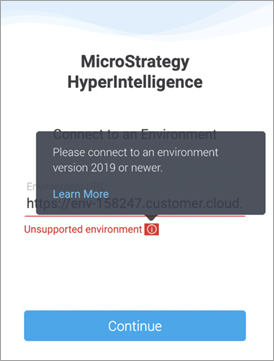
Esse erro ocorre quando a extensão está conectada a um Library Server que está conectado a um Intelligence Server mais antigo que o MicroStrategy 2019. Para resolver esse erro, na página de administrador do Library Server, conecte-se a um Intelligence Server versão 2019 ou posterior e faça login na extensão.
Erro: Você não tem os privilégios necessários para usar o HyperIntelligence
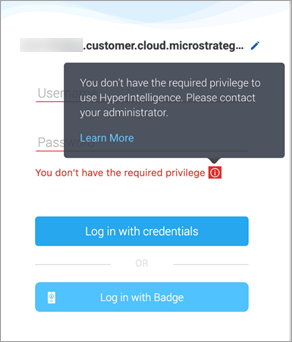
Esse erro aparece quando você não tem os privilégios necessários para usar a extensão do HyperIntelligence . Entre em contato com o seu administrador para conceder a você o Usar Hyper Web privilégio .
Erro: Insira um URL de ambiente válido
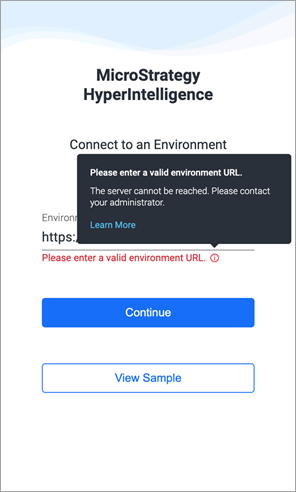
O erro pode ser encontrado devido a um dos seguintes motivos:
-
O URL inserido não pertence a um servidor do MicroStrategy Library Web válido. Certifique-se de que sua URL contém
MicroStrategyLibraryno final, comohttp://…/MicroStrategyLibrary. -
No momento, problemas de conectividade de rede estão tornando o servidor do MicroStrategy Library Web inacessível.
-
O certificado SSL para o servidor da Library não é válido ou expirou.
Erro: Erro do servidor
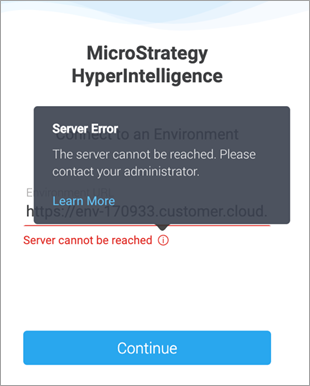
Esse erro aparece ao fazer login no ramal enquanto o Intelligence Server está fora do ar ou o tempo expirou. Entre em contato com o seu administrador para verificar o status do Intelligence Server.
Erro: Nenhum cartão
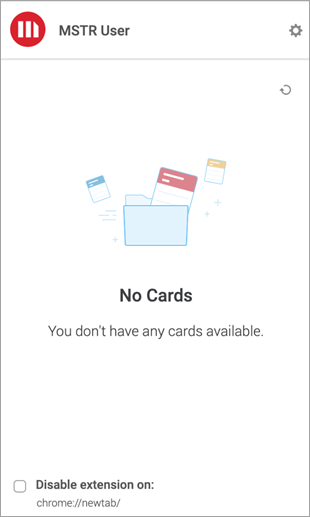
Essa mensagem pode ser exibida por vários motivos:
- Você não tem acesso a nenhum cartão em seu ambiente. Para ver qual acesso é necessário para ver o cartão, abra o Workstation e selecione o Cartões aba. Clique com o botão direito do mouse no seu cartão e selecione Propriedades de de . Selecione o Acesso de segurança para ver que nível de permissão você tem.
- Você tem acesso ao cartão, mas o índice de pesquisa de um ou alguns dos projetos no ambiente está corrompido. Para resolver esse problema, entre em contato com o administrador para reconstruir o índice de pesquisa.
- Você tem alguns cartões habilitados ao mesmo tempo que o Intelligence Server fica fora do ar. Se você atualizar a extensão, o erro aparecerá. Entre em contato com o seu administrador para verificar o status do Intelligence Server.
Erro: O cartão não está disponível
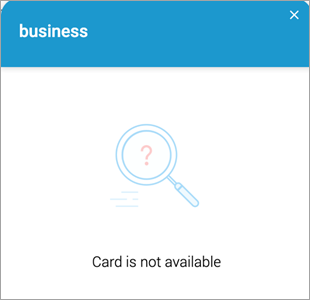
Essa mensagem pode ser exibida ao passar o mouse sobre atributos de palavra-chave por vários motivos:
- O objeto do cartão foi excluído do Workstation, mas a extensão não foi atualizada. Quando você passa o mouse sobre os atributos de palavra-chave, a mensagem "Cartão não está disponível" O erro aparece em cartões sem cache. Para resolver esse erro, clique no Atualizarabotoe para remover o cartão.
- O Library Server ou o Intelligence Server está fora do ar, mas a extensão não foi atualizada. Quando você passa o mouse sobre os atributos de palavra-chave, a mensagem "Cartão não está disponível" O erro aparece em cartões sem cache. Entre em contato com o seu administrador para verificar o status do Library Server e do Intelligence Server de .
- Se a rede foi perdida, passar o mouse sobre os atributos de palavra-chave causará a mensagem "O cartão não está disponível" erro apareça em cartões sem cache. Verifique o status da rede na sua máquina para resolver o erro.
Erro: Nenhum modo de login disponível
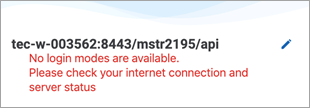
Esse erro aparece quando todos os modos de autenticação configurados no Library Server não são compatíveis com a extensão. Para obter uma lista de autenticações compatíveis, consulte Métodos de autenticação compatíveis de .
Erro: Falha no login
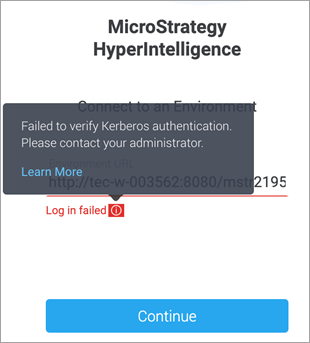
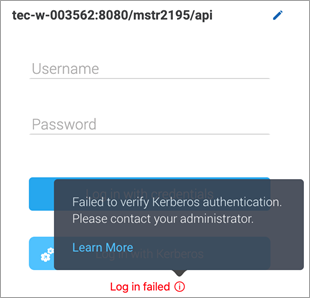
Esse erro aparece no URL do ambiente quando o Kerberos é o único modo de autenticação habilitado no ambiente. Esse erro também pode aparecer abaixo do botão Fazer login se houver vários modos de autenticação habilitados no seu ambiente.
Esses erros podem aparecer por vários motivos:
- O Kerberos não está configurado corretamente com o Library Server ou o Intelligence Server de . Tente abrir o link do Library em um navegador separado. Se retornar um erro, provavelmente será um erro de configuração. Entre em contato com o seu administrador para verificar o status da sua configuração do Kerberos.
- Sua conta está desvinculada ou desabilitada. Para confirmar isso, abra o MicroStrategy Developer e certifique-se de que o Kerberos está vinculado à conta corporativa e não tem o status desabilitado.
- Sua máquina ou o navegador não está configurado corretamente para autenticação integrada com Kerberos. Para garantir que sua máquina ou navegador estejam configurados corretamente, localize a documentação existente sobre a autenticação Kerberos com o Library em termos de configuração do navegador.
Erro: O autor do cartão definiu este cartão para aparecer somente nos seguintes sites:
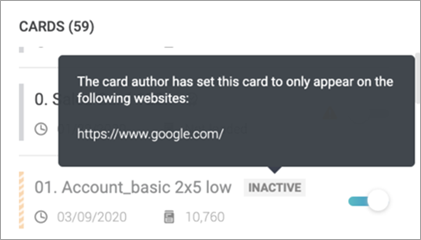
A partir da atualização 1 de 2020, os autores de cartões podem criar cartões que só podem ser visualizados em sites específicos. Como tal, os cartões podem ter um Inativo rótulo em determinados sites. O cartão ainda pode ser habilitado, mas não examinará o site atual em busca de palavras-chave.
Para ver os cartões em sites específicos, entre em contato com o autor do cartão para que ele possa modificar a propriedade do cartão Sites permitidos
Erro: Desabilitado para este site
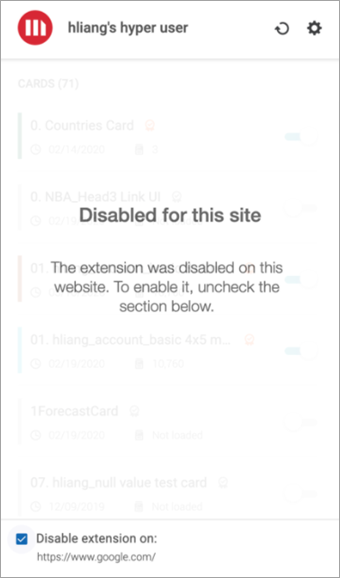
Esse erro aparece quando você tenta usar o HyperIntelligence em um site que foi especificado como um site desabilitado. Essa configuração tem prioridade mais alta do que a Sites permitidos Configuração introduzida no MicroStrategy 2020 atualização 1. Dessa forma, se o site estiver listado nos Sites permitidos, mas também estiver na lista de Sites desabilitados, o usuário será bloqueado de usar o HyperIntelligence nesta página.
Para permitir cartões, remova o site da lista de sites desabilitados.
- Na extensão do HyperIntelligence , clique em Configurações de .
-
Ao lado do site no qual você deseja visualizar os cartões, clique em Remover de .
Agora que o site está fora da lista de sites desabilitados, os usuários podem ver os cartões nesse site.