
Strategy ONE
Solução de problemas do HyperIntelligence for Mobile
Ao usar o HyperIntelligence for Mobile para iOS ou Android, você pode encontrar os seguintes erros. Use as orientações abaixo para solucionar esses erros.
- iOS
- Android
Abaixo estão uma série de maneiras de solucionar problemas no HyperIntelligence for Mobile para iOS. Se você acha que essas soluções não funcionam para você, habilite o Modo de depuração para ajudar na solução de problemas.
Como habilitar o modo de depuração
- Abra as configurações de nível do SO e selecione Hyper de .
- Em Configurações do Hyper, use o botão de alternância ao lado de Habilitar modo de depuração para habilitar ou desabilitar a configuração.
Erro: A mensagem não foi encontrada na lista de histórico do usuário
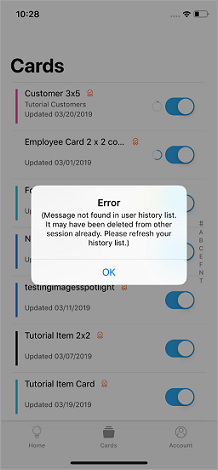
Esse erro ocorre quando o download de um cartão começa automaticamente após a conexão a um ambiente com muitos cartões grandes. Para resolver esse erro, desative e habilite o cartão para reiniciar o processo de download.
Problema: Os cartões são baixados novamente ao puxar para baixo para atualizar os cartões
No aplicativo HyperIntelligence for Mobile, se você puxar para baixo para atualizar sua lista de cartões, alguns cartões serão baixados novamente, mesmo que o cartão já esteja atualizado. Isso ocorre porque o aplicativo HyperIntelligence está verificando a validade dos dados do cartão verificando o cache do cartão.
Se um cartão for criado no Workstation 2019, ele não terá o caching habilitado. Cartões criados ou salvos novamente usando o Workstation 2019 atualização 1 ou posterior terão o caching habilitado.
Problema: Erros de SSL aparecem ao se conectar a um ambiente
Ao conectar-se a um ambiente, você pode receber o erro: "Ocorreu um erro de SSL e não é possível estabelecer uma conexão segura com o servidor". ou "O certificado para este servidor é inválido. Você pode estar se conectando a um servidor que finge ser 'server_name', o que pode colocar suas informações confidenciais em risco."
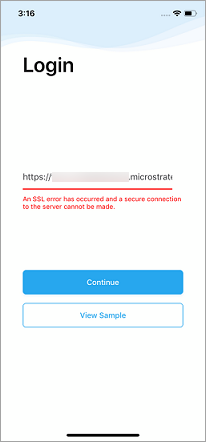
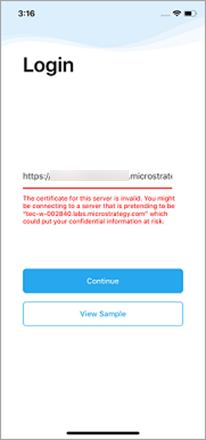
Essas mensagens de erro podem ocorrer é o fato de o SSL não estar configurado corretamente para o Library Server. Tente se conectar a um ambiente usando HTTP em vez de uma URL HTTPS para garantir que a conectividade de rede não seja afetada.
Erro: Insira um URL de ambiente válido
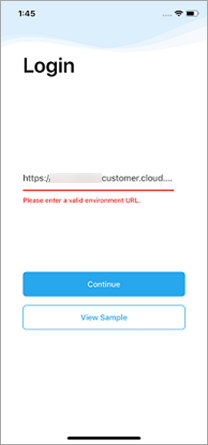
Esse erro pode ocorrer ao se conectar a um URL de ambiente incorreto. de . Certifique-se de que sua URL contém MicroStrategyLibrary no final, como http://…/MicroStrategyLibrary.
Erro: O servidor não pode ser acessado
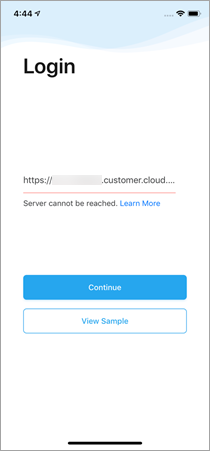
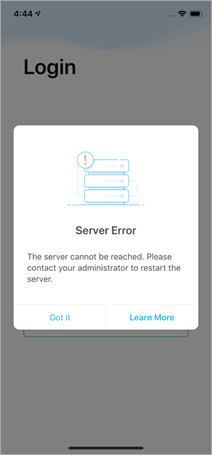
Esses erros aparecem quando o Library Server está fora do ar. Entre em contato com o administrador do Library para garantir que o Library Server está em execução.
Erro: O cartão não está disponível
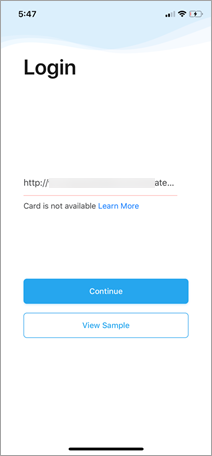
Esse erro pode ocorrer por um de dois motivos:
- Ao conectar-se a um ambiente em que o Intelligence Server está fora do ar. Entre em contato com o administrador para garantir que o Intelligence Server esteja em execução e acessível.
- Quando o Library Server está configurado para Autenticação confiável. Para obter uma lista de modos de autenticação compatíveis, consulte Perguntas frequentes do HyperIntelligence for Mobile de .
Erro: Não foi possível acessar o HyperIntelligence
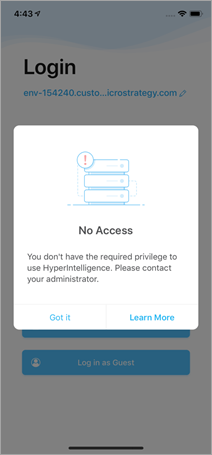
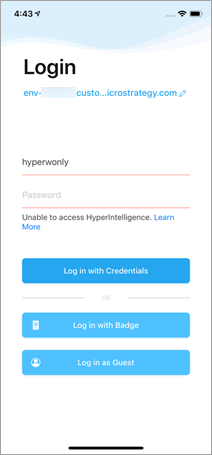
Você poderá ver esses erros após atualizar o aplicativo HyperIntelligence for Mobile. Isso ocorre devido aos novos privilégios introduzidos no MicroStrategy 2019 atualização 2 para vários produtos HyperIntelligence . O aplicativo atualizado verificará o novo privilégio HyperIntelligence for Mobile chamado Usar Hyper Mobile de . Entre em contato com o seu administrador para obter esse privilégio. Para obter uma explicação de cada privilégio e sua licença associada, consulte Privilégios por tipo de licença de .
Problema: Os dados do cartão são exibidos em idiomas diferentes do idioma de dados padrão
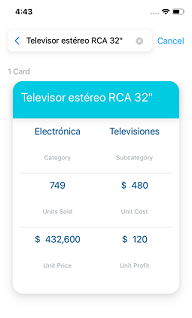
Ao ver um cartão, você poderá notar que os dados nele são exibidos em um idioma que não é o idioma padrão. Esse é um problema conhecido no MicroStrategy 2019 atualização 1 e atualização 2. No MicroStrategy 2019 Update 1, o cache está habilitado por padrão para todos os cartões. O cache do cartão é criado no idioma do primeiro usuário que executa o cartão e gera o cache. O cache desse cartão é usado para todas as execuções subsequentes do cartão, independentemente do idioma do usuário. Esse problema foi resolvido no MicroStrategy 2019 atualização 3, atualize para o 2019 atualização 3 ou posterior para aproveitar a correção.
Problema: Os cartões não aparecem na pesquisa do Spotlight
Começando no MicroStrategy 2019 Atualização 2, a busca por cartões usando o Spotlight Search não retorna nenhum cartão até que seja manualmente habilitado no aplicativo. Para habilitar esse recurso, consulte Pesquisa do Spotlight do iOS de .
Se os cartões ainda não forem devolvidos após habilitá-los no aplicativo, deixe o aplicativo em execução em primeiro plano por alguns minutos para permitir que os cartões sejam adicionados ao índice do Spotlight do iOS. Lembre-se de que habilitar mais de alguns milhares de cartões pode prolongar o tempo de indexação. Isso se deve a limitações do iOS Indexação do Spotlight. É difícil estimar quanto tempo levará até que os cartões estejam disponíveis na pesquisa Spotlight no iOS.
Testes internos verificaram que habilitar até 10.000 cartões indexará os cartões na pesquisa do Spotlight dentro de um período de tempo razoável. Um aviso aparecerá após a adição de mais de 10.000 cartões ao índice de pesquisa do Spotlight, pois essa ação causará um tempo de espera indesejável até que todos os cartões possam ser pesquisados. Para mais de 10.000 cartões, não podemos determinar ou garantir um limite para o funcionamento da pesquisa do Spotlight.
Problema: Os cartões aparecem na pesquisa do Spotlight após o logout de um ambiente
Após o logout de um ambiente, os cartões ainda podem aparecer na pesquisa do Spotlight. Isso se deve a uma limitação da pesquisa do Spotlight, que pode levar alguns minutos para excluir os índices. Após alguns minutos, os cartões devem desaparecer da pesquisa do Spotlight.
Problema: As notificações não aparecem para um evento do calendário
Para um evento do Calendário que foi criado recentemente, talvez você não receba uma notificação do aplicativo para exibir os cartões relevantes. O motivo para isso é que os eventos do Calendário são sincronizados com o aplicativo HyperIntelligence quando você inicia o aplicativo e periodicamente em segundo plano. A frequência da sincronização em segundo plano é controlada pelo iOS. Se você criar um evento no Calendário para um tempo no futuro próximo, a sincronização em segundo plano pode não ocorrer a tempo de você receber uma notificação de cartão.
Problema: Em uma notificação, aparecem cartões diferentes dos vistos para o mesmo evento do Calendário, na guia Calendário do aplicativo
O motivo pelo qual você vê cartões diferentes nas notificações de eventos do calendário e na guia Calendário é porque as regras de correspondência de palavras-chave para notificações são diferentes das regras de correspondência de palavras-chave usadas na guia Calendário do aplicativo. Para notificações, os cartões são correspondidos com base em palavras-chave no título do evento e nos participantes. Cartões também poderão ser incluídos em uma notificação se o sinônimo de um cartão corresponder a uma palavra-chave no título do evento ou dos participantes. A guia Calendário do aplicativo, porém, compara os cartões com base no título do evento, nos participantes e nas observações do evento. Aqui, a correspondência de sinônimos só é feita para os participantes.
Problema: Selecionar a guia Calendário pela primeira vez não exibe cartões para eventos do Calendário
Abrir a guia Calendário no aplicativo HyperIntelligence for Mobile pela primeira vez faz com que a mensagem "Nenhum cartão para eventos" seja exibida. O motivo para isso é que a fonte de dados da guia Calendário não foi atualizada quando a lista de calendários foi alterada. Em vez disso, a fonte de dados foi atualizada após a pré-pesquisa da lista de calendários alterados. Esse é um problema conhecido que está sendo investigado pela equipe de tecnologia da MicroStrategy.
Problema: Carregando exibições de spinner em cartões desabilitados
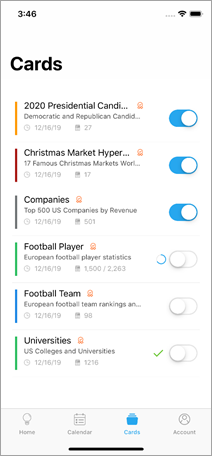
Uma das principais mudanças no HyperIntelligence for Mobile 2020 é o download de cartões. A partir de 2020, o download de todos os cartões começará a ser baixado assim que você fizer login no aplicativo, independentemente de o cartão estar habilitado ou não. Esse é um aprimoramento que permite obter os dados do cartão do servidor o mais rápido possível, além de melhorar o desempenho.
Problema: A guia Calendário só pode exibir dados do mês passado
Essa é uma mudança de comportamento para o intervalo de dados de Calendário. O HyperIntelligence for Mobile pode exibir dados do calendário dos últimos um ou dois meses em comparação com o intervalo de datas em 2019 atualização 4, onde você pode ver os últimos três meses e os próximos três meses na guia Calendário.
Problema: Os resultados de pesquisa dentro do aplicativo exibem menos cartões do que nas versões anteriores do HyperIntelligence
Essa é outra mudança de comportamento no MicroStrategy 2020. Para remover resultados menos relevantes e manter a consistência com o HyperIntelligence for Mobile para Android, a frase "Contém" foi removida do algoritmo de correspondência.
Problema: As pesquisas por palavra-chave não retornam nenhum resultado
Pesquisas por palavras-chave podem não retornar resultados se os cartões não estiverem habilitados corretamente. Tente as seguintes etapas se as suas buscas não retornarem um cartão:
- Abrir o Cartões no HyperIntelligence for Mobile.
- Localize o botão de alternância ao lado do cartão. Desative a alternância e ligue-a novamente.
Problema: Nenhuma imagem no cartão de perfil
Se as imagens não aparecerem em um cartão de perfil, é provável que não seja possível alcançá-las. Entre em contato com o autor do cartão para resolver o problema.
Abaixo estão uma série de maneiras de solucionar problemas no HyperIntelligence for Mobile para Android. Se você achar que essas soluções não funcionam para você, habilite o Modo de depuração para ajudar na solução de problemas. O Modo de depuração permitirá que você veja mensagens de erro na guia Cartões para ajudar a investigar problemas no download e na atualização de cartões.
Como habilitar o modo de depuração
- Abra o aplicativo HyperIntelligence for Mobile.
- Toque no Conta aba.
- Toque no seu nome de usuário oito vezes. A mensagem "O modo de depuração está habilitado!" aparece quando habilitado.
- Use os botões de alternância para habilitar ou desabilitar o Modo de depuração. Você deve reativar o modo de depuração sempre que o aplicativo for completamente fechado e reaberto.
Erro: A mensagem não foi encontrada na lista de histórico do usuário
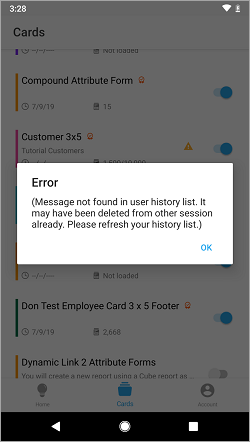
Esse erro ocorre quando o download de um cartão começa automaticamente após a conexão a um ambiente com muitos cartões grandes. Para resolver esse erro, desative e habilite o carro para reiniciar o download do cartão.
Como alternativa, um administrador pode aumentar o número de cartões que podem ser executados simultaneamente alterando as seguintes configurações no MicroStrategy Web.
- Abra o MicroStrategy Web.
- Clique na lista suspensa ao lado do seu nome de usuário e selecione Preferências de .
- Em Nível de preferências, selecione Padrões do projeto de .
- Em Preferências, selecione Lista de histórico de .
- Insira um valor maior na configuração chamada Se for manualmente, quantos dos relatórios e documentos executados mais recentemente você deseja manter disponíveis para manipulação?
- Clique em Apply (Aplicar).
Problema: Os cartões são baixados novamente ao puxar para baixo para atualizar os cartões
No aplicativo HyperIntelligence for Mobile, se você puxar para baixo para atualizar sua lista de cartões, alguns cartões serão baixados novamente, mesmo que o cartão já esteja atualizado. Isso ocorre porque o aplicativo HyperIntelligence está verificando a validade dos dados do cartão verificando o cache do cartão.
Se um cartão for criado no Workstation 2019, ele não terá o caching habilitado. Cartões criados ou salvos novamente usando o Workstation 2019 atualização 1 ou posterior terão o caching habilitado.
Erro: Insira um URL de ambiente válido
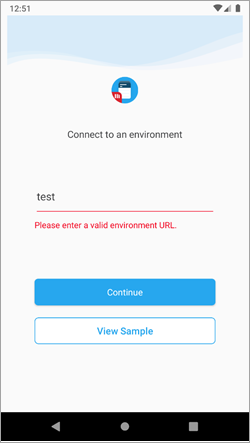
Esse erro pode ocorrer ao se conectar a um URL de ambiente incorreto. Certifique-se de que sua URL contém MicroStrategyLibrary no final, como http://…/MicroStrategyLibrary.
Erro: O servidor está inacessível no momento
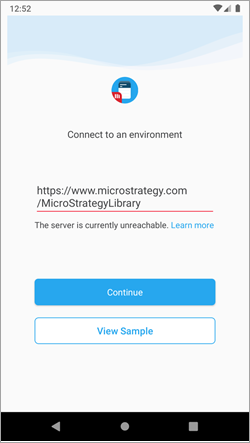
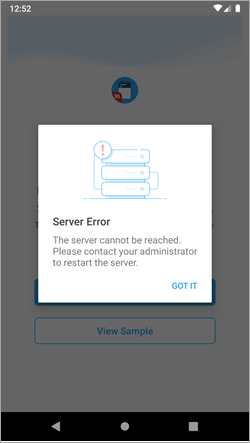
Esse erro pode aparecer por alguns motivos:
- Ao se conectar a um ambiente em que o Library Server está fora do ar. Entre em contato com o administrador para garantir que o Library Server está em execução e acessível.
- Quando o Library Server está configurado para Autenticação confiável. A autenticação confiável não é compatível com o HyperIntelligence for Mobile para Android.
- Quando o SSL não está configurado corretamente no Library Server. Tente usar HTTP em vez de HTTPS para resolver o erro.
Problema: Os dados do cartão são exibidos em idiomas diferentes do idioma de dados padrão
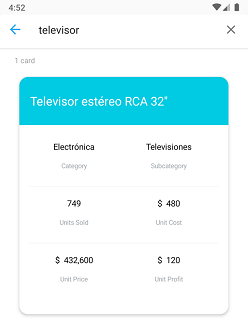
Ao visualizar um cartão, você pode perceber que os dados nele estão em um idioma que não é o idioma padrão. Esse é um problema conhecido no MicroStrategy 2019 atualização 1 e atualização 2. No MicroStrategy 2019 Update 1, o cache está habilitado por padrão para todos os cartões. O cache do cartão é criado no idioma do primeiro usuário que executa o cartão e gera o cache. O cache desse cartão é usado para todas as execuções subsequentes do cartão, independentemente do idioma do usuário. Esse problema foi resolvido no MicroStrategy 2019 atualização 3. Atualize para o MicroStrategy 2019 atualização 3 ou posterior para aproveitar a correção.
Problema: Em um ambiente em cluster assimétrico, os cartões de determinados projetos não têm o aplicativo HyperIntelligence for Mobile para Android
Em um ambiente em cluster assimétrico, os cartões de determinados projetos não têm o aplicativo HyperIntelligence for Mobile para Android; porém, os cartões de outros projetos ainda podem ser visualizados. Esse é um problema conhecido no MicroStrategy 2019. O clustering assimétrico não é compatível com o MicroStrategy 2019 for HyperIntelligence for Mobile. Dessa forma, os cartões de somente um nó por vez serão vistos no aplicativo.
Esse problema foi resolvido no MicroStrategy 2020, em que, na versão mais recente, ambientes em cluster assimétricos são suportados.
Problema: Há eventos ausentes na guia Calendário que deveriam ter cartões correspondentes
O HyperIntelligence for Mobile para dispositivos Android sincroniza com seu Google Calendar para mostrar eventos relacionados aos seus cartões. Se não houver um evento aparecendo no aplicativo, primeiro verifique se o evento aparece no seu Google Agenda no seu dispositivo móvel.
Se você não vir o evento no seu Google Agenda, verifique se a conta correta está sincronizada com o Google Agenda no seu dispositivo Android. Para obter instruções sobre como sincronizar eventos com oGoogle Aplicativo calendário, consulte Ajuda do Calendário do Google de .
Se você vir o evento no Google Calendário, mas não no aplicativo HyperIntelligence , aguarde alguns minutos, caso o evento tenha sido criado recentemente. O Iti pode levar alguns minutos até que o aplicativo processe eventos novos ou atualizados. Em seguida, verifique se os cartões que correspondem ao seu evento foram baixados no dispositivo e se os cartões estão habilitados. Se você encontrar o cartão usando a pesquisa dentro do aplicativo, o cartão foi baixado e habilitado. Por fim, certifique-se de que o calendário contendo o evento está habilitado no aplicativo HyperIntelligence . Para ver as etapas para verificar se o seu calendário está habilitado, consulte Exibir guia Calendário
Problema: Calendários estão ausentes da tela Calendários habilitados
O HyperIntelligence for Mobile para dispositivos Android sincroniza com seu Google Calendar, portanto, qualquer calendário que possa ser visto no aplicativo Google Calendar deve ser visto no aplicativo HyperIntelligence . Para recuperar a lista de calendários, o aplicativo HyperIntelligence lê o repositório de calendários do sistema do dispositivo Android. Quando uma nova agenda é adicionada ao Google Agenda, pode haver um atraso até que a agenda seja salva no repositório de agendas do sistema.
Esse problema está sendo investigado pela Equipe de Tecnologia da MicroStrategy. Como solução alternativa rápida, abra o aplicativo Google Agenda e atualize o calendário manualmente. Esse processo de sincronização pode acelerar a rapidez com que o calendário é salvo no repositório de calendários do sistema.
Problema: O link de configuração do HyperIntelligence for Mobile não funciona
Os URLs de configuração permitem que os usuários iniciem o aplicativo com um ambiente que foi configurado automaticamente pelo seu administrador. O URL pode vir no formato de um URL minúsculo ou um URL completo. Devido a limitações de alguns navegadores, como Google Chrome e Samsung Internet, estes clientes podem não ser capazes de manipular e processar adequadamente o URL completo formato do link.
Para resolver esse problema, tente abrir o link de configuração em um navegador da web diferente, como o Mozilla Firefox. Como alternativa, peça ao seu administrador para fornecer o URL minúsculo formato do link de configuração.
Problema: Alguns códigos de barras não podem ser lidos
Como MicroStrategy 2020, os usuários podem escanear códigos de barras para visualizar os cartões relevantes. No Android, o aplicativo HyperIntelligence usa uma API de código de barras de terceiros para detectar códigos de barras. Sendo assim, somente os seguintes tipos de código de barras são suportados no Android:
- Códigos de barras 1D: EAN-13, EAN-8, UPC-A, UPC-E, Code-39, Code-93, Code-128, ITF, Codabar
- Códigos de barras 2D: QR Código, matriz de dados, PDF-417, AZTEC
Problema: As pesquisas por palavra-chave não retornam nenhum resultado
Pesquisas por palavras-chave podem não retornar resultados se os cartões não estiverem habilitados corretamente. Tente as seguintes etapas se as suas buscas não retornarem um cartão:
- Abrir o Cartões no HyperIntelligence for Mobile.
- Localize o botão de alternância ao lado do cartão. Desative a alternância e ligue-a novamente.
Problema: Nenhuma imagem no cartão de perfil
Se as imagens não aparecerem em um cartão de perfil, é provável que não seja possível alcançá-las. Entre em contato com o autor do cartão para resolver o problema.
Problema: As notificações baseadas em calendário não aparecem
O HyperIntelligence for Mobile Android sincroniza com o calendário do seu sistema nativo para associar cartões relevantes aos seus eventos. Para garantir que as notificações baseadas em calendário sejam exibidas, tente as seguintes etapas:
-
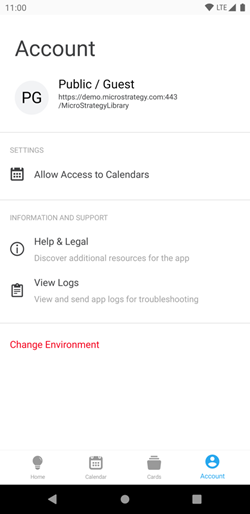
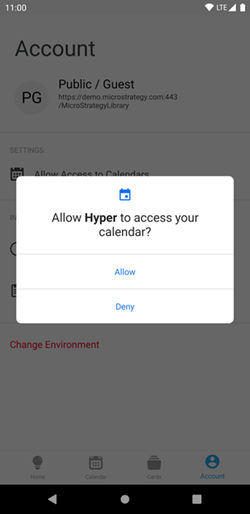
Certifique-se de que permissões de calendário sejam concedidas ao aplicativo HyperIntelligence for Mobile. Você pode acessar o Conta aba e toque em Permitir acesso aos calendários para conceder permissão. Se as permissões de calendário foram negadas repetidamente, você deve visitar as configurações do aplicativo nas configurações do sistema para permitir as permissões de calendário.
- Os eventos do calendário, especialmente aqueles que foram criados recentemente, podem não ter tido tempo para sincronizar com o HyperIntelligence for Mobile. Atualize ou sincronize os eventos em seu aplicativo de calendário e puxe para baixo para atualizar no Calendário para verificar novamente.