
Strategy ONE
Solução de problemas do HyperIntelligence for Office
Ao usar o HyperIntelligence for Office, os seguintes erros podem ser encontrados. Use as orientações abaixo para solucionar esses erros.
Erro: Falha na instalação
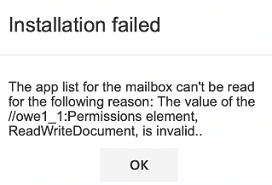
Esse erro aparece ao adicionar o arquivo xml do suplemento HyperIntelligence for Office ao Outlook. É possível que esse erro tenha ocorrido porque o arquivo de manifesto incorreto foi gerado e adicionado ao Outlook. O MicroStrategy Workstation permite que você gere dois tipos de arquivos de manifesto: um Arquivo de suplemento para Excel e um Arquivo de suplemento do Outlook de . Se você acidentalmente gerar o arquivo de manifesto para o Excel e aplicá-lo ao Outlook, o erro aparecerá.
Para resolver o erro, gere o arquivo do HyperIntelligence for Office, suplemento do Outlook.
Aviso: Acesso negado
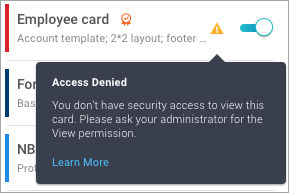
Este aviso aparece quando você tem o acesso negado ao cubo de um cartão ou aos atributos no cartão. Para ver esse cartão, entre em contato com o administrador para obter as permissões ACL necessárias.
Aviso: Os dados do cartão estão indisponíveis
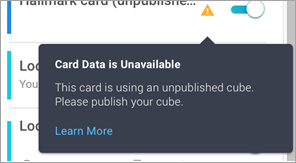
Este aviso aparece quando o cubo do cartão não é publicado. Para publicar seu cubo, consulte o Ajuda do Analítico em memória de .
Aviso: Elemento de atributo de palavra-chave bloqueado
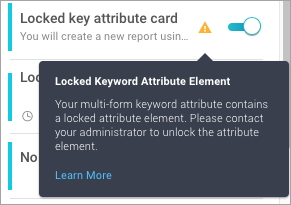
Esse aviso aparece ao habilitar um cartão com um elemento de atributo bloqueado. Para resolver esse erro, o elemento de atributo deve ser desbloqueado no Developer. Para desbloquear um atributo:
- No Developer, pesquise o atributo usado para criar o cabeçalho do cartão.
- Clique com o botão direito do mouse no atributo e clique em Editar de .
- Clique no Exibir e selecione o formulário de atributo correto.
- Em Exibição de elemento, selecione Desbloqueado de .
Aviso: Atributo de palavra-chave ausente
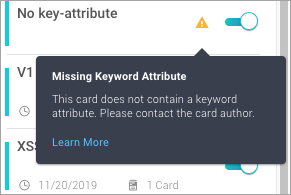
Esse erro aparece quando você habilita um cartão que não tem um atributo de palavra-chave. Para usar o HyperIntelligence, os cartões exigem um atributo de palavra-chave. Para obter instruções, consulte Criar cartões
Erro: O índice de pesquisa está corrompido
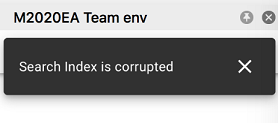
Esse erro aparece ao pesquisar um cartão enquanto o índice de pesquisa do projeto está corrompido. Entre em contato com o administrador para reconstruir o índice de pesquisa para o projeto. Para ver as etapas, consulte Como reconstruir o índice da pesquisa rápida de .
Erro: O atributo de palavra-chave não existe
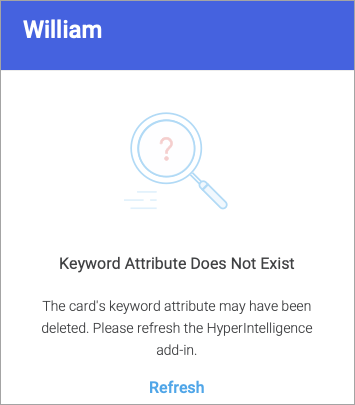
Esse erro aparece quando você passa o mouse sobre uma palavra-chave de um cartão habilitado anteriormente que foi excluído do cubo. Clique no Atualizar no erro para atualizar o suplemento.
Erro: O cartão não está disponível
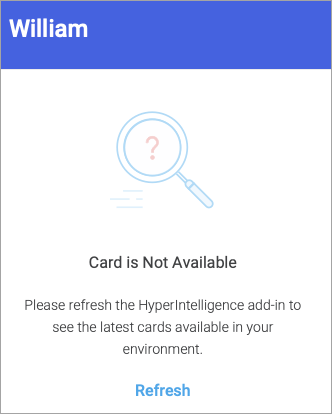
Esse erro aparece quando você passa o mouse sobre uma palavra-chave de um cartão habilitado anteriormente que foi excluído do cubo. Clique no Atualizar no erro para atualizar o suplemento.
Erro: Nenhum privilégio
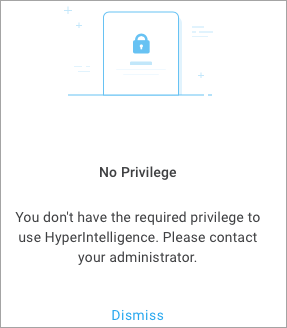
Esse erro ocorre se você não tem o privilégio Usar Hyper Office. Todos os usuários do HyperIntelligence for Office devem receber o Usar Hyper Office privilégio diretamente ou como parte de um Grupo de usuários ou Função de segurança. Esse privilégio pode ser encontrado neste grupo de privilégios Client-Hyper-Office.
Erro: Sua sessão expirou
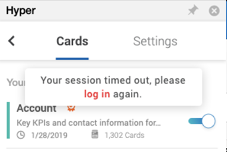
Esse erro aparece quando a sessão do Library atinge o tempo limite. Faça login novamente no HyperIntelligence ou entre em contato com o administrador para estender o limite de tempo ocioso nas sessões de usuário do Library.
Erro: Erro do servidor
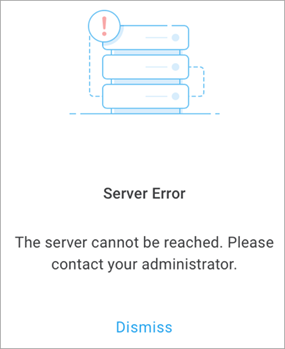
Esse erro aparece quando você tenta fazer login ou passa o mouse sobre um atributo de palavra-chave enquanto o Intelligence Server está fora do ar. Entre em contato com o seu administrador para reiniciar o Intelligence Server.
Erro: Falha na solicitação com código de status 502

Esse erro aparece quando você tenta fazer login enquanto o Library Server está fora do ar. Entre em contato com o seu administrador para reiniciar o Library Server.
Aviso: Sem conexão. Verifique sua rede.
Este erro aparece quando você perde a conexão com o WiFi. Se cartões foram exibidos antes do WiFi ser desconectado, os dados do cartão em cache aparecerão. Verifique sua conexão de rede para resolver esse erro.
Erro: Falha ao verificar o método de autenticação
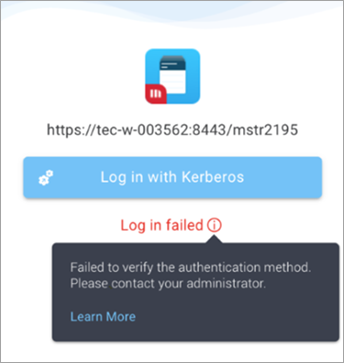
Esse erro pode aparecer ao fazer login no HyperIntelligence for Office usando a autenticação Kerberos. Para resolver o erro, certifique-se de que seu tíquete do Kerberos seja válido e esteja configurado corretamente. Entre em contato com o administrador para obter ajuda.
Erro: O cabeçalho de resposta HTTP "Token X-MSTR-Auth" não foi encontrado
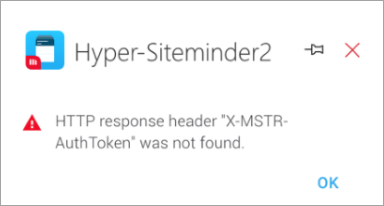
Esse erro pode aparecer ao fazer login no HyperIntelligence for Office usando a autenticação Trusted. Esse erro é resultado da expiração da sessão de autenticação confiável. Portanto, o AuthToken não foi encontrado. Para resolver o erro, faça a autenticação novamente com o fornecimento de confiança. Entre em contato com o administrador para obter ajuda.
Problema: O painel do suplemento está em branco no Outlook para Windows
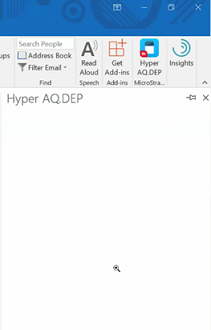
Esse problema acontece no Outlook para Windows quando você abre o suplemento pela primeira vez. É provável que o Internet Explorer esteja configurado para usar o Modo de Exibição de Compatibilidade para exibir páginas de aplicativos da web. Há alguns cenários em que isso pode ser verdade:
O Library Server está na intranet corporativa e a opção "Exibir sites de intranet no Modo de Exibição de Compatibilidade" está ativada
Para resolver esse erro:
- Abra o Internet Explorer e selecione Ferramentas > Configurações do Modo de Exibição de Compatibilidade de .
- Desmarcar a Exibir sites da intranet no Modo de Exibição de Compatibilidade caixa de seleção.
- Feche o Internet Explorer.
- Reinicie o Microsoft Outlook. O HyperIntelligence deve ser exibido corretamente.
O domínio do Library Server está na lista do modo de exibição de compatibilidade
Para resolver esse erro:
- Abra o Internet Explorer e selecione Ferramentas > Configurações do Modo de Exibição de Compatibilidade de .
- Em Sites que você adicionou ao Modo de Exibição de Compatibilidade, veja se microstrategy.com está listado. Em caso afirmativo, selecione o site e clique em Remover de .
- Feche o Internet Explorer.
- Reinicie o Microsoft Outlook. O HyperIntelligence deve ser exibido corretamente.
Habilitar protegido Modo selecionado
Para resolver esse erro:
- Abra o Internet Explorer e selecione Ferramentas > Opções de Internet de .
- Selecione o Segurança aba e clique em Internet de .
- Marque Habilitar modo protegido caixa de seleção.
- Clique em Sites restritos de .
- Marque Habilitar modo protegido caixa de seleção.
- Clique em Apply (Aplicar).
- Feche o Internet Explorer.
- Reinicie o Microsoft Outlook. O HyperIntelligence deve ser exibido corretamente.
Problema: A tela de login é exibida sempre que o HyperIntelligence é aberto no Outlook para Mac
Se o painel lateral não estiver fixado no Outlook para Mac, a sessão de usuário não será salva porque o cookie da sessão é protegido. O motivo para isso é que o suplemento HyperIntelligence usa navegadores incorporados, e navegadores diferentes manipulam o cookie protegido de maneira diferente. Para Macs, o navegador incorporado é o Safari, e o Safari não manterá os cookies de sessão quando o painel lateral do suplemento for fechado.
Para evitar essa situação, clique no fixar para manter o painel do suplemento aberto no Outlook.
Problema: O suplemento HyperIntelligence está desabilitado na barra de ferramentas

O suplemento fica desabilitado quando o painel de leitura está desabilitado. Por padrão, o Microsoft Outlook desabilita os suplementos quando o painel de leitura está desativado.
Para habilitar o Painel de leitura:
- Abra o Outlook e clique no Visualizar aba.
- Clique na lista suspensa Painel de leitura e selecione Direita ou Inferior de .
Problema: O botão Gerar arquivo de suplemento está desabilitado
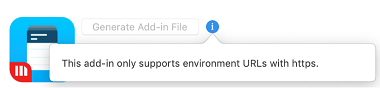
O suplemento é desabilitado quando você tenta gerar um arquivo de manifesto de um ambiente com uma URL HTTP. Você deve usar um ambiente que começa com um URL HTTPS. Se o seu ambiente estiver usando uma URL HTTPS e o botão permanecer desabilitado, certifique-se de que o Library Server é a versão 2019 atualização 2 ou posterior, e o Intelligence Server é a versão 2019 ou posterior.
Problema: Não foi possível clicar no botão do HyperIntelligence no Outlook
Você pode descobrir que não consegue clicar no botão do HyperIntelligence na faixa de opções do Outlook. Para solucionar problemas, tente abrir outros aplicativos adicionais. Se nenhum dos aplicativos responder, tente reiniciar o Outlook.
Erro: Erro do aplicativo
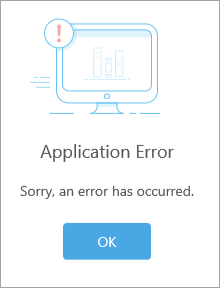
Usar o login SSO do Azure pode resultar nesse erro.
O fornecedor de identidade (IDP), neste caso Azure SSO, está reutilizando informações que você autenticou anteriormente (indicadas pelo "Instantâneo de autenticação" na resposta SAML). Por padrão, o Spring SAML está configurado para impedir que os usuários efetuem login se o instante de autenticação for mais antigo do que 30 dias. Portanto, nessa instância, a sessão do servidor da web expirou. Como resultado, o fornecedor de serviço (SP), neste cenário MicroStrategy Web, Library e Mobile, emite uma nova solicitação de autenticação SAML e redireciona o usuário para o IDP para recuperar uma nova asserção SAML. A asserção do IDP ainda é válida (a configuração é de 90 dias no lado do Azure) e, portanto, o IDP retorna uma nova resposta SAML com o instantâneo de autenticação original. Isso é problemático porque é muito antigo para a configuração padrão do Spring SAML, e será redirecionado para a página da Library com um erro.
Para ver uma solução alternativa para esse problema, consulte KB483546 de .
Erro: Ocorreu um problema ao tentar acessar este suplemento
Fazendo login com Azure SSO pode resultar neste erro. O motivo para esse erro HTTP 400 é que um nome de usuário de domínio federado foi postado em dsso_edge_username ao endpoint de login automático de SSO contínuo. O código de erro é esperado porque o nome de usuário foi recuperado do cookie persistente definido para o cliente em logins anteriores. Esse erro só deve aparecer em um usuário de domínio federado em um locatário que tenha outro domínio gerenciado com SSO Contínuo habilitado. O grupo de produtos MSFT está trabalhando para corrigir o problema.
Para ver uma solução alternativa para esse problema, consulte KB483546 de .
Problema: Tempo de carregamento infinito no Outlook para Mac
Se o suplemento ficar ocioso por um tempo no Outlook para Mac, o suplemento exibirá um ícone de rotação infinita na tela. Isso ocorre porque o objeto window.Office.context.mailbox se torna indefinido, portanto, nenhum texto pode ser extraído da sua caixa de e-mail. Para resolver esse problema, feche o aplicativo suplemento e abra-o novamente.
Problema: A fonte do ícone não é exibida corretamente no Windows 10
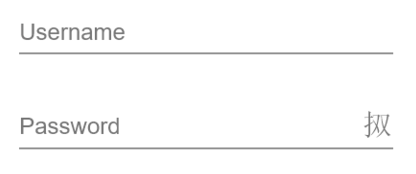
No Windows 10, algumas fontes de ícones não são exibidas corretamente. Isso ocorre devido a um recurso do Windows chamado Bloqueio de fonte não confiável. Para resolver esse problema, você deve desabilitar o Bloqueio de fonte não confiável. Você pode fazer isso usando a Política de Grupo ou o Editor de Registro.
Para desabilitar o bloqueio de fonte não confiável usando a política de grupo
- Abra o Editor de gerenciamento de política de grupo.
- Em Política de computador local, abra Configuração do computador > Modelos administrativos > Sistema > Opções de mitigação de .
- Selecionar Não bloquear fontes não confiáveis na configuração Bloqueio de fonte não confiável.
- Reinicie o computador para que as alterações entrem em vigor.
Para desabilitar o bloqueio de fonte não confiável usando o editor de registro
- Abra o Editor de registro (regedit.exe) e acesse a seguinte subchave do registro:
HKEY_LOCAL_MACHINE\SYSTEM\CurrentControlSet\Control\Session Manager\Kernel\
- Se o MitigationOption A chave não está lá, clique com o botão direito do mouse e adicione um novo valor QWORD (64 bits). Nomeie-o Opções de mitigação de .
- Enter 2000000000000 de .
- Reinicie o computador para que as alterações entrem em vigor.
Problema: Não foi possível usar o HyperIntelligence for Office no Safari
Após atualizar para o MicroStrategy 2019 Update 5 ou posterior, para resolver complicações com Chrome 80, o HyperIntelligence for Office só funcionará na versão mais recente do navegador Safari ao visualizar o Outlook Online no Mac Catalina. Versões mais antigas do Safari não funcionarão com o HyperIntelligence for Office.
Para resolver o erro, use a versão mais recente do Safari ou um navegador alternativo, como o Chrome.