
Strategy One
Schema Editor でテーブル リレーションシップを表示
Strategy One (2025 年 12 月) 以降、Schema Editor を使用して Workstation でテーブル リレーションシップを表示できます。
- スマート モードのナビゲーション ペインで Workstation ウィンドウを開きます。
- 環境に接続します。
- ナビゲーション ペインで、[スキーマ] をクリックします。
- プロジェクトを右クリックして、[スキーマの編集] をクリックします。編集中、スキーマは他のユーザーに対してロックされます。
-
[テーブル リレーションシップ] をクリックします。
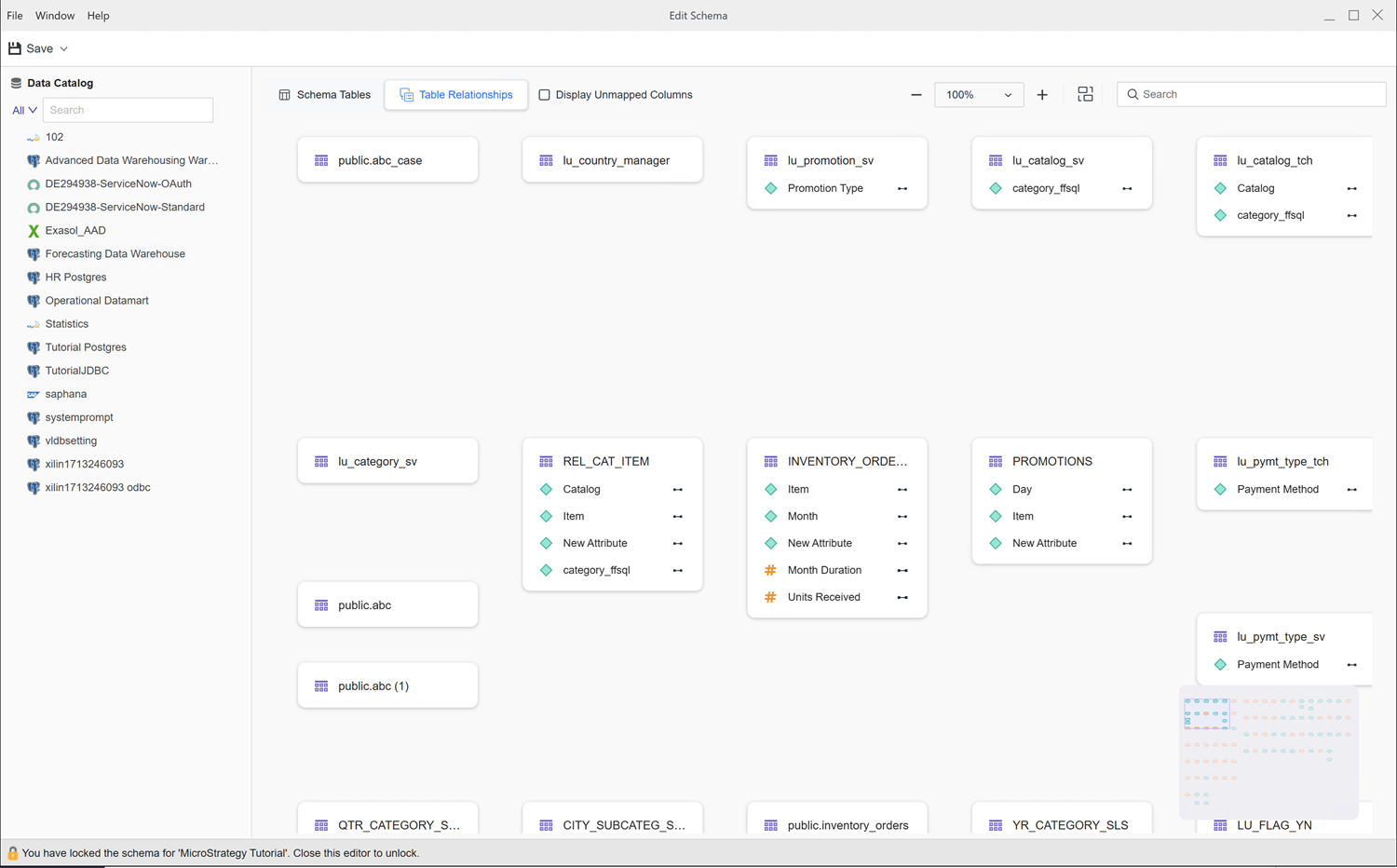
リレーションシップ テーブルが表示されます。
テーブルのリンク
集計パスの表示
Workstation では、集計パスを使用してテーブルがどのように接続されているかを表示できます。スキーマ内のテーブル間の集計パスを表示するには:
- スマート モードのナビゲーション ペインで Workstation ウィンドウを開きます。
- 環境に接続します。
- ナビゲーション ペインで、[スキーマ] をクリックします。
- スキーマを編集するには、[ファイル] > [スキーマの編集] を選択します。編集中、スキーマは他のユーザーに対してロックされます。
- リレーションシップ テーブルを表示するには、[テーブル リレーションシップ] をクリックします。
-
テーブル名の上にカーソルを置き、[集計パスを表示] をクリックします。
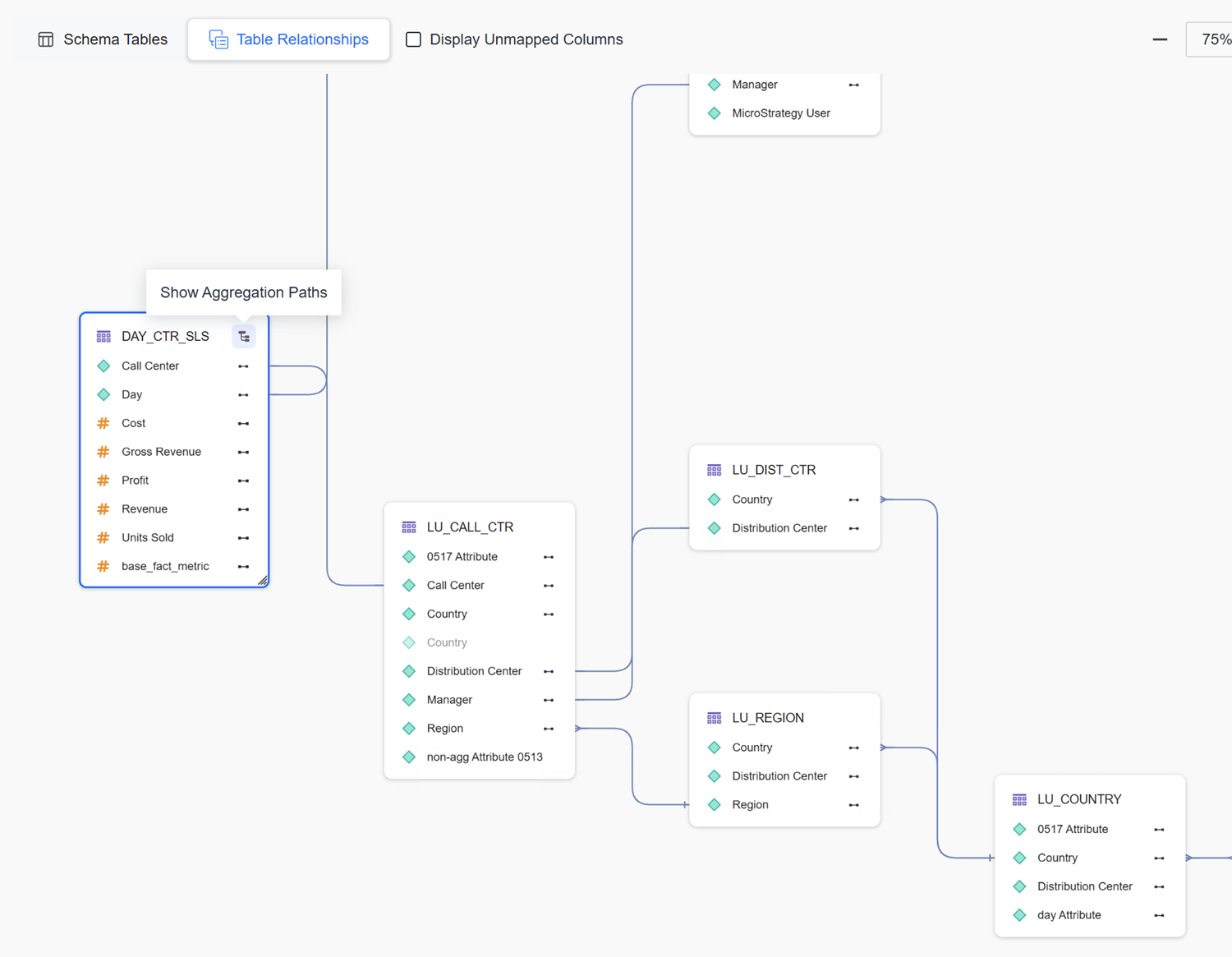
属性のルックアップ テーブル
集計パスを表示すると、属性のルックアップ テーブルが右側に表示されます。
-
[テーブル リレーションシップ] で、[マップされていない列を表示] の横にあるチェック ボックスをオンにします。
-
属性が子属性であるすべてのリレーションシップを検索します。
-
次の手順を使用して、各関連リレーションシップにテーブルを接続し、各リレーションシップ テーブルについて、リレーションシップ テーブル上の親属性を独自のルックアップ テーブルに接続します:
-
テーブルをダブルクリックして、テーブルの詳細を開きます。
-
MicroStrategy が提案する関連リレーションシップを適用するには:
テーブルがリレーションシップ テーブルでもある場合は、この手順をスキップできます。
-
[推奨事項] セクションを展開します。
-
適用する推奨事項の横にあるチェック ボックスをオンにします。
-
[マップ] をクリックします。
-
-
関連リレーションシップを手動で作成するには:
テーブルがリレーションシップ テーブルでもある場合は、この手順をスキップできます。
-
オブジェクトを右クリックして、[既存の属性にマップ] または [既存のファクトにマップ] をクリックします。
-
検索にオブジェクト名を入力して、
Enterを押します。 -
オブジェクトを選択します。
オブジェクトが接続されます。
-
-
属性のリレーションシップ テーブル
属性がリレーションシップの子属性である場合は、次の手順を使用して属性をルックアップ テーブルに接続します:
(missing or bad snippet)属性がリレーションシップの親属性である場合は、属性をルックアップ テーブルに接続し、リレーションシップ テーブルとルックアップ テーブルをリンクして祖先テーブルを接続するには、次の手順を使用します:
(missing or bad snippet)テーブルが属性のルックアップ テーブルまたはリレーションシップ テーブルではない場合
次の手順を使用して、属性をルックアップ テーブルに接続し、属性ルックアップ テーブルから、リレーションシップ テーブルとルックアップ テーブルをリンクして、すべての祖先テーブルを接続します:
(missing or bad snippet)属性リンクの表示
リンクされた属性にはリンク アイコンが表示されます。現在のテーブルがリレーションシップ テーブルでない場合、選択した属性を含むすべてのテーブルがそのルックアップ テーブルに接続されます。リンクされた属性にアクセスするには:
[テーブル リレーションシップ] で、属性を見つけます。
属性の上にカーソルを置き、リンク アイコン
 をクリックします。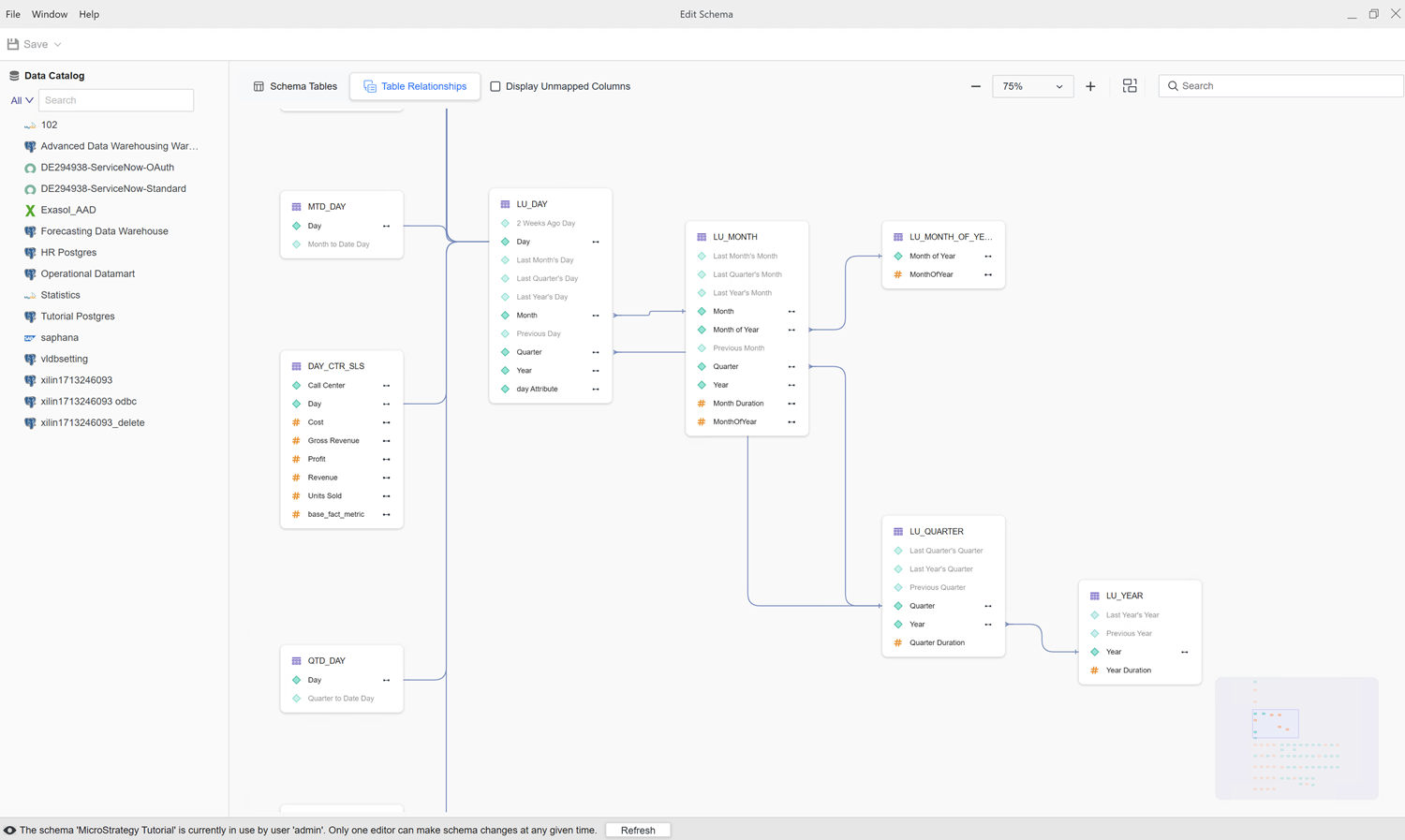
メトリック リンクの表示
リンクされたメトリックにはリンク アイコンが表示されます。リンクされたメトリックにアクセスするには:
[テーブル リレーションシップ] で、メトリックを見つけます。
メトリックの上にカーソルを置き、リンク アイコン
をクリックします。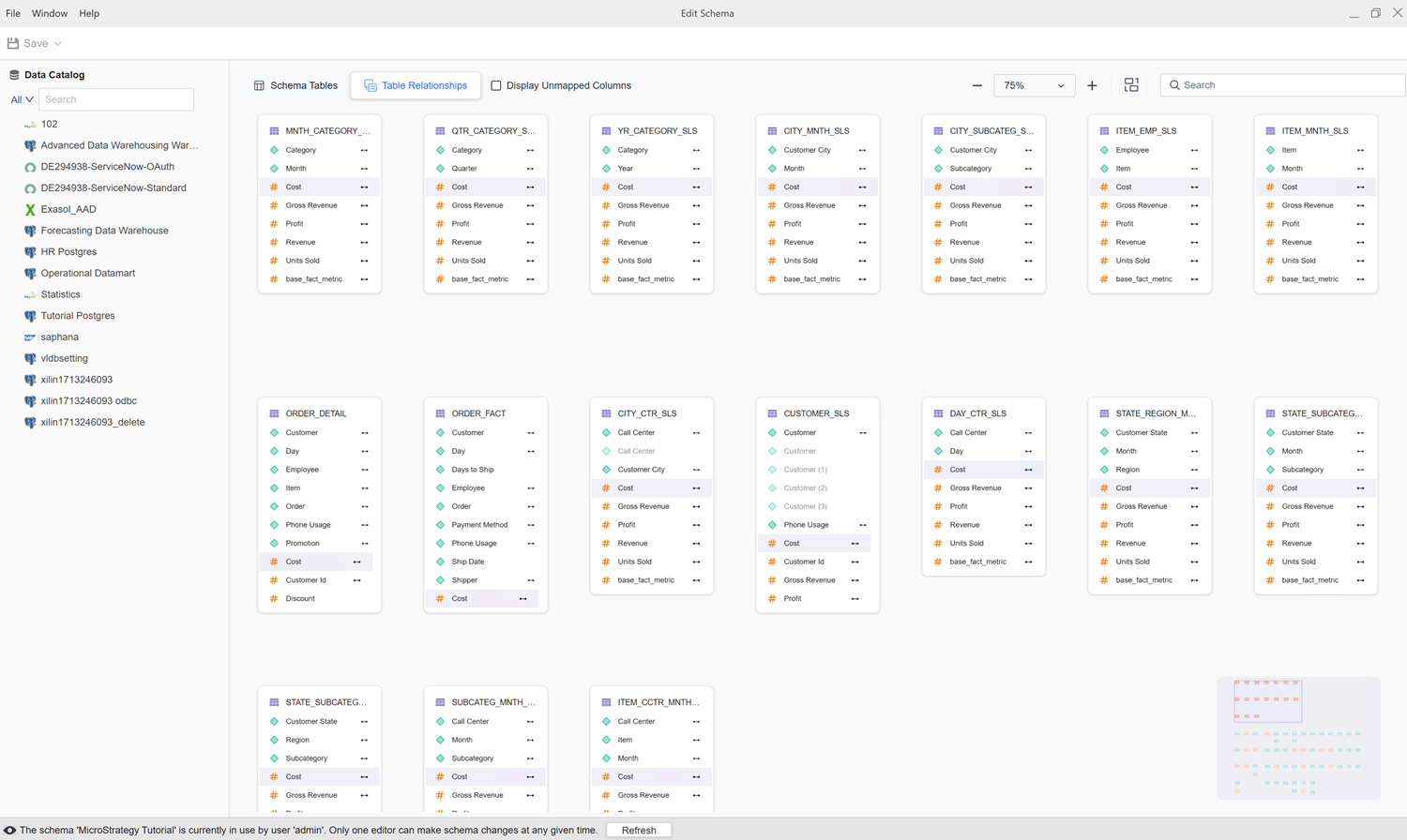
コンテキスト メニュー
テーブル名、属性、列メトリック、または列を右クリックすると、オブジェクトに応じて次のオプションが表示されます:
テーブル
[名前変更]: オブジェクトの新しい名前を入力します。
[複製]: オブジェクトのコピーを作成します。
[構造の更新]: テーブルを更新して、最新のテーブル構造に更新します。
[削除]: オブジェクトを削除します。
属性
[編集]: オブジェクトに変更を加えます。
[名前変更]: オブジェクトの新しい名前を入力します。
[ルックアップ テーブルとして設定]: 選択した属性のテーブルをリンクされた属性のルックアップ テーブルとして定義します。
[マップ解除]: テーブルへのファクトまたは属性リレーションシップを削除します。
ファクト
[編集]: オブジェクトに変更を加えます。
[名前変更]: オブジェクトの新しい名前を入力します。
[マップ解除]: テーブルへのファクトまたは属性リレーションシップを削除します。
列
マップされていない列を表示するには、[マップされていない列を表示] の横にあるチェック ボックスをオンにします。
[新規作成]: 既存のオブジェクトから新しい属性、属性フォーム、またはファクトを作成します。
[既存にマップ]: マップされていない列に一致する既存の属性またはファクトを検索して選択します。
ツール バー
ダイアログの右上にあるツール バーを使用して、次のことを行います:
[自動レイアウト]: 自動レイアウト ハイブリッド ビューでテーブルを表示します。
[スケール]: キャンバスのズーム レベルを調整します。
[検索]: ビュー内のオブジェクトを検索します。
制限
デフォルトでは、テーブル ビューには最大 2,000 個のテーブルが読み込まれます。テーブルの総数がこの制限を超える場合、リレーションシップ テーブルとそれに関連するルックアップ テーブルが優先され、最初に読み込まれます。制限を編集するには: