
Strategy One
検索エンジンのインデックスからのデータのインポート
Workstation からここにたどり着いた場合、Workstation Document Authoring Help を参照してください。
Strategyは、検索インデックス (ソースの検索とも呼ばれます) からのデータのインポートをサポートします。たとえば、Web アクセス ログ、エラー ログなどの複数のソースに記録されたイベントを関連付けることにより、データ パターンを調べることができます。検索を使用してデータを探索するのは、データのサブセットにアクセスして分析するための迅速で直感的な方法です。下記の図は、ログ ファイルのデータをStrategyソースとして検索としてです。
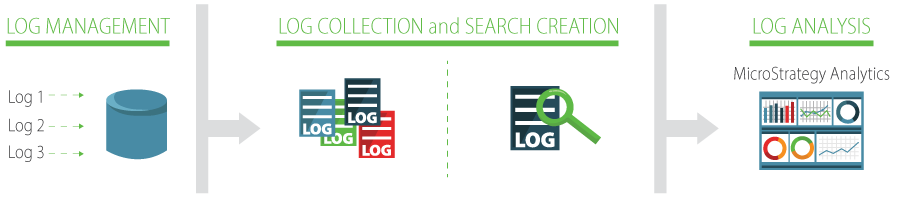
上の図に示すように、syslog-ng などのツールを使用して、Intelligence Server ログなどのログ ファイルを統合、書式設定および管理することができます。その後、Apache Flume™ や Apache Solr™ などの Apache オープン ソース ツールを使用してログを収集し、インポートするデータの検索インデックスを作成できますStrategy Web。ログ データに基づいて検索インデックスを作成し、インポートしたデータを使用してダッシュボードを作成し、Strategyの強力な分析機能ですたとえば、メッセージ本文に "error" という語を含む Intelligence Server のログ エントリを検索して調査するか、特定の期間に収集されたデータを調査することができます。
ダッシュボードを作成中ドキュメント 検索インデックスからインポートしたデータを使用
検索インデックスからインポートしたデータを使用してダッシュボードを作成すると、データはデータセットとしてダッシュボードに追加されます。ダッシュボードでビジュアリゼーションにデータを追加するには、データセット パネルからデータセット オブジェクトをクリックし、ビジュアリゼーションのエディター パネルにドラッグします。
ユーザーは、以下に示すように、作成した検索ベースのフィルターを使用してダッシュボード データを分析できます。
-
デフォルトでは、検索インデックスのデータに基づくフィルターは、単一の検索フィールドを持つ検索ボックススタイルのフィルターとして表示されます。フィールドに検索用語を入力することで、ダッシュボードに表示されるデータをフィルタリングできます。

-
フィルターを作成するために使用されるデータセット オブジェクトが日付または時間に基づく場合、ユーザはデータを表示する日付の範囲を選択します。現在表示されているダッシュボード シートのデータがすべて更新されます。

複数の検索ベースのフィルターをダッシュボードに追加した場合、ユーザーがフィルター パネルで [適用] をクリックした場合のみ、フィルター パネルの変更が適用される。これにより、複数の検索条件を定義し、ダッシュボードに表示するデータに一度に適用できます。
検索インデックスからのデータを含むダッシュボードで、次のタイプの検索を有効にできます:
-
ファセット検索では、データ内の検索用語の出現数を調査することができます。ビジュアリゼーションのファセット捜索を有効にするには、ビジュアリゼーションに行数メトリックを追加する必要があります。以下の手順に示すように、このメトリックは、データを検索インデックスからインポートする時に自動的にデータに含まれます。たとえば、データに月情報が含まれている場合、ユーザは 1 月、2 月など、各月で発生する検索結果の数を表示することができます。
-
キーワード検索では、用語を検索することによってデータをフィルターすることができます。検索構文の例については、Solr 検索構文を使用したデータの検索を使用してください。
検索エンジンのインデックスからデータをインポートするには
- dossier を作成するか、既存のものを開きます。
- [データ] > [データセットを追加] を選択します。
- クリック追加 外部データ。
- [検索エンジン インデックス] をクリックします。
- [データ ソース] ペインでデータ ソース/プロジェクトをクリックします。選択したデータ ソース内の検索インデックス接続のリストが、[使用可能なテーブル] ペインに表示されます。
- テーブルを検索するには、[テーブル] フィールドに名前を入力します。
- インポートにテーブルを含めるには、ダブルクリックします。テーブルが、対応する列と共に [クエリ ビルダー] ペインに表示されます。
- テーブルを更新するには、[利用可能なテーブル] ペインで [更新]
 をクリックします。
 - データベースのテーブルと列が最後にキャッシュされた時刻を表示するには、[利用可能なテーブル] ペインの上部にある [情報] アイコン
 にカーソルを置きます。
 - クリック 終了します。
- [ライブ接続] または [メモリ内データセットとしてインポート] をクリックします。
- [保存] をクリックします。