
Strategy ONE
Zeitreihenprognoseanalyse
Die Prognose von Zeitreihen ist Teil von Strategy KI ist ein Add-on-Bundle und ist für Kunden von MicroStrategy Cloud Environment (MCE) ab MicroStrategy ONE verfügbar Update 11 (Spalte 2023). Nur Benutzer und Benutzergruppen mit dem Automatischen Assistenten und ML-Visualisierungen verwenden -Privileg kann auf das Prognose-Liniendiagramm zugreifen.
Die Prognoseanalyse ist auf folgende Weise verfügbar:
-
Über die Visualisierungsgalerie in einem Dashboard unter Verwendung einer Drag-and-Drop-Benutzeroberfläche eine Visualisierung mit Prognose-Liniendiagrammen erstellen.
-
MicroStrategy Auto kann Abfragen in natürlicher Sprache verwenden, um Prognoseanalysen durchzuführen.
Erstellen Sie ein Liniendiagramm mit Prognoseanalyse
-
Öffnen Sie ein Dashboard zur Bearbeitung.
-
Klicken Sie in der oberen Symbolleiste auf

-
Auswählen Insight+ > Liniendiagramm mit Prognose
 .
. -
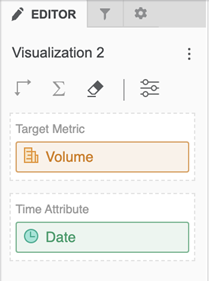
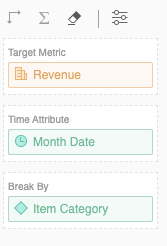
Ziehen Sie eine Metrik und ein Zeitattribut aus dem Abschnitt „Datensätze“ zum Abschnitt „Editor“.
-
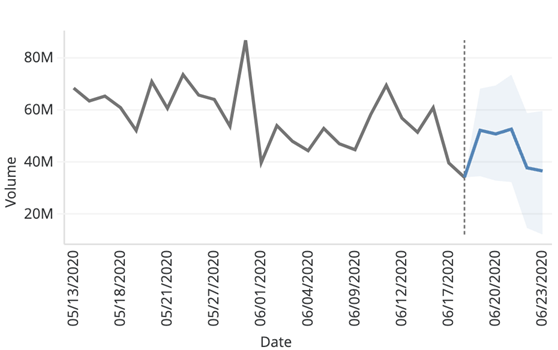
Zeigen Sie die gerenderte Visualisierung mit den prognostizierten Werten rechts an.
-
Die standardmäßige Anzahl an prognostizierten Punkten beträgt fünf. Um diese Zahl zu ändern, wechseln Sie zum Abschnitt „Format“ und klicken Sie auf Visualisierungsoptionen
 . Ändern Sie unter Prognoselänge die Anzahl der prognostizierten Punkte. Die maximale Anzahl an prognostizierten Punkten beträgt 100.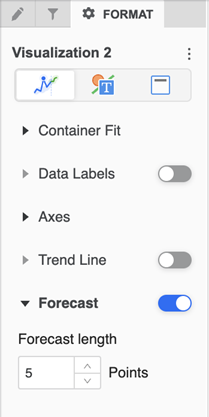
-
-
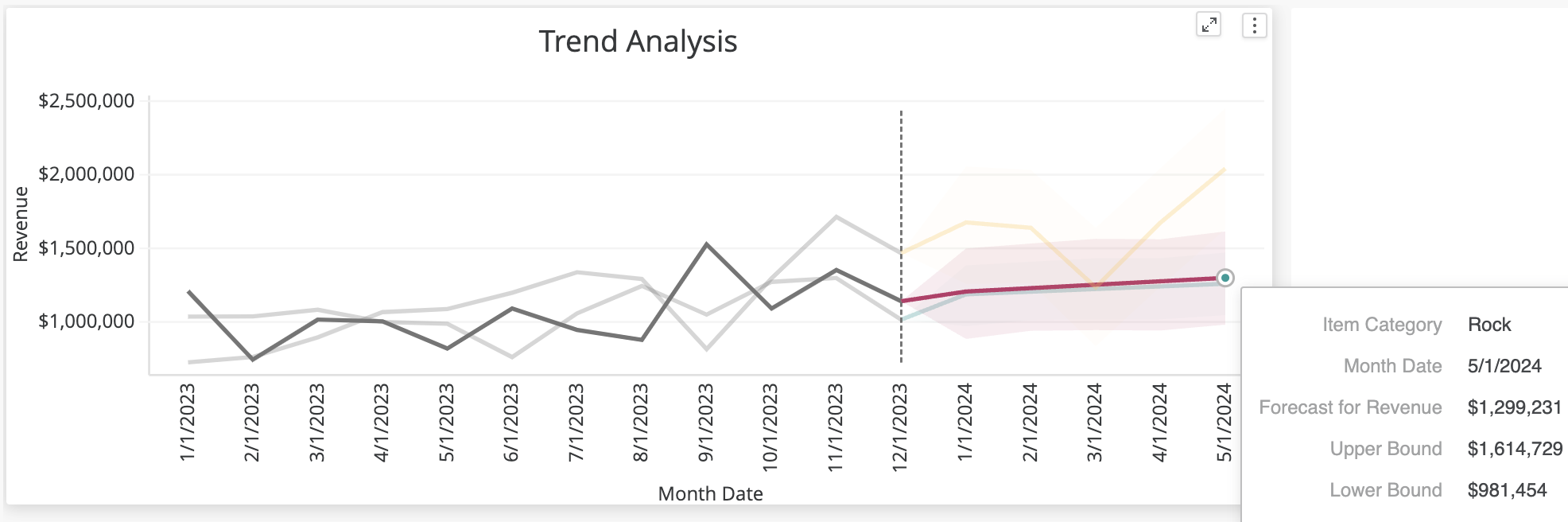
Passen Sie das Erscheinungsbild von Prognose-Liniendiagrammen an
Machen Sie Ihre Prognosen ansprechend, indem Sie das Erscheinungsbild Ihres Prognose-Liniendiagramms anpassen. Passen Sie die Farbe, die Schriftarten und die Beschriftungen an Ihre Präferenzen an und erstellen Sie ein Diagramm, das nicht nur aufschlussreich, sondern auch großartig ist!
Standardmäßig wird für den prognostizierten Bereich des Liniendiagramms die erste Farbe aus der ausgewählten Farbpalette verwendet. Sie können jedoch die Farbe, die Datenbeschriftungen, die Markierungen und die Trennlinie im Abschnitt „Format“ anpassen.