
Strategy ONE
Automatisch Narratives
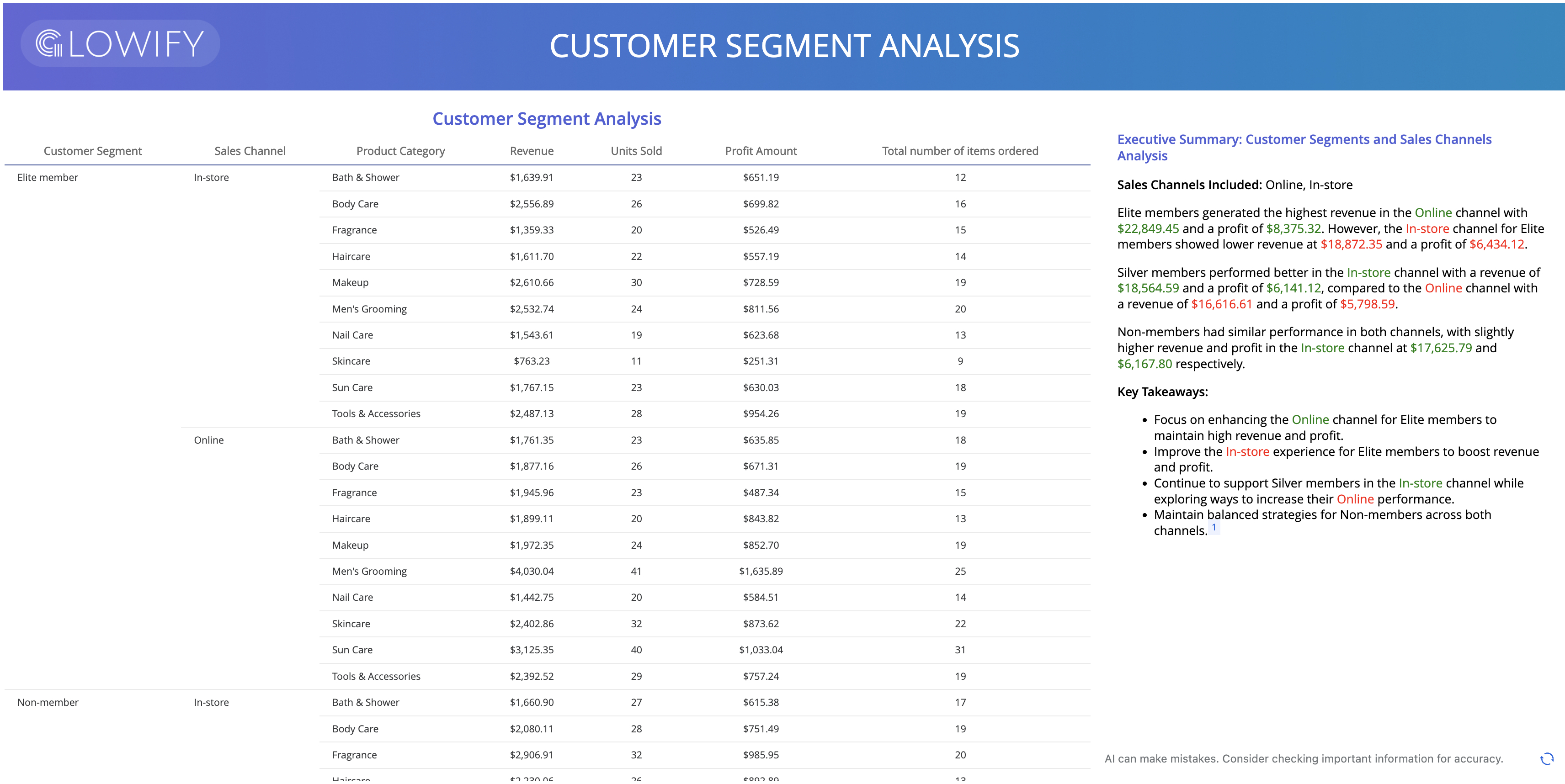
Beginnend mit MicroStrategy ONE (Spalte 2024) wird Auto Narratives in MicroStrategy Cloud -Umgebungen unterstützt. Sie können automatische Beschreibungen in verwenden Strategy Library, Library für iOS, Library für Android und Workstation, wenn Sie eine Verbindung mit einem Library Server herstellen.
Auto Narratives Vereinfachen die Dateninterpretation, indem sie zusammengesetzte Visualisierungen in leicht zu verstehende Zusammenfassungen in natürlicher Sprache umwandeln. Dies verbessert die Datenverfügbarkeit, reduziert die Zeit, die für die Ermittlung der wichtigsten Erkenntnisse erforderlich ist, und führt dazu, dass Daten für Benutzer mit unterschiedlichen technischen Hintergrundkenntnissen lesbar sind. Benutzer können anpassbare Zusammenfassungen für ganze Dashboard-Seiten oder bestimmte Visualisierungen erstellen und dabei die Priorität unter Berücksichtigung aller angewendeten Filter gewährleisten. Beschreibungen werden aktualisiert, wenn sich die zugrunde liegenden Daten ändern, unter Beibehaltung von Genauigkeit und Kontext. Dies unterstützt eine schnellere Entscheidungsfindung und geht auf unterschiedliche Benutzeranforderungen ein, von technischen Spezialisten bis hin zu nicht technischen Projektmitarbeitern.
Voraussetzungen
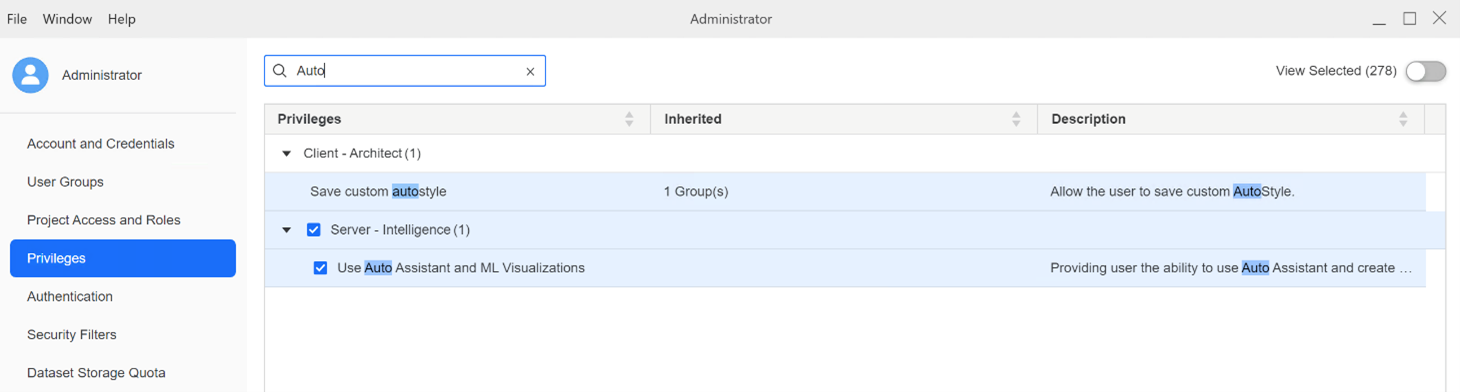
Automatische Beschreibungen sind Teil von Strategy KI-Add-on-Bundle und ist für MicroStrategy Cloud Environment (MCE)-Kunden ab MicroStrategy ONE verfügbar (Skt. 2024). Nur Benutzer und Benutzergruppen mit dem Automatischen Assistenten verwenden und ML-Visualisierungen -Privilegien können auf automatische Beschreibungen zugreifen.
Auto Narratives erstellen
Dashboard-Autoren können automatische Beschreibungen erstellen.
-
Öffnen Sie ein Dashboard im Bearbeitungsmodus.
-
Klicken Sie oben rechts in einer vorhandenen Visualisierung auf Mehr
 und auswählen Auto Narratives erstellen. Durch die Bearbeitung einer vorhandenen Visualisierung, anstatt eine neue zu erstellen, generiert Auto Narratives automatisch eine allgemeine Zusammenfassung einer vorhandenen Visualisierung. Diese Zusammenfassung kann später geändert werden, um eine Ausgabe an Ihre Geschäftsanforderungen anzupassen.
Bei Bedarf können Sie durch Klicken auf ein neues Dashboard für Auto Narratives erstellen

-
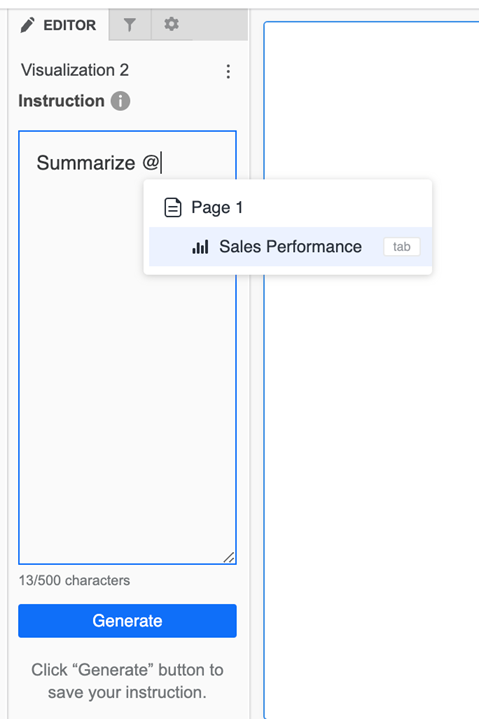
Geben Sie im Abschnitt „Editor“ ein @ in Anweisung, um die aktuelle Seite oder bestimmte Visualisierungen auszuwählen, die von den automatischen Beschreibungen zusammengefasst werden sollen. Beschreiben Sie Ihre Anfrage im Detail, um die wichtigsten Erkenntnisse zu ermitteln und sie in einer formatierten Zusammenfassung anzuzeigen.
-
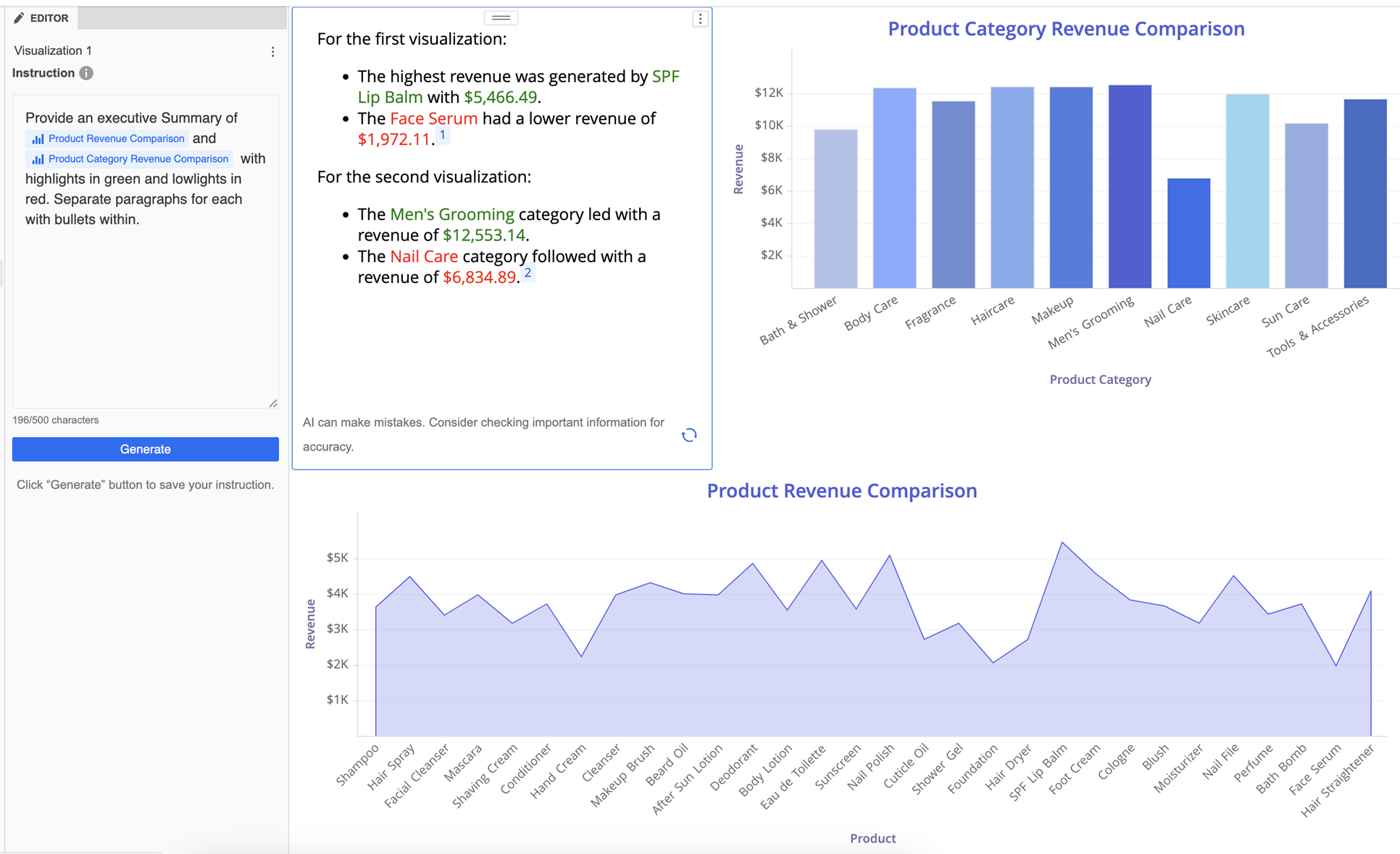
Klicken Sie Generieren.
-
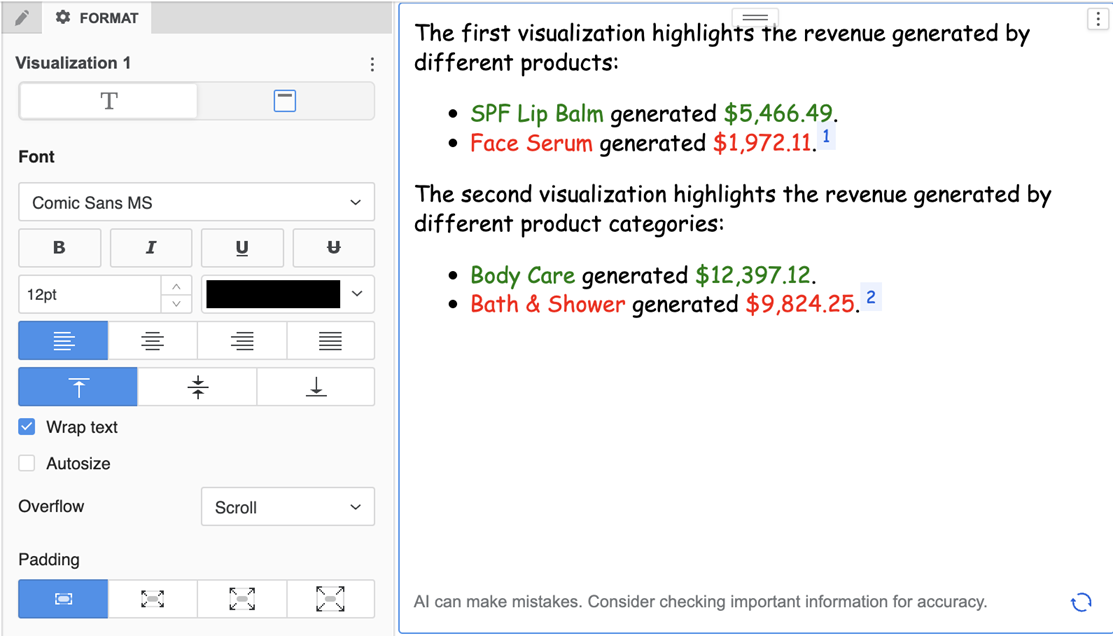
Verwenden Sie den Abschnitt „Format“, um den Text zu ändern.
Auto Narratives nutzen
Geschäftsanwender können Auto-Storys direkt in Dashboards anzeigen, wo sie als präzise Zusammenfassungen der wichtigsten Erkenntnisse in natürlicher Sprache dargestellt werden. Nachdem diese Beschreibungen von Dashboard-Autoren erstellt wurden, werden diese Zusammenfassungen individuell angepasst, um Ihnen die relevantesten Informationen basierend auf den zugrunde liegenden Daten und angewendeten Filtern zu bieten. Sie können sehen, wie diese Erkenntnisse dynamisch angepasst werden, wenn Sie mit dem Dashboard interagieren. Damit wird sichergestellt, dass Sie immer Zugriff auf die neuesten und relevantesten Daten haben.
-
Klicken Sie Aktualisieren
 , um die Zusammenfassung zu aktualisieren.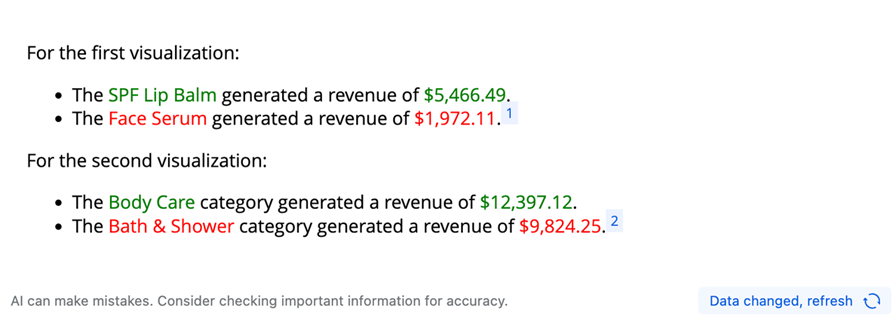
-
Um den Text mit seiner Formatierung zu kopieren, bewegen Sie den Mauszeiger über die rechte Seite und klicken Sie auf Kopieren
 .
.
Für jede automatische Beschreibung gibt es einen entsprechenden Cache mit Zusammenfassungsdaten. Der Cache wird ungültig, wenn der Datensatz aktualisiert oder die Dokumentdefinition geändert wird.
Best Practices
Quelldaten
Automatische Beschreibungen können nur Zusammenfassungen basierend auf der Seite, auf der sie sich aktuell befinden, oder der Visualisierungen auf derselben Seite generieren. Um Visualisierungen in einem Abschnittstapel zusammenzufassen, stellen Sie sicher, dass die automatischen Beschreibungen demselben Abschnitt wie die Zielvisualisierung hinzugefügt werden. Es ist noch nicht möglich, automatische Beschreibungen zum Zusammenfassen von Inhalten von anderen Seiten oder Visualisierungen außerhalb der aktuellen Seite zu verwenden.
Wenn Visualisierungen von Attribut- oder Metrikselektoren gesteuert werden, können Änderungen an den Attributen oder Metriken der Zielvisualisierung die Genauigkeit der Zusammenfassung beeinflussen. Klicken Sie in solchen Fällen auf Generieren, um die Zusammenfassung für das richtige Ergebnis neu zu generieren.
Anweisungen
Geben Sie beim Einrichten automatischer Beschreibungen klare und spezifische Anweisungen, um eine bestmögliche Zusammenfassung zu erhalten. Wenn Sie keine spezifischen Anweisungen geben, zeigen Auto Narratives in der Regel Höhepunkte, Tiefpunkte, Haupttreiber oder Trends an, sofern zutreffend. Wenn die Zusammenfassung Ihre Prognosen nicht erfüllt, ändern Sie die Anweisungen und klicken Sie auf Generieren, da die Struktur der Ergebnisse je nach verwendeten Daten und Visualisierungen variieren kann.
Formatierung
Sie bieten detaillierte Anweisungen für die benutzerdefinierte Formatierung. Auto Narratives unterstützt Rich-HTML-Formatierung, sodass Sie Schriftfarbe, Größe, Stile, Bilder, Aufzählungspunkte, Titel und Absätze anpassen.
Nach dem Generieren und Speichern einer automatischen Beschreibung im Dashboard ist es am besten, einen Drill-Down auf die Daten in den Visualisierungen zu vermeiden, die auf automatische Beschreibungen abzielen. Durch die Drill-Funktion könnten die Attribute oder Metriken, auf die in der Anweisung verwiesen wird, entfernt werden, was möglicherweise zu inkorrekten Ergebnissen führt.
Verwalten von Fußnoten
Eine Fußnote für eine Einzelquellenvisualisierung kann in mehreren Absätzen innerhalb einer Auto Narratives-Visualisierung angezeigt werden. Wenn Sie die Fußnote nicht anzeigen möchten, fügen Sie einfach Anweisungen wie „Fussnote nicht anzeigen“ hinzu.
Genauigkeit in den Filteranweisungen
Wenn Sie Anweisungen zum Filtern von Daten bereitstellen, z. B. „Zeigen Sie den Umsatz für die Region „Nordasien“ an, stellen Sie sicher, dass „Nordasien“ der genauen Groß- und Kleinschreibung und Schreibung entspricht, wie sie in Ihrem Datensatz angezeigt wird. Dies hilft, Fehler zu vermeiden und stellt sicher, dass die Abfrage die beabsichtigten Daten korrekt abruft.
Ausführliche Informationen zum Verfolgen und Analysieren der Verwendung von Auto Narratives finden Sie unter Auto Narratives Insights.
Einschränkung
Auto Narratives kann für einige intelligente Metriken, z. B. „Gewinnmarge“, möglicherweise inkorrekte Ergebnisse generieren. Dieses Ergebnis ist eine direkte Berechnung von Auto Narratives basierend auf den in der Visualisierung vorhandenen Daten. Um sicherzustellen, dass das Zusammenfassungsergebnis Ihren Anforderungen entspricht, sollten Dashboard-Autoren das Ergebnis prüfen, um sicherzustellen, dass es Ihren Anforderungen entspricht.