
Strategy ONE
Translation Editor
Strategy One(2025年9月)以降、Translation Editorを使用して、Mosaicモデルオブジェクトを希望の言語に翻訳できます。
前提条件
Use Translation Editor権限が必要です。
Translation Editorを使用する
-
保存をクリックします。
-
左上のセキュリティと翻訳をクリックします。
-
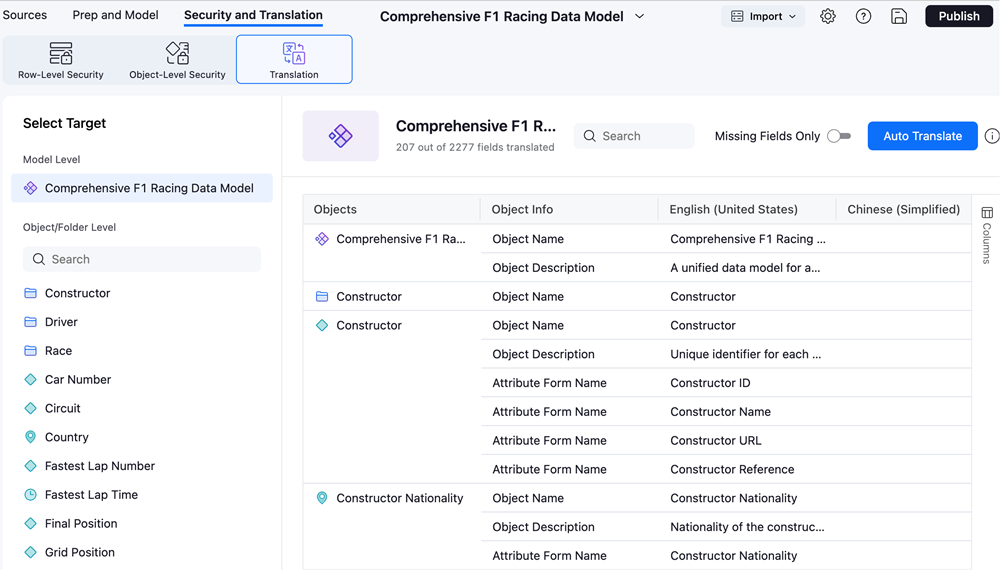
翻訳をクリックします。
-
モデルを選択します。
-
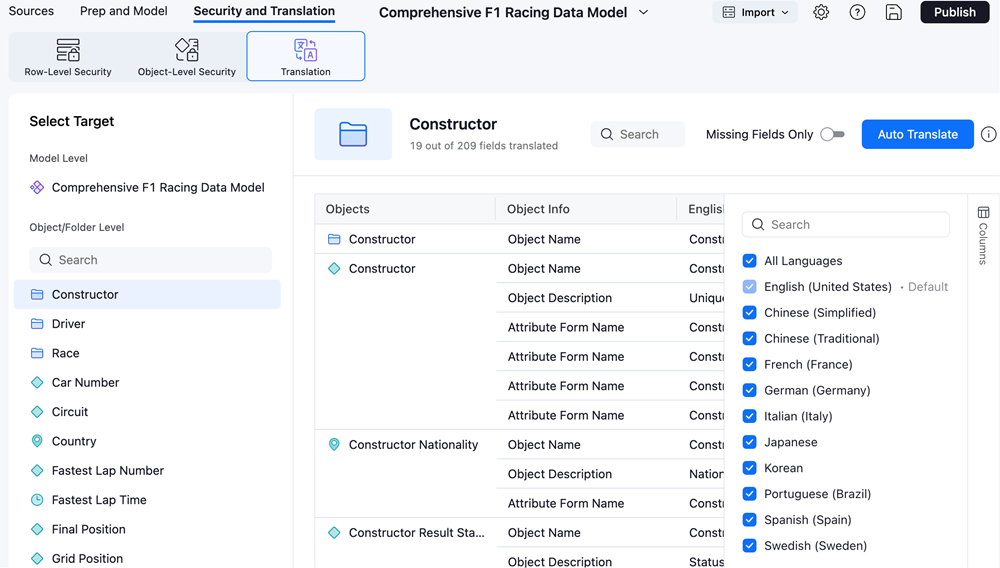
翻訳する言語を定義するには、列をクリックし、選択した言語の横にあるチェックボックスを選択します。
-
自動翻訳をクリックします。
モデル内のすべてのオブジェクトが、プロジェクトに読み込まれた言語に自動的に翻訳されます。
-
保存をクリックします。
翻訳を管理する
1つのフォルダ内のオブジェクトを翻訳する
-
保存をクリックします。
-
左上のセキュリティと翻訳をクリックします。
-
翻訳をクリックします。
-
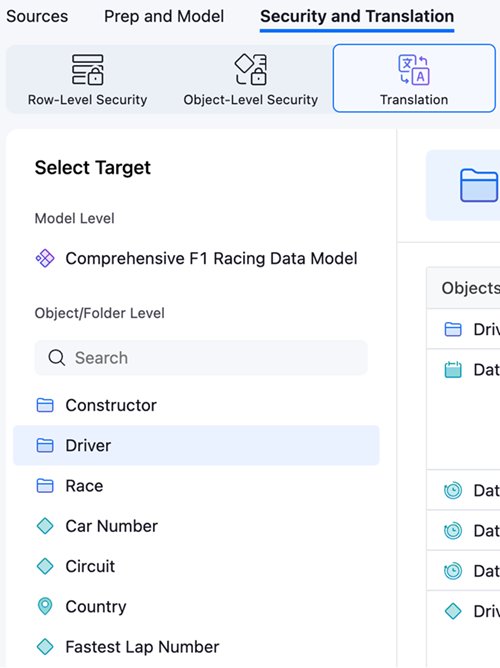
ターゲットを選択でフォルダを選択します。
-
翻訳する言語を定義するには、列をクリックし、選択した言語の横にあるチェックボックスを選択します。
-
自動翻訳をクリックします。
選択したフォルダ内のオブジェクトのみが翻訳されます。
特定のオブジェクトを翻訳する
-
保存をクリックします。
-
左上のセキュリティと翻訳をクリックします。
-
翻訳をクリックします。
-
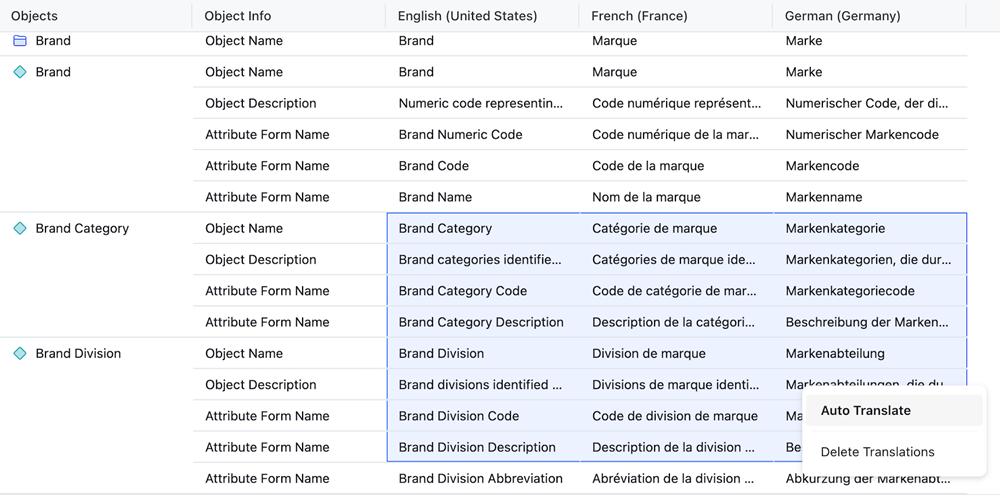
Ctrl + クリックまたはShift + クリックを押しながら、翻訳するオブジェクトを選択します。プレビューペインでオブジェクトまたは複数のオブジェクトを右クリックし、自動翻訳をクリックすることもできます。
-
翻訳する言語を定義するには、列をクリックし、選択した言語の横にあるチェックボックスを選択します。
-
自動翻訳をクリックします。
選択したオブジェクトのみが翻訳されます。
翻訳を編集する
翻訳を手動で入力したり、既存の翻訳を編集したりするには:
-
既存のMosaicモデルを開きます。
-
左上のセキュリティと翻訳をクリックします。
-
翻訳をクリックします。
-
翻訳をダブルクリックし、正しい翻訳を入力します。

翻訳を削除する
-
既存のMosaicモデルを開きます。
-
左上のセキュリティと翻訳をクリックします。
-
翻訳をクリックします。
-
翻訳を右クリックし、翻訳を削除をクリックします。
エラー処理
翻訳を実行した後、翻訳結果が既存のエントリと重複している場合、一部のオブジェクトに警告アイコンが表示されることがあります。
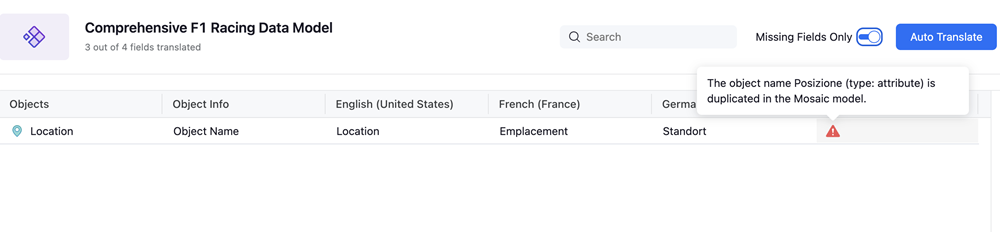
翻訳が欠落しているフィールドを見つけるには:
-
既存のMosaicモデルを開きます。
-
左上のセキュリティと翻訳をクリックします。
-
翻訳をクリックします。
-
欠落しているフィールドのみをオンに切り替えます。
-
オプションで手動で翻訳を追加します。
一部のオブジェクトに翻訳がない場合でも、モデルを保存できます。これらの場合、オブジェクト名はデフォルトの言語に戻ります。