
Strategy ONE
Tables ビューでオブジェクトを作成および表示する
テーブル マッピング ビューは、テーブル間での明確かつ効率的な属性とメトリックのマッピングを容易にします。インタラクティブな図を使用して関係を表示し、ドラッグアンドドロップのマッピング機能とリアルタイム検証を備え、テーブルが Mosaicモデル とどのように接続して相互作用するかを定義および可視化するのに役立ちます。
Tables ビューにアクセスする
-
Mosaic model を開きます。
-
Prep and Model で、Tables をクリックします。
-
レイアウトを変更するには、テーブルをドラッグアンドドロップし、テーブルのサイズを変更します。
-
Map View の右下にあるマップ ビューの凡例を表示します。
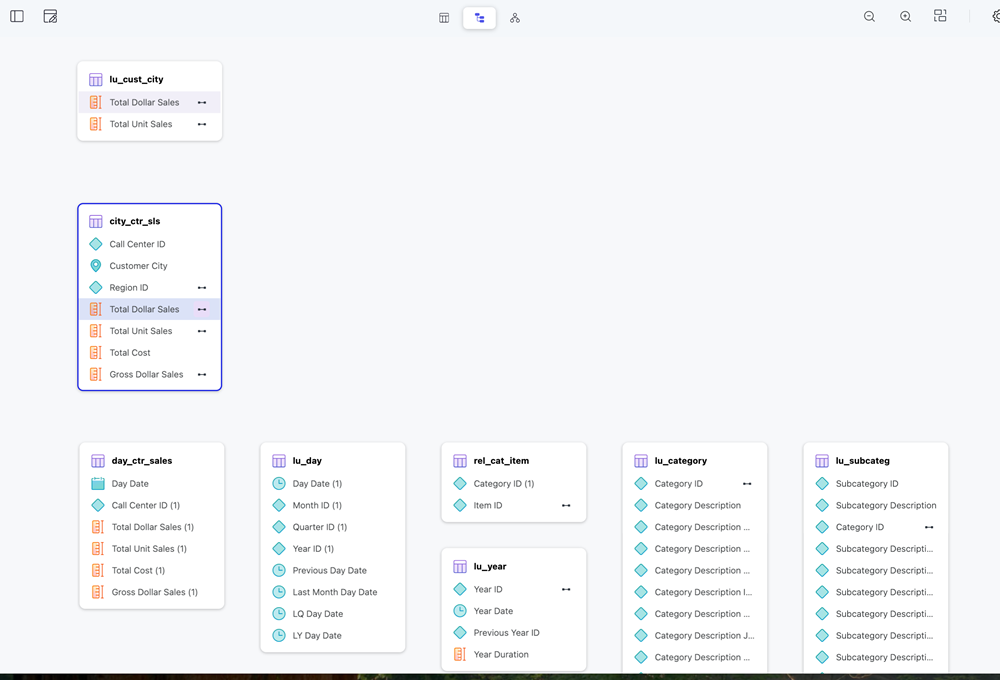
テーブルの色は異なるデータ タイプを表します。
-
グレー: テーブルは AI 生成ワークフローにあります。
-
グリーン: テーブルにカラム メトリックがありません。
-
オレンジ: テーブルにカラム メトリックがあります。
-
テーブルをリンクする
テーブル内の属性の集計パスを表示するには、テーブル名にカーソルを合わせて、Show Aggregation Paths をクリックします。
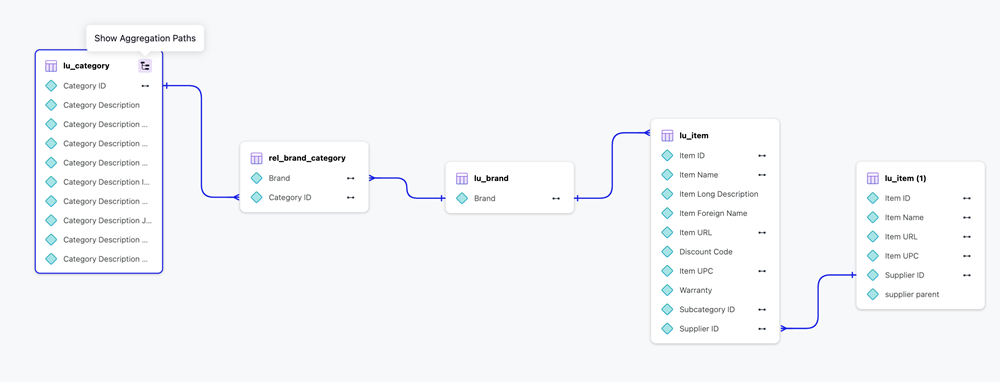
テーブルをクリックすると、データ インフラストラクチャに応じて、各属性に対して以下の操作を実行します。
テーブルが属性のルックアップ テーブルである場合
-
属性が子属性であるすべての関係を見つけます。
-
テーブルを関連する各関係に接続します。
テーブルが関係テーブルでもある場合は、このステップをスキップできます。
-
各関係テーブルについて、関係テーブル上の親属性を独自のルックアップ テーブルに接続します。
-
すべてのテーブルが接続されるまで、すべての親属性に対してこれらのステップを繰り返します。
テーブルが属性の関係テーブルである場合
-
属性が関係の子属性である場合、属性をそのルックアップ テーブルに接続します。
-
属性が関係の親属性である場合、属性をそのルックアップに接続し、関係テーブルとルックアップ テーブルをリンクすることですべての祖先テーブルを接続します。
テーブルが属性のルックアップ テーブルでも関係テーブルでもない場合
-
属性をルックアップ テーブルに接続します。
-
属性ルックアップ テーブルから、関係テーブルとルックアップ テーブルをリンクすることですべての祖先テーブルを接続します。
属性をリンクする
リンクされた属性はリンク アイコンで表示されます。属性リンクをクリックすると、その属性の関連テーブルが表示されます。
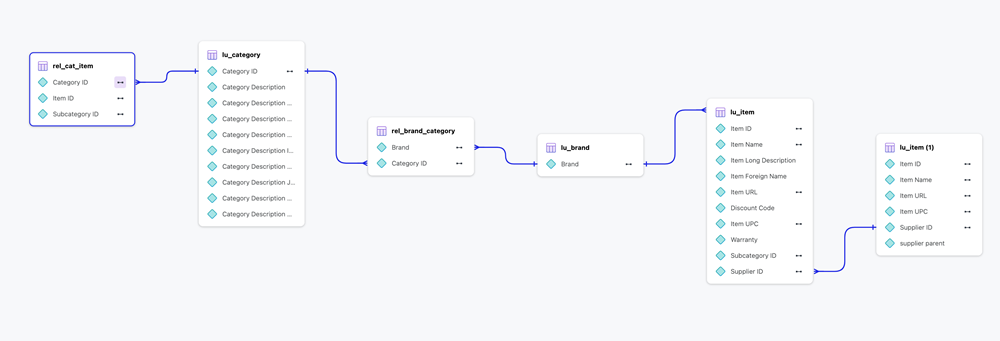
現在のテーブルが関係テーブルでない場合、選択された属性を含むすべてのテーブルがそのルックアップ テーブルに接続されます。
メトリックをリンクする
メトリック リンクをクリックすると、Map View はテーブルを近づけ、そのテーブル内のメトリックを強調表示します。
コンテキスト メニュー
テーブル名、属性、カラム メトリック、またはカラムを右クリックすると、オブジェクトに応じて異なるコンテキスト メニューが表示されます。
テーブル
-
Rename
-
Duplicate
-
Delete
属性
-
Edit
-
Rename
-
Duplicate
-
Set as Lookup Table: 現在のテーブルをルックアップ テーブルとして設定します
-
Unmap from: 現在のテーブルから属性のマップを解除します
-
Merge to: ソース属性とターゲット属性が同じテーブルにある場合、複数フォーム属性を作成します。ソース属性とターゲット属性が異なるテーブルにある場合、属性をリンクします。
-
Define Geography: Country、State などのキー フォームの地理を定義します。
-
Convert to Column Metric: 属性のフォームをメトリックに変換します。グループ フォームはサポートされていません。
-
Delete
カラム メトリック
-
Rename
-
Duplicate
-
Unmap
-
Convert to attribute: すべてのカラム式を属性キー フォーム式に変換します。
-
Delete
カラム
属性フォームまたはマップされていないカラムを表示するには、左ペインで Panel Options  をクリックし、Show Attribute Forms または Show unmapped columns を選択します。
他のパネルとの相互作用
Objects パネルとの相互作用
Objects パネルを使用して、以下のアクションを実行します。
-
オブジェクトを検索し、Objects パネルでクリックします。Tables ビューは選択された属性を強調表示し、中央に配置します。
-
Objects パネルでテーブルをクリックすると、Tables ビューは選択されたテーブルを中央に配置します。
-
テーブルをダブルクリックして Preview パネルを開き、テーブルの詳細を表示します。
Preview パネルとの相互作用
Preview パネルにアクセスするには、以下のいずれかのアクションを実行します。
-
属性またはカラム メトリックを右クリックし、Edit をクリックして Preview パネルで詳細を表示します。
-
テーブル名をダブルクリックして Preview パネルで詳細を表示します。
ツールバー
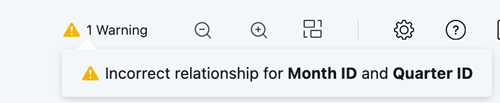
右上のツールバーを使用して、以下の機能を実行します。
-
Warning
 : 無効な関係の数を表示します。このアイコンにカーソルを合わせると、警告のリストが表示されます。
-
Auto Layout
 : テーブルを自動レイアウト ハイブリッド ビューで表示します。
-
Scale
 : キャンバスのズーム レベルを調整します。