
Strategy One
ダッシュボードのエクスポート
ダッシュボードの結果を Strategy Library の外部でエクスポートすることで表示できます。エクスポート後、ダッシュボードの結果を PDF 形式で表示および共有できます。
また、ダッシュボードを .mstr ファイルとして保存することで、他のユーザーと共有することもできます。
ダッシュボードを PDF にエクスポートするには
- エクスポートするダッシュボードを開きます。
- 共有アイコン
 をクリックし、PDF にエクスポートを選択します。
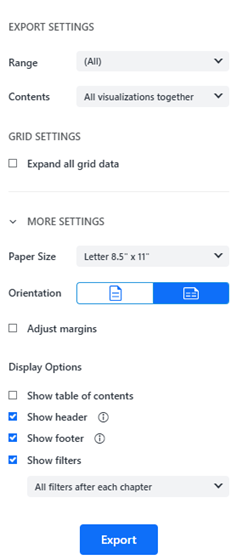
-
エクスポート設定セクションで:
-
範囲ドロップダウン リストを使用して、ダッシュボード内のすべてのチャプターとページをエクスポートするか、個別のチャプターやページを選択してエクスポートします。
-
内容ドロップダウン リストを使用して、エクスポートの形式を設定します:
-
すべてのビジュアライゼーションをまとめて: 単一ページに現在表示されているコンテンツをエクスポートします。グリッドなど、スクロールが必要なビジュアライゼーションの場合、このオプションはデータの一部のみをエクスポートします。
-
各ビジュアライゼーションを個別に: 各ビジュアライゼーションを別々のページにエクスポートします。グリッドは、行数や列数に応じて複数のページにまたがる場合があります。
-
両方
-
-
- グリッド設定セクション (MicroStrategy ONE (March 2024) 以降で利用可能): (missing or bad snippet)
- 用紙サイズ、向き、表示オプションを設定するには、その他の設定セクションを展開します。
- ページ サイズ: 用紙サイズを選択します。デフォルトでは、レターが選択されています。
- 向き:
 縦または
縦または  横モードを選択します。
 余白の調整: Strategy One (May 2025) 以降、用紙サイズとは独立して、ページ余白のデフォルトを設定できます。左、上、右、下の余白の間隔を個別に設定します。この機能により、ダッシュボードのレイアウトをより細かく制御でき、クライアントや規制基準に正確に合わせてダッシュボードを調整できます。余白をカスタマイズすることで、より予測可能な PDF エクスポートが実現されます。
- 目次を表示: エクスポートに目次を含める場合に選択します。
ヘッダーを表示: エクスポートにヘッダーを含める場合に選択します。Strategy One (June 2025) 以降、このチェック ボックスが使用できない場合、ダッシュボード作成者がそれをロックしています。ダッシュボード プロパティダイアログで設定を更新しない限り、ヘッダーを削除または変更することはできません。
フッターを表示: Strategy One (June 2025) 以降、エクスポートにフッターを含めるかどうかを選択できます。これは以前のページ番号を表示設定に代わるものです。このチェック ボックスが使用できない場合、ダッシュボード作成者がそれをロックしています。ダッシュボード プロパティダイアログで設定を更新しない限り、ヘッダーを削除または変更することはできません。
- (missing or bad snippet)
- エクスポートをクリックします。
ダッシュボードのエクスポートに関する次のビデオを参照してください: