
Strategy ONE
URI de redirection personnalisée pour l'authentification Workstation
Démarrage dans MicroStrategy ONE (Décembre 2024), les administrateurs peuvent configurer des URI de redirection Workstation lors de la configuration d'OIDC authentification pour Strategy environnements.
Cette mise à jour résout des problèmes de compatibilité avec certains OIDC fournisseurs, tels qu'AWS Cognito, qui bloque la valeur par défaut http://127.0.0.1:port URI de redirection utilisé par Workstation. Les administrateurs peuvent choisir entre http://127.0.0.1:port et http://localhost:port pendant le processus de configuration afin d'assurer un workflow d'authentification fluide pour les fournisseurs ayant des exigences spécifiques.
Conditions préalables
Les conditions préalables suivantes doivent être remplies pour configurer des URI de redirection personnalisée :
-
Version de Workstation : MicroStrategy ONE (Décembre 2024) ou une version ultérieure.
-
Version de Library Server : MicroStrategy ONE (Décembre 2024) ou une version ultérieure.
-
L'OIDC le fournisseur est correctement configuré et prend en charge
http://127.0.0.1:portouhttp://localhost:port.
Configurer des URI de redirection personnalisée pour l'authentification Workstation
-
Ouvrir la Fenêtre [[[Undefined variable company_productnames.viztool]]] et connectez-vous à votre environnement.
-
Cliquez avec le bouton droit sur l'environnement connecté et choisissez Configurer OIDC sous Configurer Enterprise Security.
-
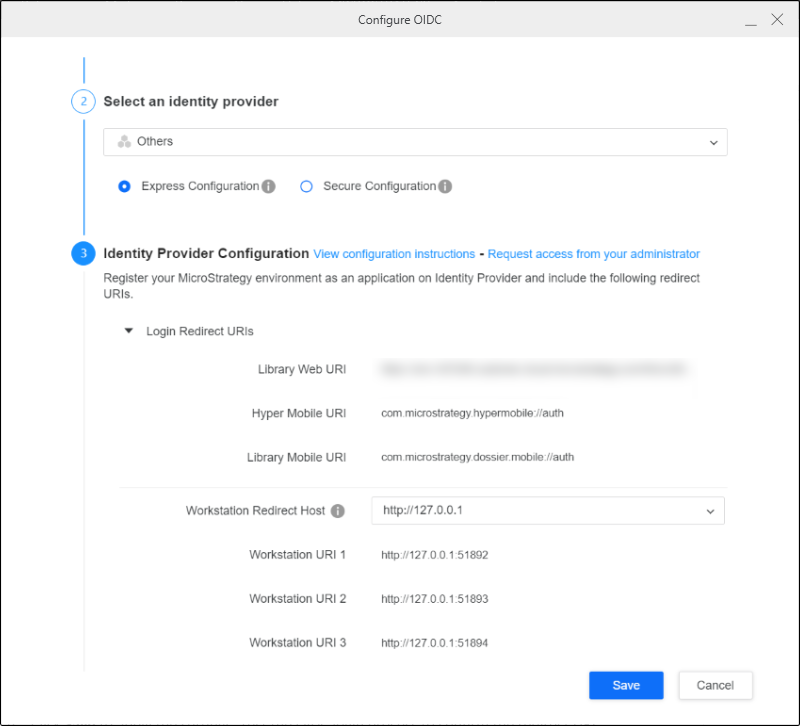
Dans Étape 2 : Sélectionnez un fournisseur d'identités, choisissez Autres dans la liste déroulante. Il s'agit de la seule méthode prise en charge pour la redirection personnalisée URI.
-
Dans Étape 3 : Configuration du fournisseur d'identités, développer URI de redirection de connexion.
-
Dans la Hôte de redirection de Workstation liste déroulante, choisissez l'une des options suivantes :
-
http://127.0.0.1: Il s’agit de l’option par défaut. -
http://localhost: Cette option est disponible pour les fournisseurs qui n'autorisent pashttp://127.0.0.1.
-
-
Saisissez les valeurs requises par votre IdP (par exemple, ID client, Émetteur, Réclamation d'utilisateur Mappage, etc.).
-
Dans Étape 5 : Mappage utilisateur, développer Avancé et garantir les valeurs dans Étendues correspondre aux étendues dans votre IdP.
-
Cliquez sur Enregistrer et redémarrez Library Server.
-
Tester OIDC processus de connexion pour confirmer que l'URI de redirection est accepté par votre IdP :
-
Dans le volet Navigation, cliquez sur Environnements.
-
Cliquez avec le bouton droit sur votre environnement et choisissez Déconnecter.
-
Cliquez avec le bouton droit sur votre environnement et choisissez Connecter.
-
Connectez-vous avec OIDC.
-
Configurer les URI de redirection AWS Cognito
Pour configurer AWS Cognito en tant qu’IdP :
-
Dans la console AWS Cognito, assurez-vous que votre application URL de rappel autorisées inclure
http://localhost:51892àhttp://localhost:51897. Workstation choisit le premier port disponible de cette plage.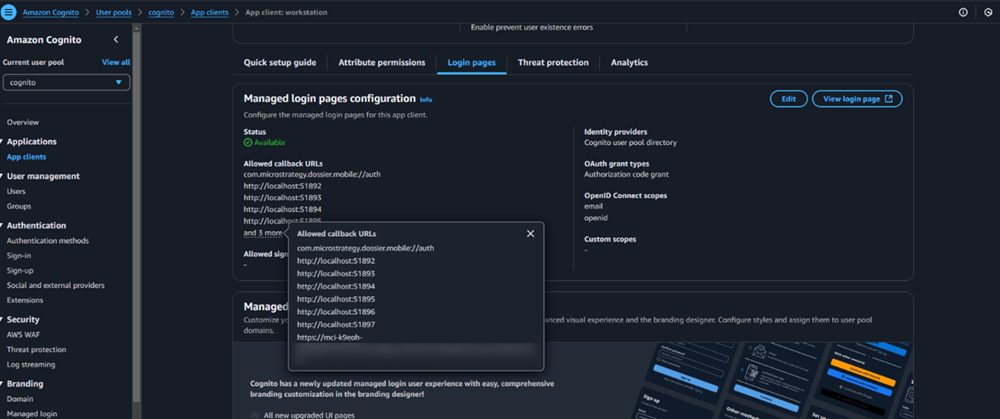
-
Ouvrir la Fenêtre [[[Undefined variable company_productnames.viztool]]] et connectez-vous à votre environnement.
-
Cliquez avec le bouton droit sur l'environnement connecté et choisissez Configurer OIDC sous Configurer Enterprise Security.
-
Dans Étape 2 : Sélectionnez un fournisseur d'identités, choisissez Autres dans la liste déroulante. C'est la seule méthode prise en charge pour les URI de redirection personnalisée.
-
Dans Étape 3 : Configuration du fournisseur d'identités, développer URI de redirection de connexion.
-
Dans la Hôte de redirection de Workstation liste déroulante, choisissez
http://localhost.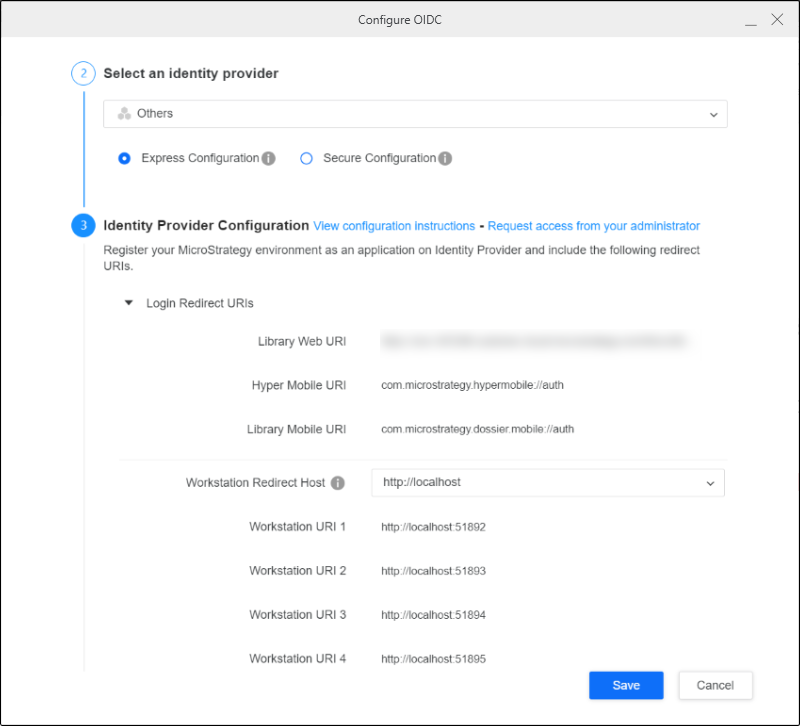
-
Dans Étape 4 : Strategy Configuration, saisissez votre AWS Cognito ID client et URL de l'émetteur.
-
Dans Étape 5 : Mappage utilisateur, développer Avancé et garantir les valeurs dans Étendues correspondre aux étendues dans AWS Cognito.
-
Cliquez sur Enregistrer et redémarrez Library Server.
-
Tester OIDC processus de connexion pour confirmer que l'URI de redirection est accepté par votre IdP :
-
Dans le volet Navigation, cliquez sur Environnements.
-
Cliquez avec le bouton droit sur votre environnement et choisissez Déconnecter.
-
Cliquez avec le bouton droit sur votre environnement et choisissez Connecter.
-
Connectez-vous avec OIDC.
-