
Strategy ONE
Définir des palettes de couleurs par application
À partir de MicroStrategy 2021 Update 6, vous pouvez définir des palettes de couleurs dans une application afin que les visualisations de tableau de bord avec des attributs par couleur s'affichent dans un jeu de couleurs pour une audience et dans un jeu de couleurs différent pour un autre public. La configuration d'une ou plusieurs palettes de couleurs dans une application peut également être utilisée pour limiter la liste des palettes de couleurs que les utilisateurs peuvent sélectionner lors de la création de contenu. Ceci est utile pour les organisations qui peuvent avoir plusieurs clients ou locataires qui doivent adhérer aux couleurs de leur entreprise.
Les palettes de couleurs ne sont pas applicables aux graphiques en cascade.
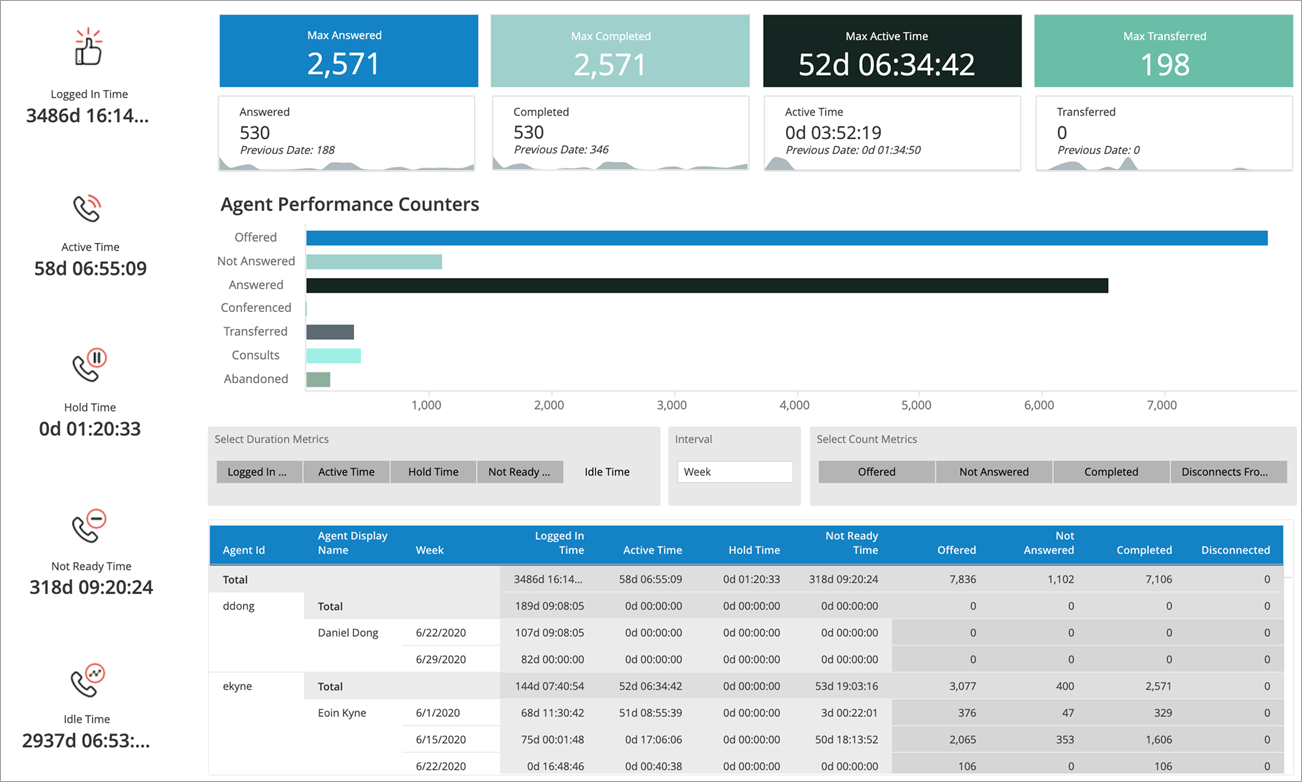
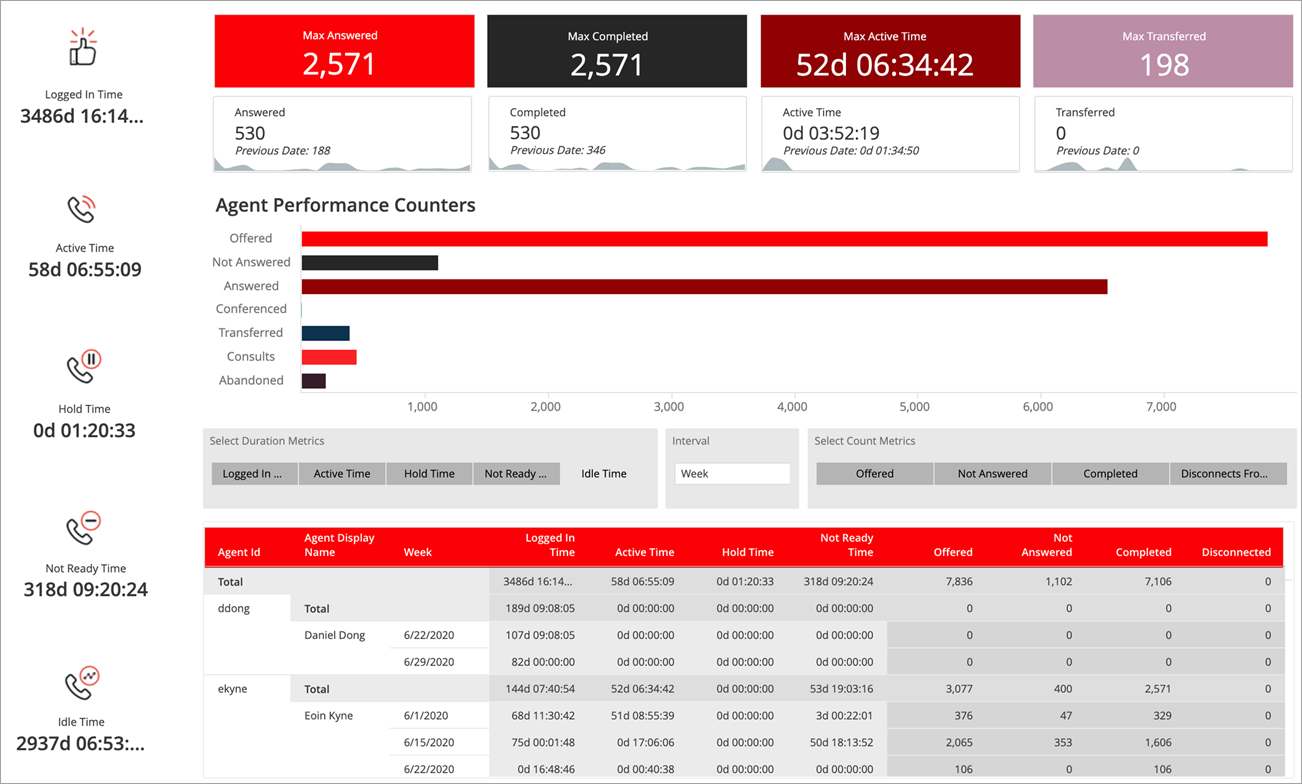
Ajouter une palette de couleurs à une application
-
Ouvrir la Fenêtre [[[Undefined variable company_productnames.viztool]]] dans le volet de navigation en mode intelligent.
-
Dans le volet Navigation, cliquez sur Applications.
-
Dans le volet gauche, cliquez sur Paramètres du tableau de bord.
-
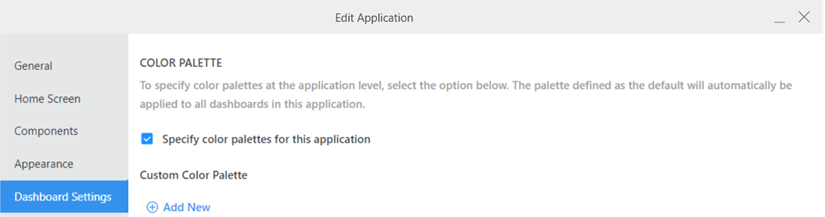
Sélectionnez Indiquez les palettes de couleurs pour cette application case à cocher.
-
Cliquez sur
 Ajouter nouveau.
 -
Dans la boîte de dialogue Ajouter des palettes personnalisées, sélectionnez une ou plusieurs palettes de couleurs personnalisées ou palettes de couleurs par défaut.
Vous pouvez également Créer une palette personnalisée.
-
Cliquez sur OK.
-
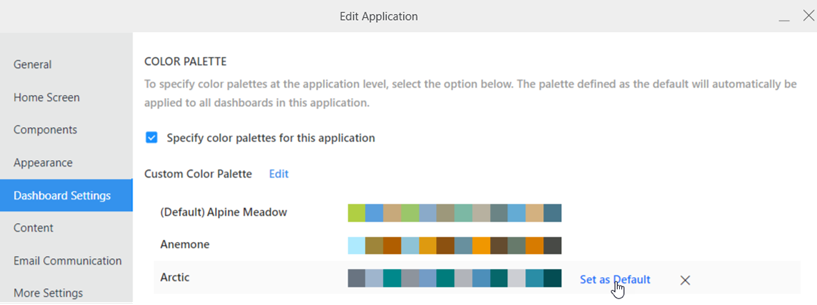
L'une des palettes de couleurs sélectionnées doit être configurée comme palette par défaut pour l'application. La palette par défaut est appliquée automatiquement aux dossiers quand vous y accédez dans l'application. Survolez la palette de couleurs souhaitée avec votre curseur et cliquez sur Définir par défaut.
-
Pour supprimer une palette de couleurs, survolez la palette avec votre curseur et cliquez sur Supprimer
 .
. -
Cliquez sur Enregistrer.
Utilisateurs avec Tableau de bord de création Web, Tableau de bord des modifications Web, et Tableau de bord d'enregistrement Web Les privilèges peuvent accéder au menu Format de l'Éditeur de tableau de bord et choisir une palette de couleurs différente de la liste des palettes spécifiées dans l'application. Si un utilisateur choisit une palette autre que la palette par défaut de l'application et enregistre les modifications, la palette par défaut de l'application n'est plus appliquée automatiquement à ce tableau de bord.
Pour inverser ce changement, modifiez le tableau de bord et sélectionnez la palette par défaut de l'application dans le menu Format de l'éditeur du tableau de bord.
Créer une palette personnalisée
Vous pouvez créer une palette à l'aide d'échantillons de couleurs existants, de couleurs personnalisées que vous définissez vous-même ou d'une combinaison.
-
Cliquez sur
Ajouter nouveau. Un sélecteur de couleurs s’affiche. -
Saisissez un Nom pour la palette de couleurs.
-
Pour sélectionner des échantillons de couleurs existants :
-
Cliquez sur Échantillons
 .
. -
Dans la section Essentielle, sélectionnez un échantillon de couleur et cliquez sur Ajouter
 dans la section Palette.
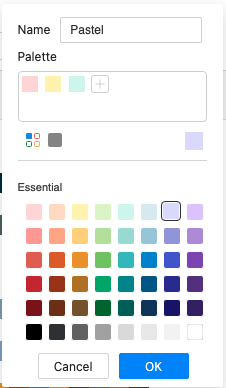
-
-
Pour définir vos propres couleurs :
-
Cliquez sur Couleur unie
 .
. -
Choisissez une couleur ou saisissez un code hexadécimal ou une valeur RVB. Cliquez sur Ajouter
dans la section Palette.
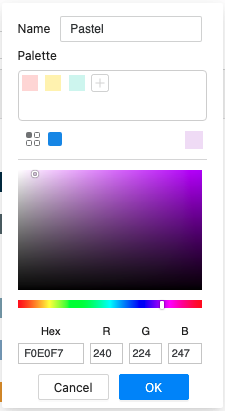
-
-
Pour supprimer une couleur de la palette de couleurs, cliquez avec le bouton droit sur une couleur dans la section Palette et cliquez sur Supprimer.
-
Lorsque vous avez sélectionné toutes les couleurs pour votre nouvelle palette, cliquez sur OK. Votre nouvelle palette s'affiche dans la zone Palette de couleurs personnalisées.
Gérer les palettes de couleurs personnalisées
-
Pour supprimer une palette personnalisée, dans la boîte de dialogue Ajouter des palettes personnalisées, survolez une palette dans la zone Palette personnalisée et cliquez sur Supprimer
 .
. -
Pour modifier une palette personnalisée, survolez la palette dans la zone Palette de couleurs personnalisées et cliquez sur Modifier
 .
.
Vous ne pouvez pas supprimer ou modifier les palettes de couleurs par défaut qui s'affichent sous Par défaut.