
Strategy ONE
Utiliser des filtres d'attribut pour cibler d'autres filtres d'attribut dans un chapitre
Si vous créez plusieurs filtres sur un chapitre, vous pouvez déterminer si vous voulez que les sélections effectuées dans un filtre d’attribut affectent les sélections affichées pour d’autres filtres d’attribut. Vous pouvez définir les comportements de filtrage suivants :
- Les filtres d’attribut peuvent affecter d’autres filtres d’attribut situés en dessous d’eux
- Les filtres d’attribut peuvent affecter d’autres filtres d’attribut que vous ciblez
Dans ces deux comportements, vous pouvez définir si le filtre force la cible à se mettre à jour automatiquement si vous modifiez les sélections.
Autoriser les filtres d'attribut à affecter d'autres filtres d'attribut en dessous d'eux
-
Ouvrir le tableau de bord vous souhaitez modifier.
- Sélectionner le chapitre à filtrer
- Cliquez sur Plus
 en haut du panneau Filtre.
 - Choisissez Cibler tous les filtres ci-dessous pour permettre aux sélections des filtres d’attributs de restreindre les sélections disponibles dans les filtres d’attribut en dessous de ces filtres. Si nécessaire, commencez par réorganiser vos filtres dans l'ordre approprié.
- Si vous utilisez l’option Cibler tous les filtres ci-dessous, vous pouvez réarranger les filtres pour modifier l’ordre de filtrage. Glissez l'en-tête de filtre vers un nouvel emplacement.
ou
Choisissez Effacer toutes les cibles pour supprimer les restrictions antérieures sur tous les filtres d’attributs.
Autoriser un filtre d'attribut à affecter d'autres filtres d'attribut que vous ciblez
-
Ouvrir le tableau de bord vous souhaitez modifier.
- Sélectionner le chapitre à filtrer
- Cliquez sur Plus en regard du filtre d'attributs que vous souhaitez modifier.
- Choisissez Sélectionner des cibles. Un menu contextuel s’affiche avec les filtres d’attributs qui restent dans le panneau Filtre.
- Cochez la case de chaque filtre que vous voulez cibler.
- Cliquez sur Appliquer.
Forcer tous les filtres d'attributs cibles à se mettre à jour automatiquement lorsque les sélections changent
-
Ouvrir le tableau de bord vous souhaitez modifier.
- Sélectionner le chapitre à filtrer
- Cliquez sur Plus en regard du filtre d'attributs que vous souhaitez modifier.
- Choisissez Sélectionner des cibles. Un menu contextuel s’affiche avec les filtres d’attributs qui restent dans le panneau Filtre.
-
Sélectionnez Mettre à jour les cibles automatiquement case à cocher.
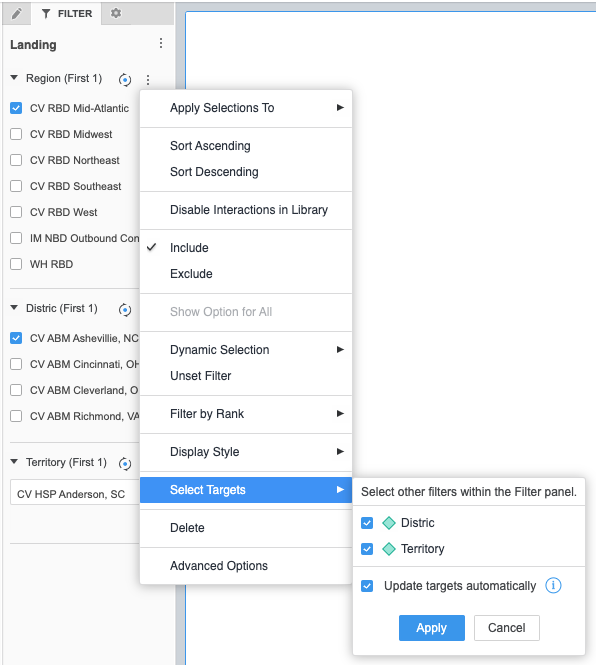
- Cliquez sur Appliquer.
Lorsque vous sélectionnez Mettre à jour les cibles automatiquement, le filtre d'attribut cible sera automatiquement effacé lorsque vous modifiez les sélections dans le parent. Cette fonction est utile lorsque vous filtrez des hiérarchies, par exemple la géographie. Ce comportement vous oblige à effectuer une nouvelle sélection de niveau inférieur de la hiérarchie, par exemple État, lorsqu'une sélection de niveau supérieur de la hiérarchie, par exemple Région, est mise à jour.
Si un filtre d'attribut cible utilise une filtre de sélection dynamique par défaut et l'option Mettre à jour la cible automatiquement est sélectionnée dans le filtre d'attribut parent, le filtre dynamique sera automatiquement réinitialisé et la sélection dynamique par défaut sera appliquée. Ainsi, les premiers ou derniers éléments N appartenant à la nouvelle sélection effectuée dans le parent sont automatiquement sélectionnés. Vous disposez ainsi toujours d'une sélection valide dans la hiérarchie.