
Strategy ONE
HyperIntelligence for Office 故障排除
在使用 HyperIntelligence for Office 时,您可能会遇到以下错误。使用以下指导来解决这些错误。
错误: 安装失败
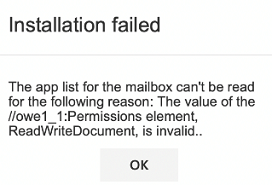
将 HyperIntelligence for Office 插件 xml 文件添加到 Outlook 时出现此错误。出现此错误可能是因为生成了错误的清单文件并将其添加到 Outlook。MicroStrategy Workstation 允许您生成两种类型的清单文件: Excel 加载项文件和一个Outlook 加载项文件。如果你不小心生成了Excel的清单文件并应用到Outlook中,就会出现错误。
要解决错误,请确保生成 HyperIntelligence for Office、Outlook 插件文件。
警告:拒绝访问
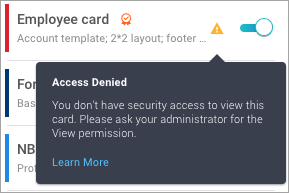
当您被拒绝访问卡片立方体或卡片上的属性时会出现此警告。要查看此卡,请联系您的管理员以获取所需的 ACL 权限。
警告: 卡数据不可用
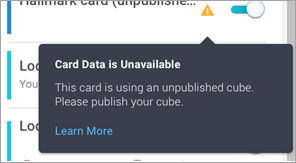
当卡片的立方体未发布时会出现此警告。要发布您的多维数据集,请参阅内存分析帮助。
警告:锁定关键字属性元素
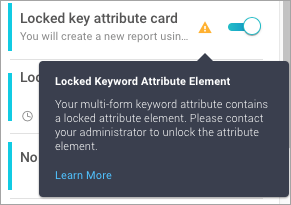
启用具有锁定属性元素的卡时会出现此警告。要解决此错误,必须在 Developer 中解锁属性元素。要解锁属性:
- 在开发人员中,搜索用于构建卡片头的属性。
- 右键单击属性,然后单击编辑。
- 点击展示选项卡并选择正确的实体形式。
- 在元素显示下,选择已解锁。
警告:缺失关键字实体
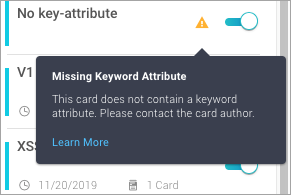
当您启用没有关键字属性的卡时会出现此错误。 要使用 HyperIntelligence,卡片需要关键字属性。有关说明,请参阅创建卡片
错误:搜索索引已损坏
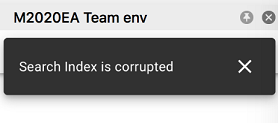
当项目的搜索索引处于损坏状态时搜索卡片时会出现此错误。联系您的管理员来重建该项目的搜索索引。有关步骤,请参阅如何重建快速搜索的索引。
错误: 关键字属性不存在
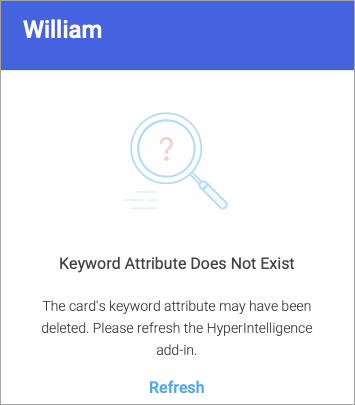
当您将鼠标悬停在已从立方体中删除的先前启用的卡的关键字上时,会出现此错误。点击刷新错误上的按钮来刷新加载项。
错误:卡不可用
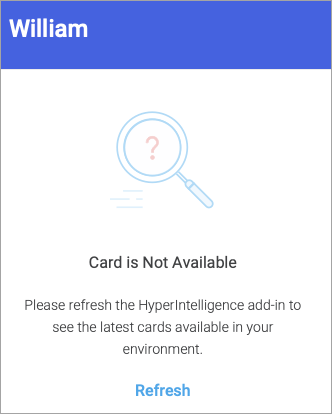
当您将鼠标悬停在已从立方体中删除的先前启用的卡的关键字上时,会出现此错误。点击刷新错误上的按钮来刷新加载项。
错误:无特权
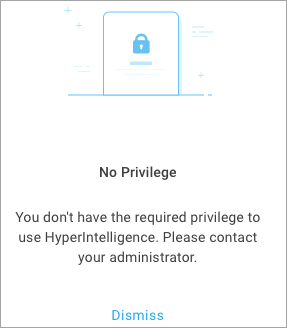
如果您没有使用 Hyper Office 权限,则会出现此错误。所有 HyperIntelligence for Office 用户必须分配使用 Hyper Office直接授予特权或作为用户组或安全角色的一部分授予特权。此特权可在此 Client-Hyper-Office 特权组中找到。
错误:您的会话超时
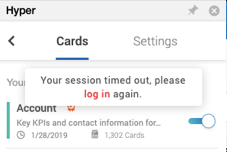
当您的库会话超时时会出现此错误。重新登录 HyperIntelligence 或联系您的管理员以延长图书馆用户会话的空闲时间限制。
错误: 服务器错误
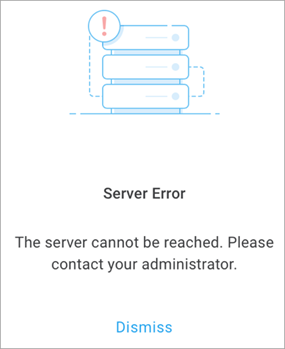
当您在 Intelligence Server 关闭的情况下尝试登录或将鼠标悬停在关键字属性上时会出现此错误。请联系您的管理员重新启动 Intelligence Server。
错误: 请求失败,状态代码为 502
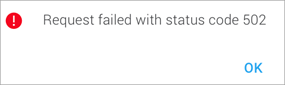
当您在图书馆服务器关闭时尝试登录时会出现此错误。请联系您的管理员重新启动库服务器。
警告: 没有连接。请检查您的网络。
当您与 WiFi 失去连接时会出现此错误。如果在 WiFi 断开连接之前显示卡,则会出现缓存的卡数据。检查您的网络连接以解决此错误。
错误: 验证身份验证方法失败
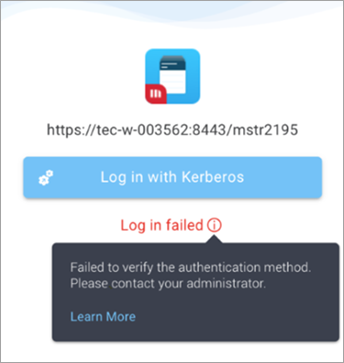
使用 Kerberos 身份验证登录 HyperIntelligence for Office 时可能会出现此错误。要解决错误,请确保您的 Kerberos 票证有效且配置正确。请联系管理员获得帮助。
错误:未找到 HTTP 响应标头“X-MSTR-Auth Token”
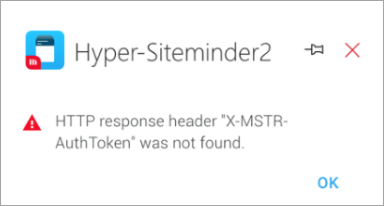
使用受信任的身份验证登录 HyperIntelligence for Office 时可能会出现此错误。此错误是由于受信任的身份验证会话已过期,因此找不到 AuthToken。要解决错误,请使用信任提供程序重新进行身份验证。请联系管理员获得帮助。
问题:Outlook for Windows 上的加载项面板为空白
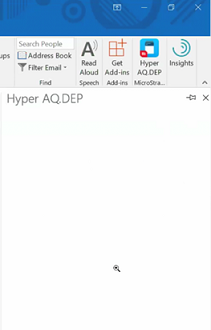
当您第一次打开该加载项时,Windows 版 Outlook 中就会出现此问题。Internet Explorer 可能配置为使用兼容性视图来显示 Web 应用程序页面。在某些情况下,这种情况可能是真的:
图书馆服务器位于企业内联网中,并且已启用“在兼容性视图中显示内联网站点”
要解决此错误:
- 打开 Internet Explorer 并选择工具 > 兼容性视图设置。
- 取消选中在兼容性视图中显示 Intranet 站点复选框。
- 关闭 Internet Explorer。
- 重新启动 Microsoft Outlook。HyperIntelligence 应该可以正确显示。
图书馆服务器的域位于兼容性视图列表中
要解决此错误:
- 打开 Internet Explorer 并选择工具 > 兼容性视图设置。
- 在您已添加到兼容性视图的网站下,查看是否列出了 microstrategy.com。如果是,请选择网站并点击消除。
- 关闭 Internet Explorer。
- 重新启动 Microsoft Outlook。HyperIntelligence 应该可以正确显示。
启用受保护 已选择模式
要解决此错误:
- 打开 Internet Explorer 并选择工具 > Internet 选项。
- 选择安全选项卡并单击互联网。
- 检查启用保护模式复选框。
- 点击受限制的站点。
- 检查启用保护模式复选框。
- 单击应用。
- 关闭 Internet Explorer。
- 重新启动 Microsoft Outlook。HyperIntelligence 应该可以正确显示。
问题:每次在 Outlook for Mac 上打开 HyperIntelligence 时都会出现登录屏幕
如果侧面板未固定在 Outlook for Mac 上,则用户会话不会保存,因为会话 cookie 是安全的。原因在于 HyperIntelligence 插件使用嵌入式浏览器,而不同的浏览器对安全 cookie 的处理方式不同。对于 Mac,嵌入式浏览器是 Safari,当插件侧面板关闭时,Safari 不会保留会话 cookie。
为了避免这种情况,请点击别针 图标以使加载项面板在 Outlook 中保持打开状态。
问题:HyperIntelligence 插件在工具栏上被禁用

当阅读窗格被禁用时,该加载项也将被禁用。默认情况下,当阅读窗格设置为关闭时,Microsoft Outlook 会禁用加载项。
要启用阅读窗格:
- 打开 Outlook,然后单击看法选项卡。
- 单击阅读窗格下拉菜单并选择正确的或者底部。
问题:生成加载项文件按钮已禁用
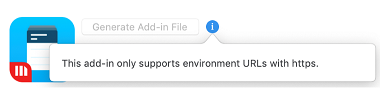
当您尝试从具有 HTTP URL 的环境中生成清单文件时,该插件将被禁用。您必须使用以 HTTPS URL 开头的环境。如果您的环境使用的是 HTTPS URL 且按钮仍然被禁用,请确保库服务器是 2019 Update 2 或更新版本,并且智能服务器是 2019 或更高版本。
问题:无法单击 Outlook 中的 HyperIntelligence 按钮
您可能会发现无法单击 Outlook 功能区中的 HyperIntelligence 按钮。为了排除故障,请尝试打开其他插件应用程序。如果所有应用程序均无响应,请尝试重新启动 Outlook。
错误:应用程序错误
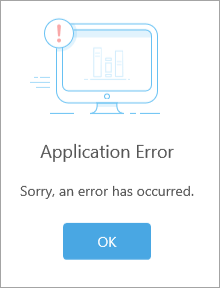
使用 Azure SSO 登录可能会导致此错误。
身份提供者 (IDP)(在本例中为 Azure SSO)正在重新使用您之前验证过的信息(由 SAML 响应中的“身份验证瞬间”指示)。默认情况下,Spring SAML 配置为如果身份验证时间超过 30 天则阻止用户登录。因此在这种情况下,Web 服务器会话已过期。因此,服务提供商 (SP)(在此场景中为 MicroStrategy Web、Library 和 Mobile)发出新的 SAML 身份验证请求并将用户重定向到 IDP 以检索新的 SAML 断言。IDP 断言仍然有效(Azure 端的配置为 90 天),因此 IDP 返回具有原始身份验证时刻的新 SAML 响应。这是有问题的,因为它对于 Spring SAML 的默认配置来说太旧了,并且它将被重定向到库网页并出现错误。
有关此问题的解决方法,请参阅KB483546。
错误:尝试访问此加载项时出现问题
使用 Azure SSO 登录 可能会导致此错误。此 HTTP 400 错误的原因是联合域用户名已发布在 dsso_edge_username 到无缝 SSO 自动登录端点。预计会出现错误代码,因为用户名是从上次登录时设置为客户端的持久 cookie 中检索到的。此错误应仅出现在具有另一个启用了无缝 SSO 的托管域的租户中的联合域用户上。MSFT 产品组正在努力解决该问题。
有关此问题的解决方法,请参阅KB483546。
问题:Outlook for Mac 上的无限加载时间
如果该插件在 Outlook for Mac 上空闲一段时间,则该插件将在屏幕上显示一个无限旋转的图标。发生这种情况的原因是 window.Office.context.mailbox 对象变得未定义,所以无法从您的电子邮箱中提取任何文本。要解决此问题,请关闭插件应用程序并再次打开。
问题:图标字体在 Windows 10 中无法正确显示
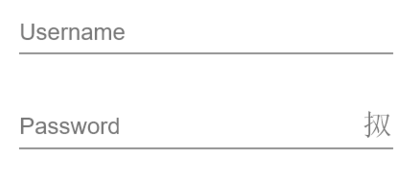
在 Windows 10 中,某些图标字体无法正确显示。这是因为 Windows 有一项名为“不受信任的字体阻止”的功能。要解决此问题,您必须禁用不受信任的字体阻止。您可以使用组策略或注册表编辑器来执行此操作。
使用组策略禁用不受信任的字体阻止
- 打开组策略管理编辑器。
- 在“本地计算机策略”下,打开计算机配置 > 管理模板 > 系统 > 缓解措施。
- 选择不要阻止不受信任的字体在“不受信任的字体阻止”设置中。
- 重新启动计算机以使更改生效。
使用注册表编辑器禁用不受信任的字体阻止
- 打开注册表编辑器 (regedit.exe) 并转到以下注册表子项:
HKEY_LOCAL_MACHINE\SYSTEM\CurrentControlSet\控制\会话管理器\内核\
- 如果缓解措施键不存在,请右键单击并添加新的 QWORD(64 位)值。命名缓解措施。
- 进入2000000000000。
- 重新启动计算机以使更改生效。
问题: 无法在 Safari 中使用 HyperIntelligence for Office
升级到 MicroStrategy 2019 Update 5 或更高版本后,可以解决Chrome 80,HyperIntelligence for Office 仅在 Mac Catalina 上查看 Outlook Online 时在最新版本的 Safari 浏览器上运行。旧版本的 Safari 不适用于 HyperIntelligence for Office。
要解决错误,请使用最新版本的 Safari 或使用其他浏览器,例如 Chrome。