
Strategy One
計画済みタスクを作成
Strategy One (2025年10月) から、計画済みタスクは Managed Cloud Government (MCG) 環境でサポートされています。MCG でこの機能を有効にするには、Cloud サポートまたはテクニカル アカウントに連絡する必要があります。MCG 環境での計画済みタスクに関する重要な制限事項については、MCG 環境の制限事項を参照してください。
で開始Strategy One (2025 年 3 月), 計画済みタスクを作成でき、Workstation で Python スクリプトの実行をスケジュールできます。計画済みタスクの機能は購読と同じですが、レポートの代わりに、コンテンツは Python スクリプトであり、受信者がありません。
計画済みタスクは、コンテナ化されたクラウド デプロイメントで利用できます。この機能へのアクセスに関する情報については、Cloud Technical Account Manager にお問い合わせください。
前提条件
-
次の [クライアント - アーキテクト] 権限を保持している必要があります:
-
計画済みタスクを管理 : 自分で計画したタスクの作成、編集、削除ならびに他のユーザーが作成したタスクの無効化および削除
-
計画済みタスクを監視 : 計画済みタスクの詳細の監視と表示
-
-
タスクで使用するスクリプトとスケジュールも作成している必要があります。
計画済みタスクを作成
- Workstation ウィンドウを開き、環境に接続します。
- [ナビゲーション] ペインで、
 、次の計画済みタスク。
 - 指定:
- [内容]:実行される Python スクリプト
- タスク:タスク名
- 詳細: スケジュールの詳細およびスクリプト変数 (基となるスクリプトで使用されている場合)
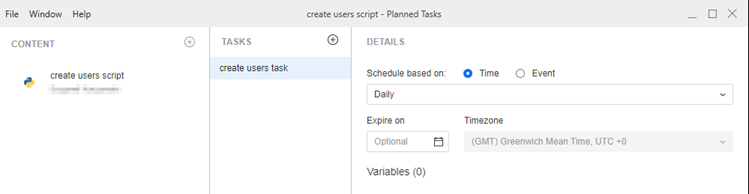
- [保存] をクリックします。
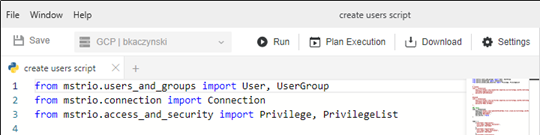
また、以下で計画済みタスクを作成できますスクリプト エディター、クリック計画の実行。
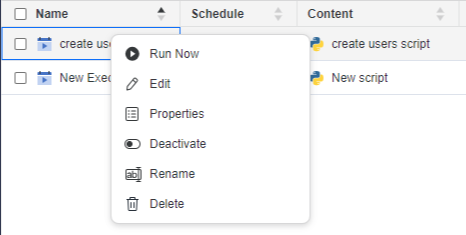
計画済みタスクを作成して保存すると、[計画済みタスク] ウィンドウからアクセスできます。タスクを右クリックし、適切なオプションを選択します。
-
タスク ( 今すぐ実行 )
-
タスクを編集
-
タスク を表示プロパティ
-
有効化または無効化タスク
-
名前の変更タスク
-
削除タスク
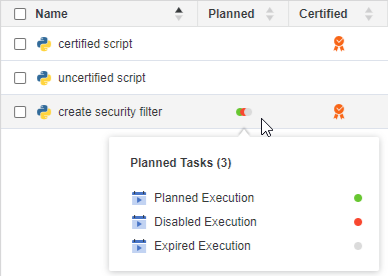
[スクリプト] ウィンドウでは、[計画済み] 列が表示されます。スクリプトの [計画済み] 列を右クリックすると、以下に示すように、スクリプトに関連する計画済みタスクのリストとステータスが表示されます。
MCG 環境の制限事項
-
デフォルトの Python ランタイムのみがサポートされています。
-
カスタム ランタイムや追加の Python ライブラリ (PyPl など) のインストールは許可されていません。FedRAMP ガイドラインでは、制限のない外部アクセスが禁止されているためです。
-
機能の有効化は、コンプライアンスを確保するために環境ごとに確認および適用されます。