
Strategy One
コグニティブ検索
MicroStrategy ONE (2024年6月) は、ユーザーが同義語、タイプミス、略語、自然言語、および多言語の検索クエリを使用して検索を実行する際のサポートを追加する集中型検索サービスであるコグニティブ検索のサポートを導入します。
コグニティブ検索はManaged Cloud Enterpriseでサポートされています。
コグニティブ検索には次の利点があります:
-
検索エクスペリエンスをコグニティブ時代に取り入れる:コグニティブ検索は、同義語、タイプミス、略語、自然言語、および多言語の検索クエリの検索に役立ちます。
-
パフォーマンスの向上:20個の同時スレッドでオブジェクトを検索およびロードした場合、コグニティブ検索は、Lucene検索の1.7倍高速です。
-
CPU/メモリの使用量:46% CPUリソース使用量の効率向上、メモリ使用量が23%削減されます。
-
高可用性と自動スケーリング:コグニティブ検索はStrategy管理型クラウドネイティブサービスです。高可用性と自動スケーリングが有効になっており、リソースの使用量に応じて自動でスケールアップおよびスケールダウンできます。
-
検索サポート:既存の検索機能と結果に加えて、拡張セマンティック検索もサポートします。
コグニティブ検索を有効にする
Strategy Supportに連絡してコグニティブ検索を有効にしてください。グローバル検索を使用するには、コグニティブ検索を有効にする必要があります。
コグニティブ検索エントリ
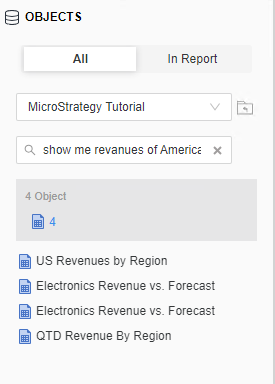
レポート設計モードでオブジェクト検索を使用した次の例を参照してください。「show me revanues of America」と検索すると、タイプミスに関係なく、「US Revenues by Region」や「Electronic Revenue vs. Forecast」などの関連するコンテンツが表示されます。
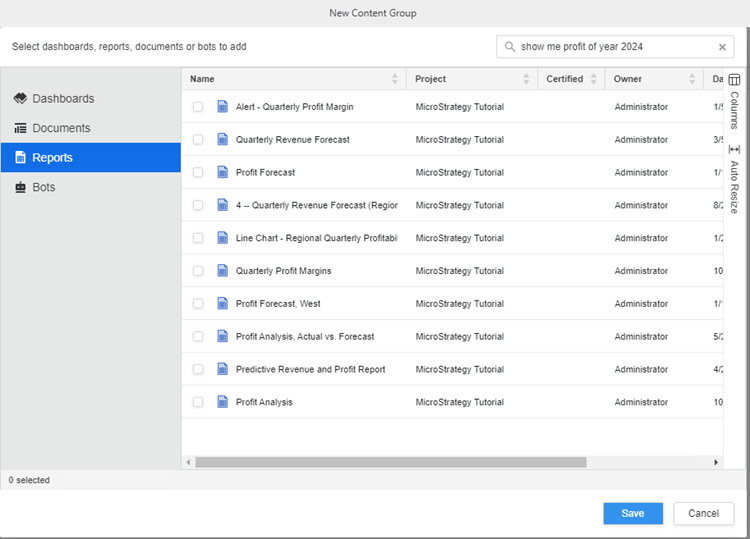
[新しいコンテンツグループ]ダイアログでの検索を使用した以下の例を参照してください。自然言語で検索すると、「show me profit of year 2024」として、「Alert - Quarterly Profit Margin」、「Quarterly Revenue Forecast」、「Profit Forecast」などの関連コンテンツが表示されます。
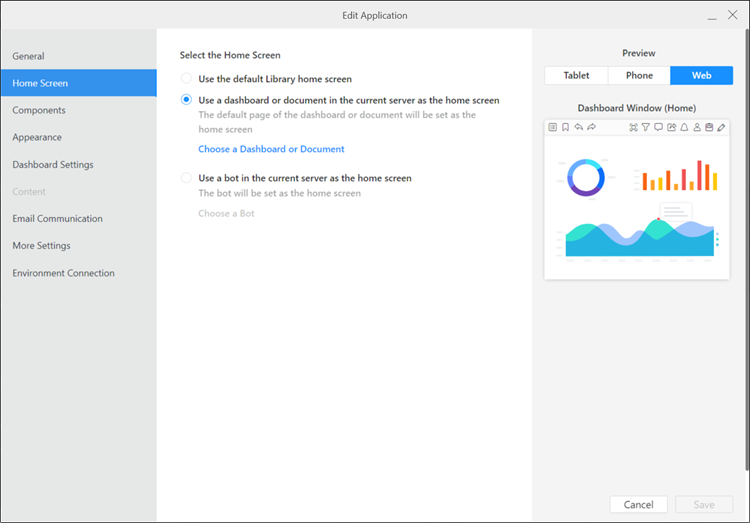
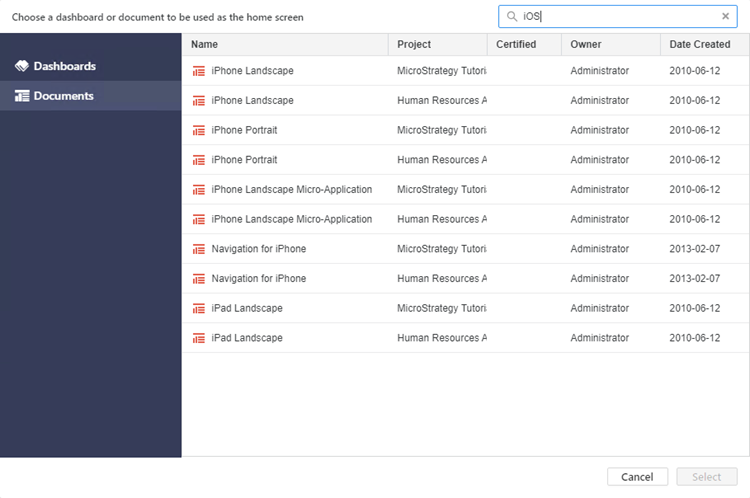
[新しいアプリケーション]ダイアログでは、次の例を参照してください。iOSなどの略語を使用すると、正しい検索結果が、「iPhone Landscape」や「iPhone Portrait」のように表示されます。
-
ナビゲーション ペインを [スマート モード] にして、Workstation ウィンドウを開きます。
-
ナビゲーション ペインで [アプリケーション] をクリックします。
-
 新しいアプリケーションをクリックしてアプリケーションを作成するか、既存のアプリケーションを右クリックして編集をクリックします。
 - 左のペインで、ホーム画面をクリックします。
- 現在のサーバーでダッシュボードまたはドキュメントをホーム画面として使用しますの下で、ダッシュボードまたはドキュメントを選択をクリックします。
- 検索フィールドに検索を入力します。
以下の点に注意してください:
-
検索キーワードの長さは512文字未満である必要があります。
-
新しい演算子がサポートされます(通常検索のみ):
-
特殊文字(+, -, =, &, ||, >, <, !など)
-
論理演算子(and、or、not)
-