
Strategy ONE
Globale Suche und Suchobjekte
MicroStrategy ONE (Dezember 2024) führt die globale Suche in Workstation ein, damit Sie „alles nach allen“ suchen können. Diese Suchmaschine bietet eine schnelle und leistungsstarke globale Suche, die nicht auf einen Objekttyp beschränkt ist. Um eine andere Umgebung zu durchsuchen, wählen Sie die Umgebung aus und suchen Sie erneut.
Erweiterte Suchfunktionen wie Platzhalter und Filtern der Suchergebnisse werden unterstützt. Die globale Suche gibt Ergebnisse für Benutzer, Benutzergruppen, Sicherheitsrollen, Analyseobjekte wie Dashboards und Berichte, andere Administrationsobjekte wie Skripts und Modellierungsobjekte wie Attribute und Metriken zurück.
Sie können ein Suchobjekt erstellen, um Ihre Suchkriterien zu speichern, damit Sie es jederzeit wiederverwenden und bearbeiten können.
Globale Suche ist nur wird auf der MicroStrategy Cloud Environment (MCE)-Plattform in unterstützt Strategy Workstation.
Grundvoraussetzung
Strategy Unterstützung muss aktiviert sein Kognitive Suche in der Umgebung, bevor Sie die globale Suche verwenden können.
Alle Objekte global durchsuchen
-
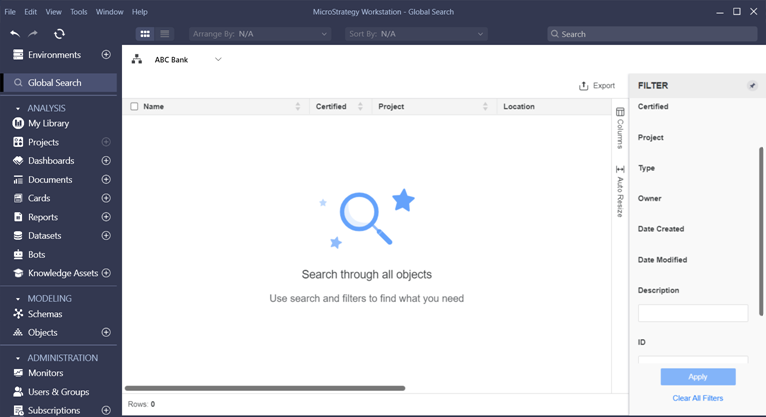
Klicken Sie in Workstation auf Globale Suche im Navigationsbereich.
-
Geben Sie Suchbegriffe, z. B. eine Objekt-ID oder einen Teil des Objektnamens, in ein Suchen Box. Verwenden Sie Anführungszeichen („ “), um eine exakte Übereinstimmung zu erhalten. Sie können auch die folgenden Platzhalter-Befehle verwenden:
-
* (Sternchen). Verwenden Sie das Sternchen, um Objekte zu finden, die einen Begriff beinhalten, dem weitere Zeichen folgen. Verwenden Sie kein Leerzeichen zwischen dem Begriff und dem Sternchen.
-
Beispiel: Geben Sie ein, um nach Objekten zu suchen, die „umsatz“ neben anderen Zeichen enthalten Umsatz*. Die Ergebnisse umfassen Umsatztrends, Umsatz 2024 und mehr.
-
-
UND
-
ODER
-
NICHT
-
-
Verwenden Sie die Filter Abschnitt „“, um Ihre Suche einzugrenzen. Sie können beispielsweise einen bestimmten Eigentümer, ein bestimmtes Projekt oder einen bestimmten Typ auswählen. Klicken Sie auf Übernehmen.
-
Sortieren Sie die Suchergebnisse nach einer beliebigen Spalte.
-
Sie können mit jedem der aufgelisteten Objekte arbeiten, es öffnen, bearbeiten, Eigenschaften anzeigen, abhängige Objekte anzeigen und mehr. Sie können die Suchergebnisse in eine CSV-Datei exportieren, indem Sie auf klicken Exportieren
 .
.
Wenn Sie sich in Workstation in einem anderen Abschnitt (z. B. Dashboards oder Datensätze) befinden, können Sie weiterhin global suchen. Geben Sie Ihre Suchbegriffe in ein Suchen Kontrollkästchen aktivieren und auswählen Überall suchen. Der Bereich „Globale Suche“ wird angezeigt. In der Liste sind alle Objekte beliebiger Art aufgelistet, die Ihren Suchkriterien entsprechen.
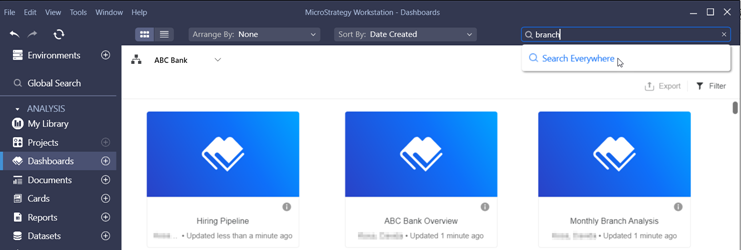
Wenn Sie nicht auswählen Überall suchen durchsuchen Sie nur die ausgewählten Objekte, wie Dashboards oder Datensätze.
Suchobjekt erstellen
Erstellen Sie ein Suchobjekt, um Ihre Suchkriterien zu speichern, damit Sie sie jederzeit wiederverwenden und bearbeiten können. Sie können sie beispielsweise in einer Eingabeaufforderung verwenden, um eine bestimmte Liste von Attributen zurückzugeben, aus denen ein Benutzer auswählen kann.
-
Klicken Sie in Workstation auf Neu hinzufügen
 neben Objekte im Navigationsbereich.
 -
Wählen Sie im Dialogfeld „Objekt auswählen“ Ihr Objekt aus Umgebung und Project aus den Dropdown-Listen.
-
Klicken Sie Suchen
 und klicken Sie auf Auswählen.
 -
Definieren Sie die Suchkriterien, indem Sie Suchbegriffe eingeben oder Elemente wie Standorte oder Datums auswählen.
-
Um anhand der Kriterien zu suchen, klicken Sie auf Suche ausführen
 oben links.
 -
Um das Suchobjekt zu speichern, klicken Sie auf Speichern.
- Navigieren Sie zu dem Speicherort, an dem Sie die Suche speichern möchten.
- In Speichern unter, geben Sie den Namen der neuen Suche ein.
- Klicken Sie auf Speichern.
-
Sie können mit jedem der aufgelisteten Objekte arbeiten, es öffnen, bearbeiten, Eigenschaften anzeigen, abhängige Objekte anzeigen und mehr.
Ein vorhandenes Suchobjekt ausführen
-
Finden Sie in Workstation das Suchobjekt über eine der folgenden Möglichkeiten:
-
Navigieren Sie zu dem Speicherort, an dem Sie es gespeichert haben
-
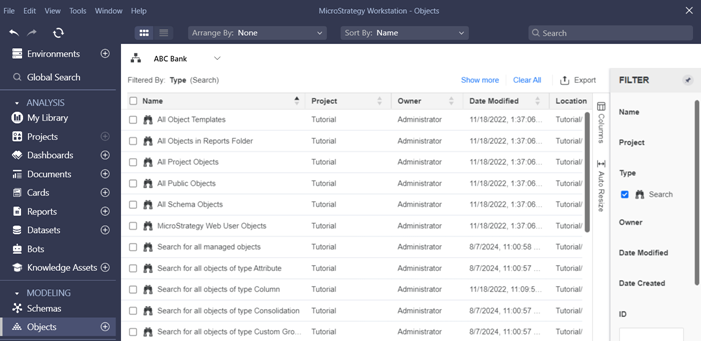
Öffnen von Objekte Bereich und Filterung für Suchen Typ
-
-
Doppelklicken Sie auf das Suchobjekt
. Die Suche wird ausgeführt und die Ergebnisse werden angezeigt. -
Sie können mit jedem der aufgelisteten Objekte arbeiten, es öffnen, bearbeiten, Eigenschaften anzeigen, abhängige Objekte anzeigen und mehr.
-
Sie können die Suchkriterien ändern und die Suche erneut ausführen.
-
Sie können Speichern die aktualisierte Suche oder Verwendung Speichern unter, um ein neues Suchobjekt mit einem anderen Namen zu erstellen.