
Strategy ONE
単一の可視化を作成する
Auto Dashboardを使用して、特定の質問に答えたり、トピックに関する情報を提供したりするための単一の可視化を生成します。独自のリクエストを入力することも、データの分析方法が分からない場合は、Auto Dashboardの分析提案リストを使用することもできます。リクエストには、生成する可視化のタイプと使用するデータに関する具体的な指示を含めることも、「地域別収入を表示」のような簡単なクエリにすることもできます。
Auto Dashboardを使用して可視化を作成する
- (missing or bad snippet)
いずれかの方法を使用して可視化を作成します:
AIが生成した提案を使用する:
リストから可視化の提案の1つを選択します。
提案がニーズに合わない場合は、提案を再生成
 をクリックして、別のオプションを表示します。
次の手順を使用してカスタムリクエストを入力する:
質問ボックスに、ビジネス上の質問または可視化リクエストを入力します。
入力中に表示される提案リストからデータセットオブジェクトを選択します。これにより、特に複数のオブジェクトが類似した名前を共有している場合に、曖昧さを回避して回答の精度が向上します。
送信
 をクリックするか、Enterを押します。
可視化が現在のダッシュボードページに追加され、Dashboardパネルに変更がリストされます。
以下の例は、「# of EmployeesをCommuting Method別に棒グラフで追加」というリクエストへの応答です。太字のテキストは、提案リストから選択されたデータセットオブジェクトです。
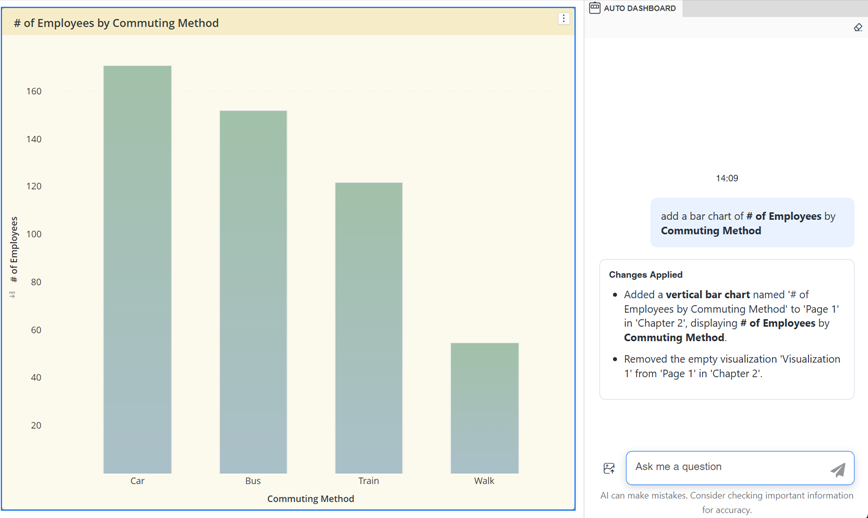
可視化がニーズを完全に満たしていない場合は、可視化を選択してAuto Dashboardにフォローアップの指示を提供することで、可視化を洗練できます。Strategy One(2025年10月)以降、Auto Dashboardは「これを棒グラフに変更」や「色を黄色に変更」などの履歴コンテキストを理解します。サポートされているインタラクションには次のものがあります:
可視化タイプを変更する。
可視化内のオブジェクトを追加、削除、または置き換える。
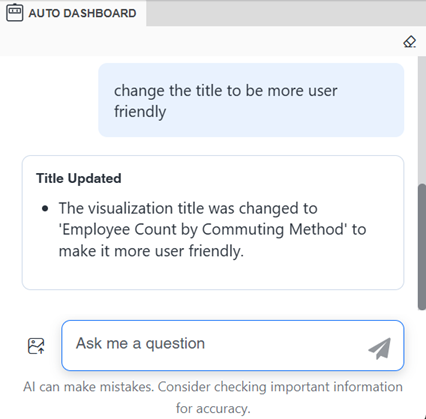
可視化タイトルを変更する。以下の例のように、タイトルをよりユーザーフレンドリーにするように依頼します。タイトルは「Employee Count by Commuting Method」に更新されます。
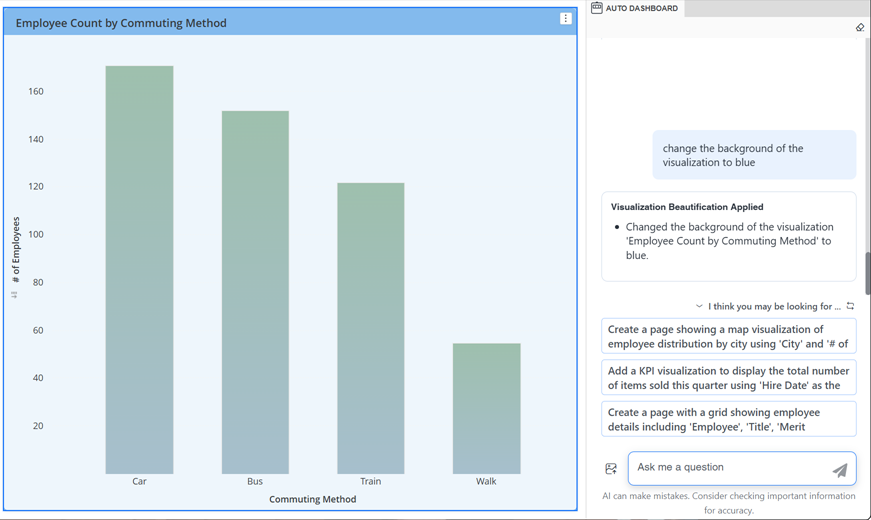
以下の例のように、可視化の背景色を変更する。
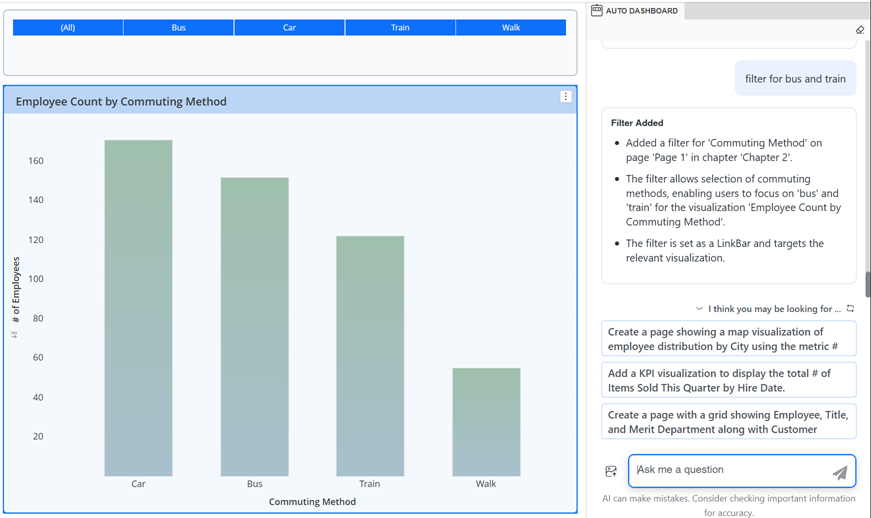
以下の例のように、可視化のフィルターを追加する。これにより、Commuting Methodのフィルターが作成されました。
Auto Dashboardによる最新のアクションを元に戻す
 ことができます。
- Auto Dashboardによって生成されたコンテンツを、他のコンテンツと同様にレイアウトで直接編集します。
- これは手動で行うことも、Auto Dashboardを使用して行うこともできます。例えば、Auto Dashboardは可視化内のオブジェクトを置き換えたり、可視化タイプを変更したり、ページを含むオブジェクトの名前を変更したり、可視化やフィルターを削除したり、ページを複製したりできます。Strategy One(2025年10月)以降、Auto Dashboardは「これを棒グラフに変更」や「色を黄色に変更」などの履歴コンテキストを理解します。可視化を編集する手順については、Auto Dashboard でビジュアライゼーションを強化するを参照してください。
- ダッシュボードから可視化を削除するには、可視化のコンテキストメニュー
 をクリックして、削除を選択します。
 - Auto Dashboardを使用して別の可視化を生成するには、別の提案を選択するか、Auto Dashboardパネルに新しいクエリを入力します。提案がリストされていない場合は、お探しのものはこちらでしょうかセクションを展開して表示できます。次のこともできます:
- 以前の応答をコンテキストとして使用せずに新しいチャットを開始するには、会話履歴をクリアします。履歴をクリアすると、以前の入力を削除して、過去のセッションからのバイアスなしで分析を開始できます。セッション履歴は、特にデータ量の多いダッシュボードでは、読み込み時間が増加したり、Autoが遅くなったりする可能性があります。Auto Dashboardパネルで、履歴をクリア
 をクリックし、はいをクリックします。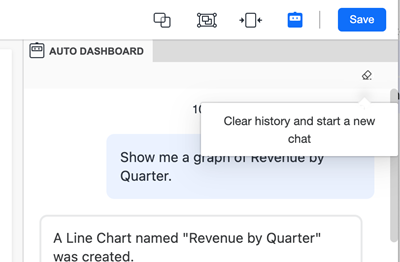
ダッシュボードを保存
次のいずれかを実行します:
ダッシュボードを保存して編集を続けるには、保存をクリックして、保存を選択します。
ダッシュボードを保存し、編集を終了してダッシュボードを表示するには、保存をクリックして、保存して表示を選択します。