Strategy ONE
チャプターを作成する
Auto Dashboard を使用して、特定の質問に答えたり、トピックに関する情報を提供したりするために、複数のページを含むチャプターを生成します。独自のクエリを入力することも、データの分析を開始する方法が分からない場合は、Auto Dashboard の分析提案リストを使用することもできます。
Strategy One (January 2026) 以降、フリーフォーム レイアウトを使用するチャプターを作成できます。フリーフォーム レイアウトを使用すると、可視化、フィルター、セレクター、画像、HTML などを含むコンテナーを整理して重ね合わせることができます。ページ上でコンテナーの位置、サイズ、レイヤー順を個別に設定できます。
Strategy One (November 2025) 以降、チャプターフィルタを追加、削除、設定することにより、チャプターレベルでデータをフィルタリングできます。
Auto Dashboard を使用してチャプターを作成する
- (missing or bad snippet)
次のいずれかの方法を使用して、ダッシュボードのチャプターを作成します。
AI 生成チャプターテンプレートを使用する:
リストからチャプターの提案の 1 つを選択します。
提案のいずれもニーズを満たさない場合は、提案を再生成
 をクリックして、代替オプションを表示します。
最初の空白ページでチャプターを作成する:
質問ボックスに、チャプターを作成と入力します。
送信
 をクリックするか、Enter キーを押します。
以下の手順を使用してカスタムリクエストを入力する:
質問ボックスに、「すべてのロケーションのメリット部門パフォーマンス分析に関するチャプターを作成する」など、作成する特定のチャプターとページを記述します。
入力すると表示される提案リストからデータセットオブジェクトを選択します。これにより、あいまいさを回避して回答の精度が向上します。特に、複数のオブジェクトが同様の名前を共有している場合に有効です。
Strategy One (January 2026) 以降、チャプターがフリーフォーム レイアウトを使用するよう指定できます。画面サイズに最適に表示するために Auto Dashboard がページサイズを「Fit to View」で固定することを推奨する場合があります。推奨を受け入れるには、Apply Now をクリックします。
送信
をクリックするか、Enter キーを押します。
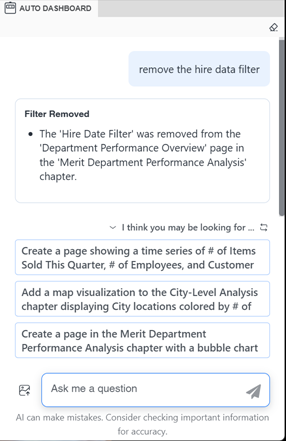
結果がニーズを完全に満たしていない場合は、Auto Dashboard にフォローアップの指示を提供することで、結果を調整できます。例を続けると、Auto Dashboard に雇用日フィルタを削除するように依頼できます。
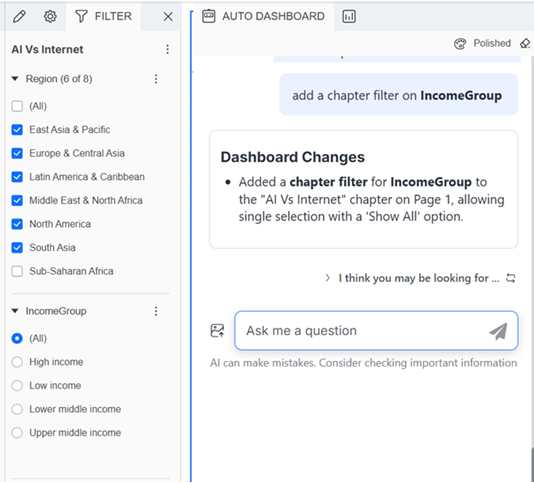
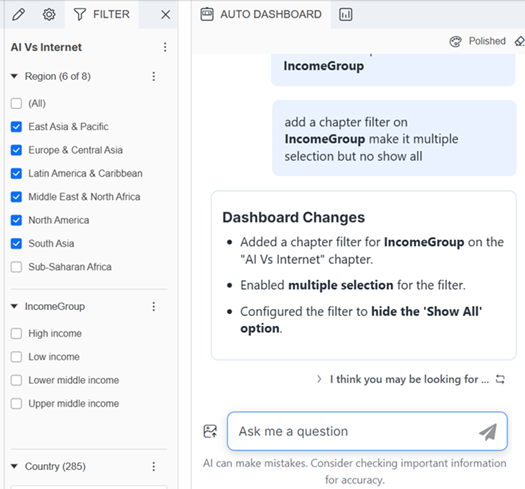
Strategy One (November 2025) 以降、チャプターフィルタを追加、削除、設定することにより、チャプターレベルでデータをフィルタリングできます。たとえば、質問ボックスにIncomeGroup のチャプターフィルタを追加と入力できます。新しいフィルタが追加され、すべて表示オプションで単一選択が可能になります。複数選択を許可するがすべてオプションを表示しないなど、必要なチャプターフィルタを作成するために、より多くの詳細を含めることができます。
- Auto Dashboard によって生成されたコンテンツを、他のコンテンツと同様にレイアウトで直接編集します。
- これは手動で、または Auto Dashboard を使用して実行できます。たとえば、Auto Dashboard は、ビジュアライゼーション内のオブジェクトの置き換え、ビジュアライゼーションタイプの変更、ページを含むオブジェクトの名前変更、ビジュアライゼーションまたはフィルタの削除、ページの複製を行うことができます。Strategy One (October 2025) 以降、Auto Dashboard は「これを棒グラフに変更する」や「その色を黄色に変更する」などの履歴コンテキストを理解します。ビジュアライゼーションを編集する手順については、Auto Dashboard でビジュアライゼーションを強化するを参照してください。
- Auto Dashboard を使用してさらにコンテンツを生成するには、別の提案を選択するか、Auto Dashboard パネルに新しいクエリを入力します。提案がリストされていない場合は、お探しのものはこちらかもしれませんセクションを展開して表示できます。次のこともできます。
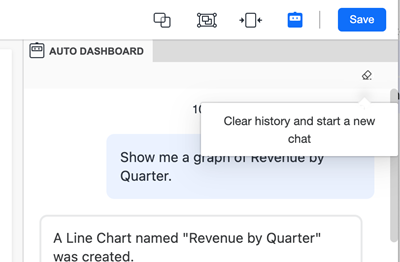
- 以前の応答をコンテキストとして使用せずに新しいチャットを開始するには、会話履歴をクリアします。履歴をクリアすると、以前の入力を削除して、過去のセッションからのバイアスなしに分析を開始できます。セッション履歴、特にデータ量の多いダッシュボードでは、読み込み時間が増加したり、Auto が遅くなったりする可能性があります。Auto Dashboard パネルで、履歴をクリア
 をクリックし、はいをクリックします。
ダッシュボードを保存する
次のいずれかを実行します。
ダッシュボードを保存して編集を続けるには、保存をクリックして、保存を選択します。
ダッシュボードを保存し、編集を終了してダッシュボードを表示するには、保存をクリックして、保存して表示を選択します。
Auto Dashboard は、選択または説明に基づいてチャプター構造を生成します。カスタムリクエストの場合、Auto Dashboard はデータセットを分析し、新しいチャプター内の論理ページに編成された適切なビジュアライゼーションを作成します。
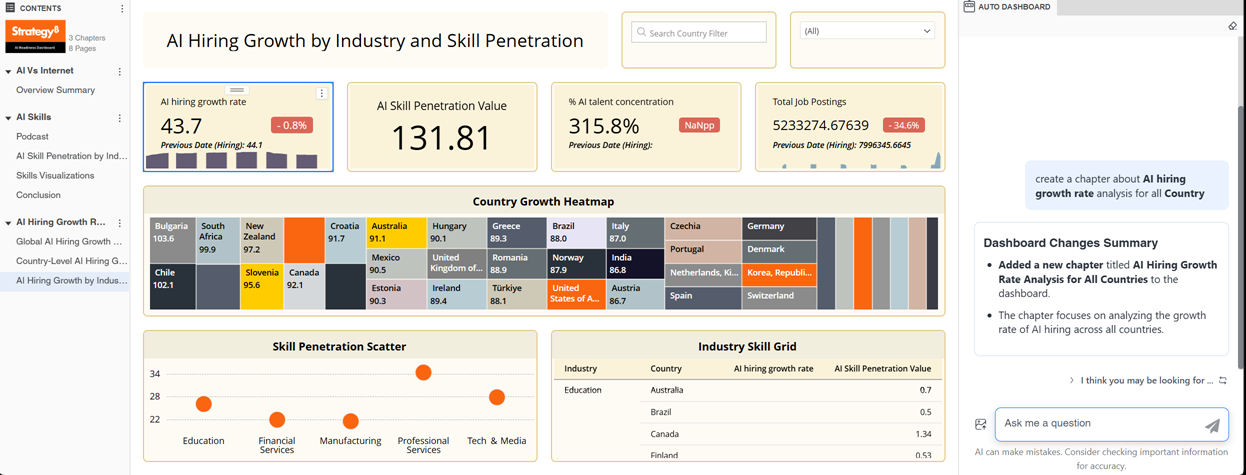
以下に示す結果は、「すべての国のAI 雇用成長率分析に関するチャプターを作成する」というクエリからのものです。太字のテキストは、提案リストから選択されたデータセットオブジェクトです。複数ページのチャプターが生成されます。