
Strategy ONE
ビジュアライゼーションのページを作成する
Strategy One (2026年1月) 以降、フリーフォーム レイアウトを使用するページを作成できます。フリーフォーム レイアウトを使用して、ビジュアライゼーション、フィルター、セレクター、画像、HTML などを含むコンテナを整理および重複させます。ページ上のコンテナを独立して配置、サイズ変更、およびレイヤー化できます。
Strategy One (2026年1月) 以降、ページの背景色を変更できます。
Strategy One (2025年12月) 以降、定義済みのページ スタイルを選択でき、Auto Dashboard がそのテンプレートに基づいてページを生成します。
Auto Dashboard を使用して、特定の質問に回答したり、トピックに関する情報を提供したりするビジュアライゼーションのページを生成します。独自のクエリを入力するか、データの分析方法がわからない場合は、Auto Dashboard の分析提案のリストを使用します。
Auto Dashboard を使用してページを作成する
- (missing or bad snippet)
Strategy One (2025年12月) 以降、定義済みのページ スタイルを選択できます。スタイルは、Auto Dashboard が生成するページに影響を与えます。
Auto Dashboard パネルの上部で、スタイル モードを選択
 をクリックします。
以下に説明するオプションからスタイルを選択します:
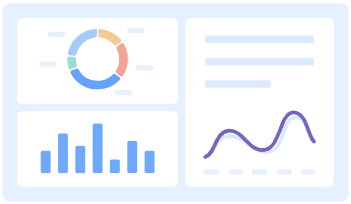
ポリッシュ スタイル: 強力なビジュアルとストーリーテリングを強調する、モダンなテーマ駆動型のデザイン。
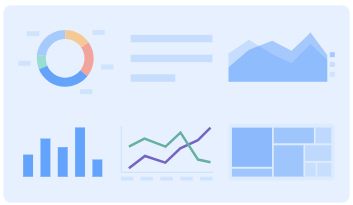
インフォグラフィック スタイル: 最小の間隔、明るい背景、および丸い角のないコンパクトなデザイン。これにより、ダッシュボードがより没入的になります。
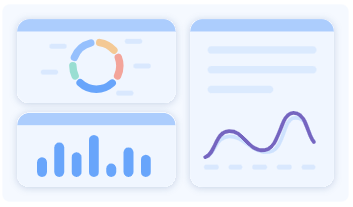
ビブラント スタイル: ページの背景色がないクリーンでミニマルなデザイン。これにより、データの焦点を絞ったビューが優先されます。
OK をクリックします。選択したスタイルが、Auto Dashboard パネルのスタイル モードを選択アイコン
の横に表示されます。
- ビジュアライゼーションのページを作成するには、次のいずれかの方法を使用します:
AI が提案するページ テンプレートを使用する:
リストからページの提案の 1 つを選択します。
提案のいずれもニーズを満たさない場合は、提案を再生成
 をクリックして代替オプションを表示します。
- ビジュアライゼーションを追加するための空白のページを作成する (手動で作成するか、Auto Dashboard を使用):
質問ボックスに、ページを作成と入力します。
送信
 をクリックするか、Enter キーを押します。
カスタム ページを説明する:
質問ボックスに、「通勤データを分析するためのページを作成する」など、作成する特定のページを説明します。
入力すると表示される提案リストからデータセット オブジェクトを選択します。これにより、特に複数のオブジェクトが同じような名前を共有している場合、あいまいさを回避して回答の精度が向上します。
Strategy One (2026年1月) 以降、ページがフリーフォーム レイアウトを使用することを指定できます。さまざまな画面サイズで結果を最適に表示するために必要な場合、Auto Dashboard は「表示に合わせる」でページ サイズをロックすることを提案します。推奨事項を受け入れるには、今すぐ適用をクリックします。
TBD: 最後のステップを元に戻す -- ただし、ここではなく、すべてに対して
送信
をクリックするか、Enter キーを押します。
これらのいずれかの方法を使用してページを作成した後、Auto Dashboard は入力に基づいて新しいページを生成します。ページ テンプレートとカスタム ページ メソッドの場合、ビジュアライゼーションも生成されます。
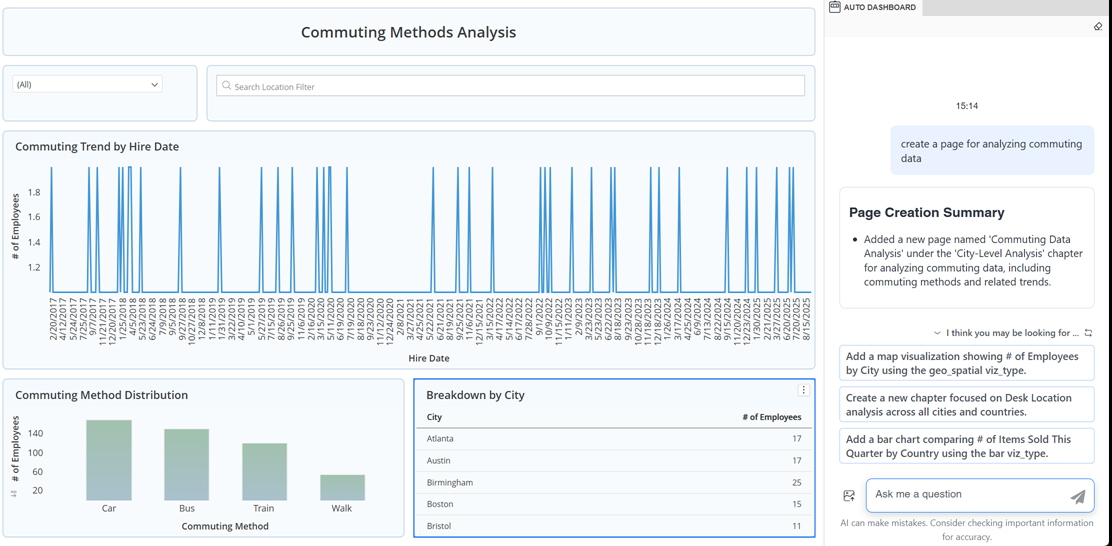
- Auto Dashboard によって生成されたコンテンツを、他のコンテンツと同じようにレイアウト内で直接編集します。
- これは手動で行うことも、Auto Dashboard を使用して行うこともできます。たとえば、Auto Dashboard は、ビジュアライゼーション内のオブジェクトの置き換え、ビジュアライゼーション タイプの変更、ページを含むオブジェクトの名前変更、ビジュアライゼーションまたはフィルターの削除、およびページの複製を行うことができます。Strategy One (2025年10月) 以降、Auto Dashboard は「これを棒グラフに変更」や「色を黄色に変更」などの履歴コンテキストを理解します。ビジュアライゼーションを編集する手順については、Auto Dashboard でビジュアライゼーションを強化するを参照してください。
- 背景色を変更します。ページまたはダッシュボード全体のどちらを変更するかを指定します。特定のビジュアライゼーションの色を変更するには、クエリを入力する前にページ内でそれを選択します。
このページを複製して別のメトリックまたは属性に焦点を当てる場合は、このページを複製と入力して送信します。新しいページで、ページ上のすべてのビジュアライゼーションで、販売ユニット メトリックを利益に置き換えるなどのクエリを入力して送信します。ページ上のすべてのビジュアライゼーション タイトルで、販売ユニットを利益に更新するなどのクエリを使用して、新しいコンテンツを反映するようにタイトルを変更することもできます。
- Auto Dashboard を使用してさらにコンテンツを生成するには、別の提案を選択するか、Auto Dashboard パネルに新しいクエリを入力します。提案がリストされていない場合は、お探しのものはこちらセクションを展開して表示できます。次のこともできます:
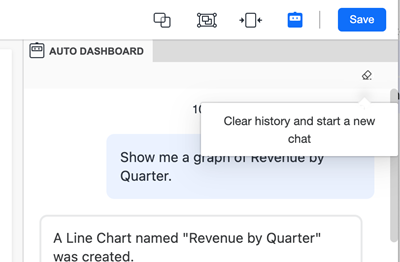
- 以前の応答をコンテキストとして使用せずに新しいチャットを開始するには、会話履歴をクリアします。履歴をクリアすると、以前の入力を削除できるため、過去のセッションからのバイアスなしで分析が開始されます。特にデータの多いダッシュボードでは、セッション履歴により読み込み時間が増加したり、Auto が遅くなったりする可能性があります。Auto Dashboard パネルで、履歴をクリアをクリックし、はいをクリックします。
ダッシュボードを保存
次のいずれかを実行します:
ダッシュボードを保存して編集を続けるには、保存をクリックし、保存を選択します。
ダッシュボードを保存し、編集を終了してダッシュボードを表示するには、保存をクリックし、保存して表示を選択します。