
Strategy ONE
Auto Dashboard でビジュアライゼーションを強化する
(missing or bad snippet)AIによる支援でビジュアライゼーションを変換します。Auto Dashboard は、手動で作成されたビジュアライゼーションと AI 生成されたビジュアライゼーションの両方に対して強力な編集機能を提供します。これを使用して、最初からやり直すことなく、既存のビジュアルを洗練、強化、または完全に変換して、分析ニーズにより適合させることができます。
ビジュアライゼーション編集を使用する場合
ニーズをほぼ満たしているが調整が必要なビジュアライゼーションを洗練する
関連するメトリックまたはディメンションを組み込んで、既存のチャートにコンテキストを追加する
別の形式がデータをより適切に表す場合に、ビジュアライゼーションタイプを変更する
読みやすさと視覚的な魅力を向上させるために、高度な書式設定を適用する
トレンドライン、予測、比較などの分析要素を追加する
強力な編集の例
基本的な収益棒グラフを利益率との比較分析に変換します。
密集したデータテーブルを経営幹部向けの視覚的なサマリーに変換します。
例外や外れ値を強調表示するための条件付き書式を追加します。
過去のトレンドに基づいて予測要素を組み込みます。
複雑なビジュアライゼーションを、明確にするために複数の焦点を絞ったチャートに分割します。
Strategy One(November 2025) 以降、次のこともできます。
自由形式レイアウトを使用して、ダッシュボードオブジェクトを含むコンテナを整理および重ねます。ページ上でコンテナを独立して配置、サイズ変更、レイヤー化できます。自由形式レイアウトの背景情報については、自由形式レイアウトを使用するを参照してください。
チャプターフィルタを追加、削除、設定することにより、チャプターレベルでデータをフィルタリングします。
オブジェクトコンテナに影効果を適用します。
角が丸い棒グラフを作成します。
Auto Dashboard の編集機能は、ビジュアライゼーションを迅速に反復するのに役立ち、技術的な実装の詳細ではなくインサイトに集中できます。
Auto Dashboard でビジュアライゼーションを編集する
- (missing or bad snippet)
編集するビジュアライゼーションをクリックします。
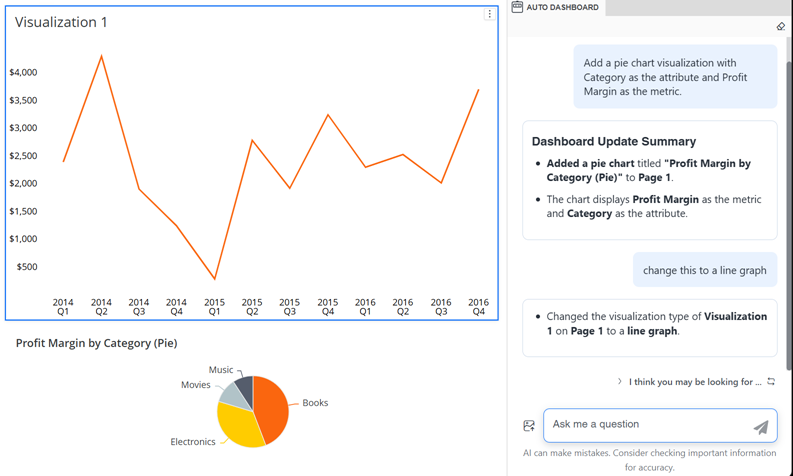
Auto Dashboard パネルで、実行する変更を説明する自然言語の指示を入力します。Strategy One (October 2025) 以降、Auto Dashboard は「これを棒グラフに変更する」や「その色を黄色に変更する」などの履歴コンテキストを理解します。
たとえば、ユーザーは「これを折れ線グラフに変更する」と入力しました。Auto Dashboard はタスクを完了し、パネルに変更を記録します。
その他の例には次のものがあります。
この棒グラフを折れ線グラフに変更する
昨年のデータとの比較を追加する
上位 5 人のパフォーマーのみを表示し、残りを「その他」として結合する
パフォーマンスのしきい値に基づいて色分けを適用する
ビジュアライゼーションが完成するまで、Auto Dashboard とのやり取りを続けます。
ダッシュボードページで別のビジュアライゼーションを選択して編集できます。
ダッシュボードを保存する
次のいずれかを実行します。
ダッシュボードを保存して編集を続けるには、保存をクリックして、保存を選択します。
ダッシュボードを保存し、編集を終了してダッシュボードを表示するには、保存をクリックして、保存して表示を選択します。