
Strategy ONE
Mosaic Studioで属性リレーションシップ階層を作成および表示する
Hierarchy Editorを使用して、属性リレーションシップ階層を表示および変更します。リレーションシップの候補をプレビューすることもできます。
Mosaicモデルのリレーションシップを自動的に作成する
-
Hierarchy Editorで、Settingsアイコン
 をクリックします。
 -
Auto-create Attribute Relationshipsをオンにします。
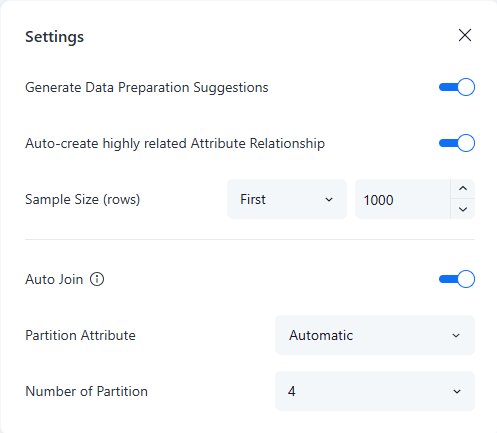
-
Settingsを閉じます。
リレーションシップの結果は、属性名に基づいてAIサービスによって検出されます。
リレーションシップが自動的に作成されると、 Mosaicモデル内の属性のすべてのリレーションシップを表示できます。 Mosaic Studioは、1対1および1対多のリレーションシップを作成します。
自動作成された階層を編集する
-
リレーションシップラインを右クリックして:
-
リレーションシップタイプを変更する
-
リレーションシップテーブルを変更する
-
リレーションシップを削除する
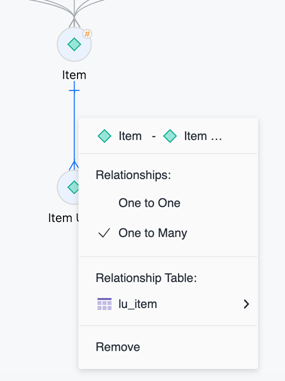
-
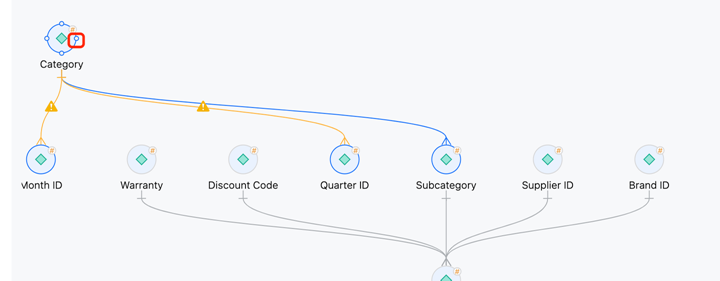
新しいリレーションシップを作成するには、ある属性から別の属性に青い点をドラッグして、リレーションシップラインを描画します。
リレーションシップを作成するには、属性はリレーションシップテーブルとして使用する共通のテーブルを共有する必要があります。
-
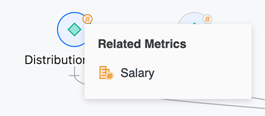
属性関連テーブルに存在するすべてのメトリックを表示するには、属性のMetric
 をクリックします。
リレーションシップの候補を使用してリレーションシップを作成する
自動作成が無効になっている場合、リレーションシップの候補がSuggestionsパネルに表示されます。
リレーションシップの候補を使用する
-
新しいテーブルの追加または新しい列の追加のみが、リレーションシップの自動検出トリガーをトリガーできます。リレーションシップの候補がSuggestionsパネルに表示されます。候補をクリックして詳細を表示します。
-
候補のリレーションシップを変更するには、左パネルのリレーションシップアイコンをクリックし、選択したリレーションシップを選択します。
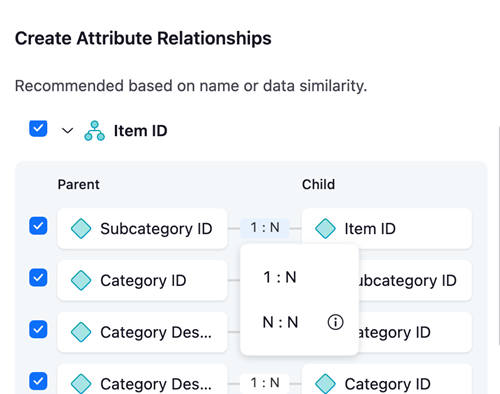
-
リレーションシップの更新を含めない場合は、左パネルのリレーションシップの選択を解除します。
-
リレーションシップの候補を受け入れるには、Suggestionsパネルでそれを選択し、Accept
 をクリックします。
 -
リレーションシップの候補を削除するには、Suggestionsパネルでそれを選択し、Dismiss
 をクリックします。
リレーションシップを検証する
Mosaicモデル を保存して公開すると、エンジンはリレーションシップが自動作成されたか手動で作成されたかに関係なく、リレーションシップを計算して検証します。
データ Mosaicモデル を再度開いて、データを確認し、無効なリレーションシップをチェックします。無効なリレーションシップは、新しい Mosaicモデルの不正な集計を引き起こす可能性があります。
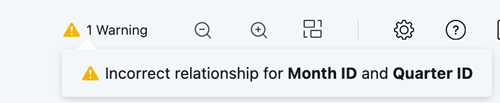
無効なリレーションシップは、黄色のリレーションシップラインと警告アイコン で表示されます。警告の総数は、ツールバーに表示されます。無効なリレーションシップのリストを表示するには、ツールバーの警告アイコン
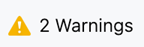 の上にカーソルを置きます。
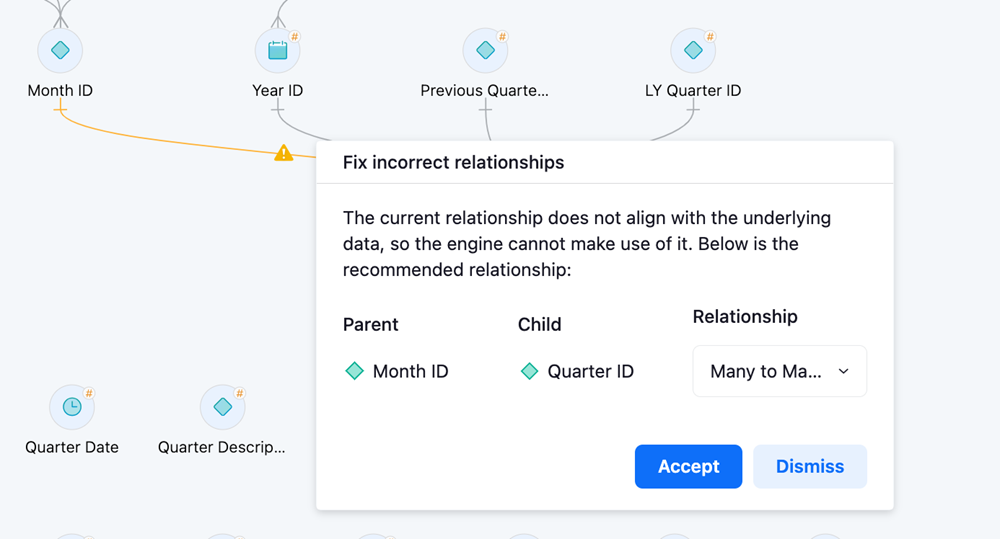
無効なリレーションシップの修正候補を表示するには、警告アイコンをクリックします。
-
候補がテーブルデータに基づいて正しい場合は、ドロップダウンリストから新しいリレーションシップタイプを選択し、Acceptをクリックします。
-
候補が正しくない場合は、Dismissをクリックします。不正なリレーションシップを手動で削除し、新しいリレーションシップを作成します。
ツールバー
右上のツールバーを使用して、次の機能を実行します。
-
Warning
 :無効なリレーションシップの数を表示します。このアイコンの上にカーソルを置くと、警告のリストが表示されます。
-
Auto Layout
 :自動レイアウトハイブリッドビューでテーブルを表示します。
 -
Scale
 :キャンバスのズームレベルを調整します。