
MicroStrategy ONE
アプリケーションごとのカラー パレットの定義
MicroStrategy 2021 Update 6 以降では、アプリケーションでカラー パレットを定義して、色分け属性を持つダッシュボードの視覚化が、あるユーザーに対しては 1 つの色セットで表示され、別のユーザーに対しては別の色セットで表示されるようになります。アプリケーションに 1 つ以上のカラー パレットを構成すると、ユーザーがコンテンツを作成する際に選択できるカラー パレットのリストを制限することもできます。これは、複数の顧客やテナントを抱え、企業の色を遵守する必要がある組織の場合に役立ちます。
カラー パレットはウォーターフォール グラフには適用されません。
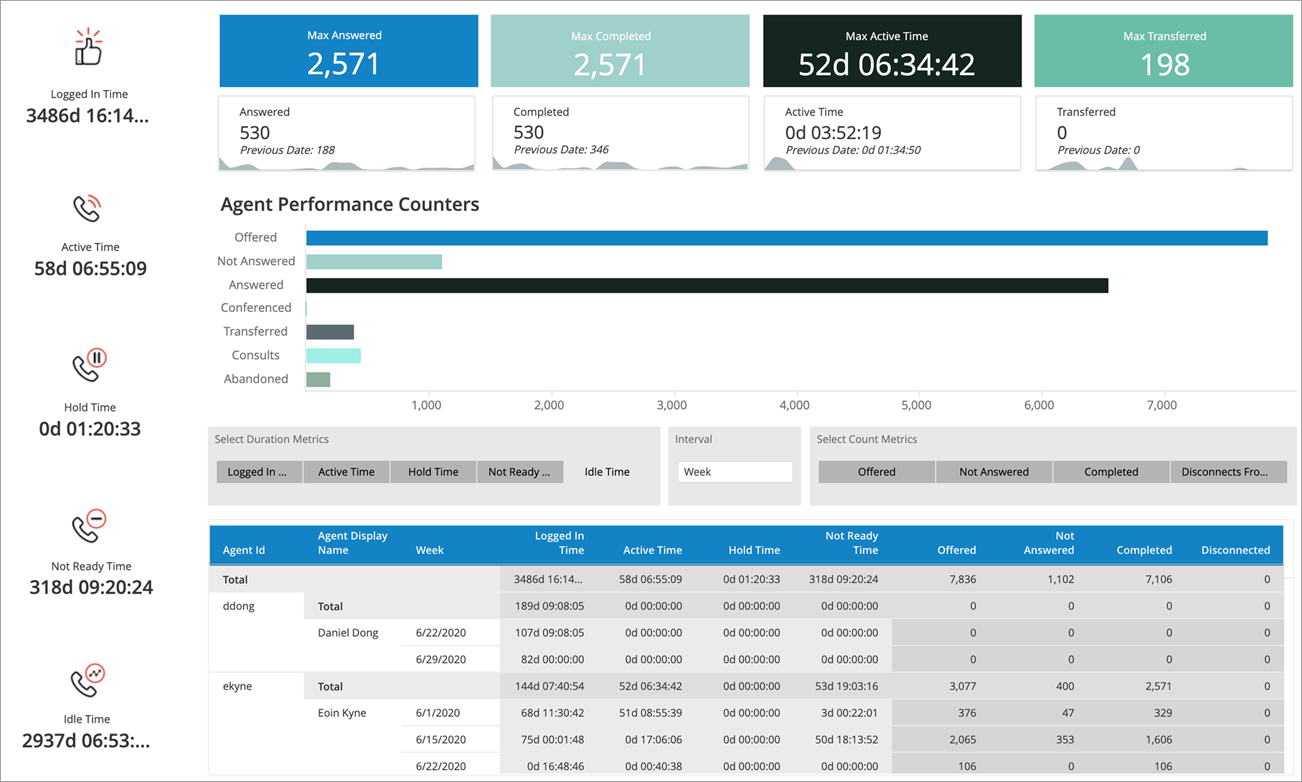
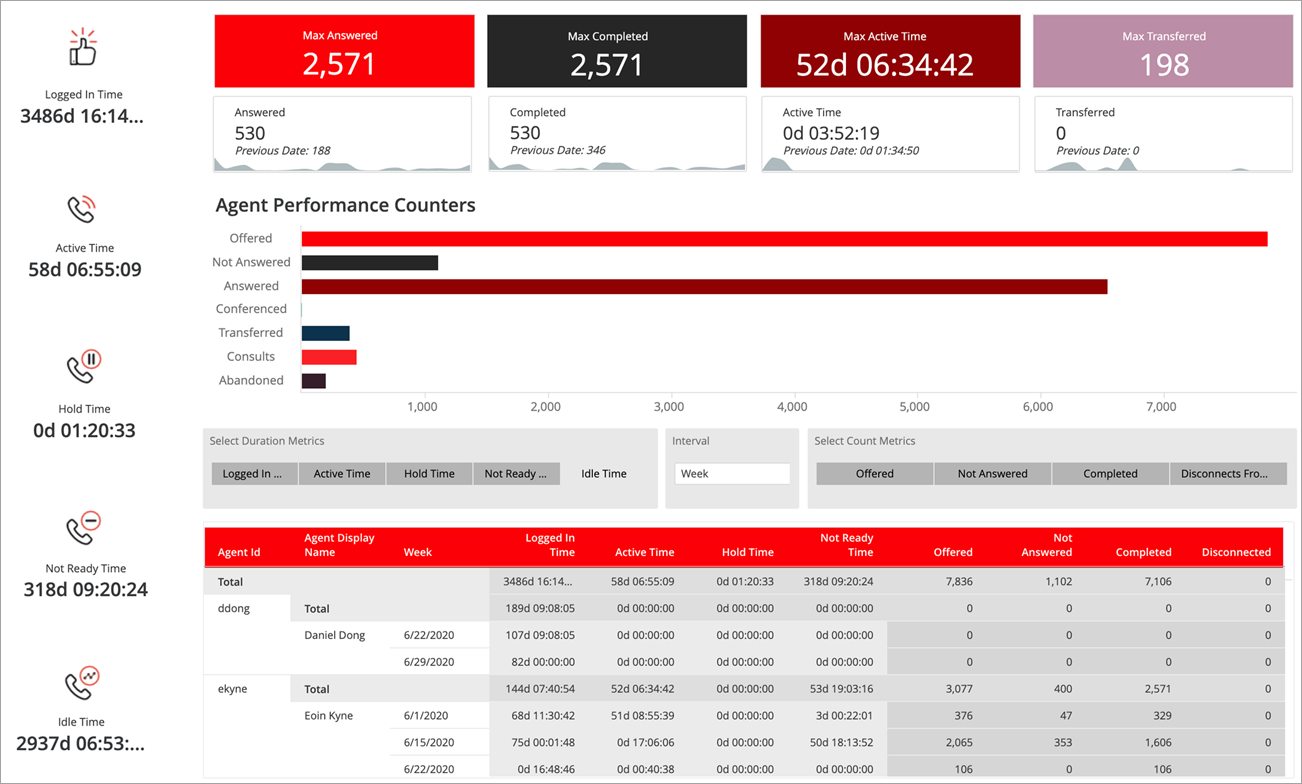
詳しくは、以下の動画をご覧ください。
カラー パレットの作成およびアプリケーションへのカラー パレットの追加
-
開くWorkstationウィンドウスマート モードのナビゲーション ウィンドウ内。
-
ナビゲーションウィンドウで、アプリケーション。
- クリック
 新規アプリケーションアプリケーションを作成するか、既存のアプリケーションを右クリックして編集。
 -
アプリケーションエディタで、ダッシュボード設定。
-
選択してくださいこのアプリケーションのカラーパレットを指定するチェックボックス。
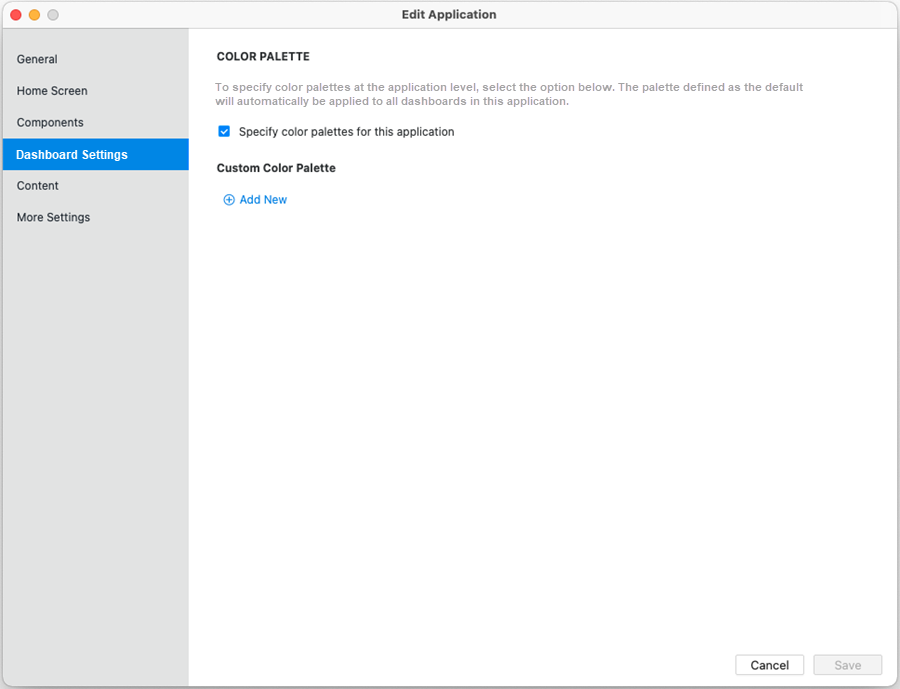
-
クリック
新規追加。[カスタム カラー パレットを追加] ダイアログが開き、ビルトイン カラー パレットと、既に作成したカスタム カラー パレットが表示されます。新しいカスタム カラー パレットを作成するか、MicroStrategy のデフォルト パレットの一覧から選択できます。
新規カスタム カラー パレットの作成
-
クリック
新規追加。カラー ピッカーが表示されます。 -
クリック
新規追加。 -
へ移動スウォッチ
 既存のカラー見本を選択します。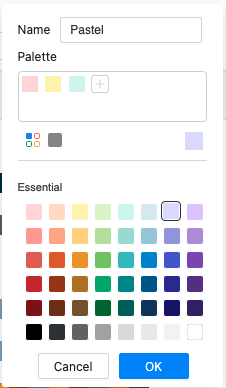
-
エッセンシャルセクションからカラーサンプルを選択し、追加
 パレットセクションにあります。
 -
へ移動単色
 独自の色を定義します。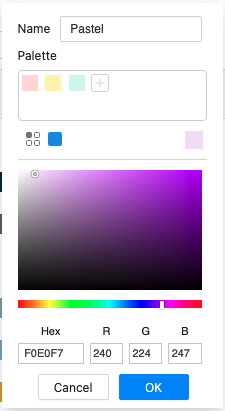
-
色を選択するか、16進コードまたはRGB値を入力してクリックします追加
パレットセクション -
カラーパレットから色を削除するには、パレットセクションで色を右クリックし、消去。
-
カラーパレット名を入力してクリックわかりました。
-
カスタムカラーパレットを削除するには、カスタムカラーパレットの下にあるパレットにマウスを移動してクリックします。消去
 。
。[MicroStrategy デフォルト] に表示されるデフォルトのカラー パレットを編集することはできません。
-
カスタムカラーパレットを編集するには、カスタムカラーパレットの下のパレットにマウスを移動してクリックします。編集
 。
。 -
1 つ以上のカスタム カラー パレットまたは MicroStrategy デフォルト カラー パレットを選択します。
-
クリックわかりました。
選択したカラー パレットのいずれか 1 つがアプリケーションのデフォルトとして設定されている必要があります。デフォルトとして定義されたパレットは、このアプリケーション内からアクセスするとダッシュボードに自動的に適用されます。
デフォルト カラー パレットの指定
-
希望するカラーパレットにマウスを合わせてクリックしますデフォルトとして設定。
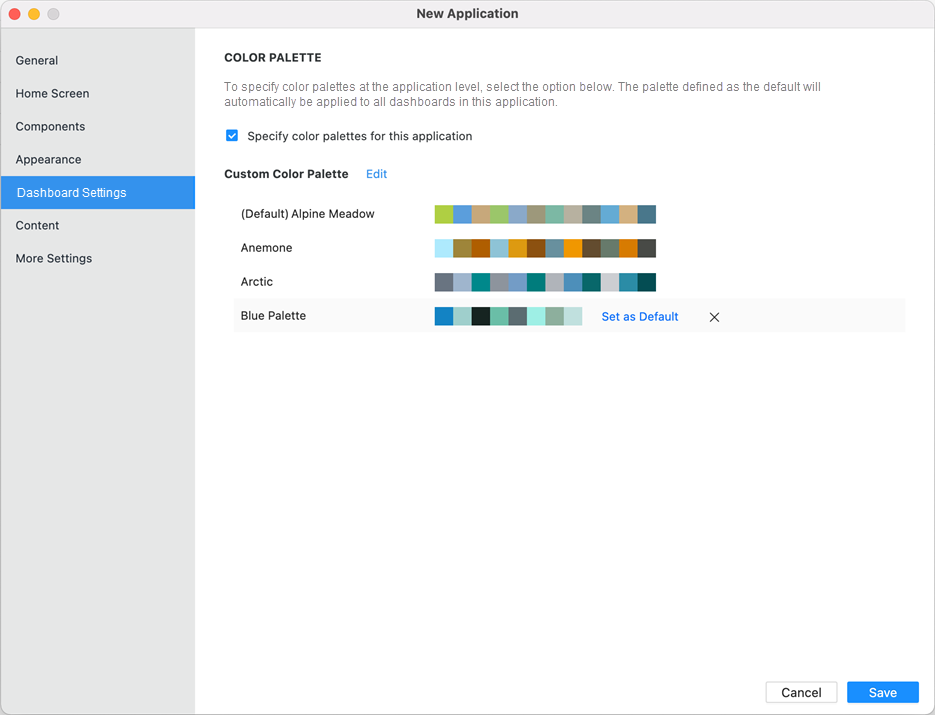
-
クリック保存。
ユーザーはWeb ダッシュボードの作成、 Web編集ダッシュボード、 そしてWeb保存ダッシュボード権限を持つユーザーは、ダッシュボード エディターの [書式] メニューにアクセスし、アプリケーションで指定されたパレットのリストから別のカラー パレットを選択できます。ユーザーがアプリケーションのデフォルト以外のパレットを選択し、変更を保存すると、このパレットの選択が尊重され、アプリケーションのデフォルト パレットはこのダッシュボードに自動的に適用されなくなります。
この変更を元に戻すには、ダッシュボードを編集し、ダッシュボード エディターの [フォーマット] メニューでアプリケーションのデフォルト パレットを選択します。