
MicroStrategy ONE
HyperIntelligence for Office 문제 해결
HyperIntelligence for Office를 사용하는 동안 다음 오류가 발생할 수 있습니다. 아래 지침을 사용하여 이러한 오류를 해결하십시오.
오류: 설치 실패
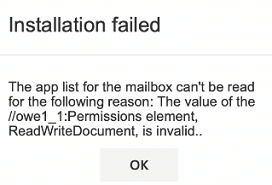
이 오류는 HyperIntelligence for Office 추가 기능 xml 파일을 Outlook에 추가할 때 나타납니다. 이 오류는 잘못된 매니페스트 파일이 생성되어 Outlook에 추가되었기 때문에 표시되었을 수 있습니다. MicroStrategy Workstation 사용하면 두 가지 유형의 매니페스트 파일을 생성할 수 있습니다. Excel 추가 기능 파일및 Outlook 추가 기능 파일 . 실수로 Excel용 매니페스트 파일을 생성하여 Outlook에 적용한 경우 오류가 나타납니다.
오류를 해결하려면 HyperIntelligence for Office, Outlook 추가 기능 파일을 생성했는지 확인하십시오.
경고: 액세스 거부됨

이 경고는 카드의 큐브 또는 카드의 애트리뷰트에 대한 접근이 거부되었을 때 나타납니다. 이 카드를 보려면 관리자에게 문의하여 필요한 ACL 권한을 받으십시오.
경고: 카드 데이터 사용 불가

이 경고는 카드의 큐브가 게시되지 않은 경우 표시됩니다. 큐브를 게시하려면 을(를) 참조하십시오. 메모리 내부 분석 도움말 .
경고: 잠긴 키워드 애트리뷰트 요소

이 경고는 잠긴 애트리뷰트 요소가 있는 카드를 활성화할 때 나타납니다. 이 오류를 해결하려면 Developer에서 애트리뷰트 요소를 잠금 해제해야 합니다. 애트리뷰트를 잠금 해제하려면:
- Developer에서 카드 헤더를 작성하는 데 사용되는 애트리뷰트를 검색합니다.
- 애트리뷰트를 마우스 오른쪽 버튼으로 클릭하고편집 .
- 을(를) 클릭표시탭을 클릭하고 올바른 애트리뷰트 폼을 선택합니다.
- 요소 표시에서 선택합니다. 잠금 해제됨 .
경고: 키워드 애트리뷰트 누락
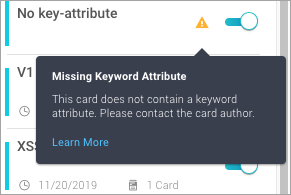
이 오류는 키워드 애트리뷰트가 없는 카드를 활성화할 때 나타납니다. HyperIntelligence(를) 사용하려면 카드에 키워드 애트리뷰트가 필요합니다. 지침은 다음을 참조하십시오. 카드 만들기
오류: 검색 색인이 손상되었습니다.

이 오류는 프로젝트에 대한 검색 색인이 손상된 상태에서 카드를 검색할 때 나타납니다. 프로젝트에 대한 검색 색인을 재작성하려면 관리자에게 문의하십시오. 단계는 다음을 참조하세요. 빠른 검색의 색인을 재작성하는 방법 .
오류: 키워드 애트리뷰트가 존재하지 않음

이 오류는 큐브에서 삭제된 이전에 활성화된 카드의 키워드 위에 마우스를 올려 놓으면 나타납니다. 클릭새로 고침오류의 버튼을 클릭하여 추가 기능을 새로 고치십시오.
오류: 카드를 사용할 수 없음

이 오류는 큐브에서 삭제된 이전에 활성화된 카드의 키워드 위에 마우스를 올려 놓으면 나타납니다. 클릭새로 고침오류의 버튼을 클릭하여 추가 기능을 새로 고치십시오.
오류: 권한 없음
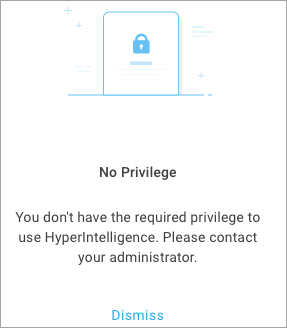
이 오류는 Hyper Office 사용 권한이 없는 경우 표시됩니다. 모든 HyperIntelligence for Office 사용자에 할당되어야 합니다. Hyper Office 사용권한을 직접 또는 사용자 그룹 또는 보안 역할의 일부로 부여합니다. 이 권한은 이 Client-Hyper-Office 권한 그룹에서 찾을 수 있습니다.
오류: 세션 시간이 초과되었습니다.

이 오류는 Library 세션 시간이 초과되었을 때 나타납니다. HyperIntelligence 에 다시 로그인하거나 관리자에게 문의하여 Library 사용자 세션의 유휴 시간 제한을 확장하십시오.
오류: 서버 오류

이 오류는 Intelligence Server가 중단된 상태에서 로그인을 시도하거나 키워드 애트리뷰트 위로 마우스를 가져갈 때 나타납니다. Intelligence Server를 다시 시작하려면 관리자에게 문의하십시오.
오류: 상태 코드 502와 함께 요청 실패

이 오류는 Library 서버가 중단된 상태에서 로그인을 시도할 때 나타납니다. Library 서버를 다시 시작하려면 관리자에게 문의하십시오.
경고: 연결이 없습니다. 네트워크를 확인하십시오.
이 오류는 WMI와의 연결이 끊어진 경우 표시됩니다. 네트워크의 연결이 끊기 전에 카드가 표시된 경우 캐시된 카드 데이터가 나타납니다. 이 오류를 해결하려면 네트워크 연결을 확인하십시오.
오류: 인증 방법 확인 실패
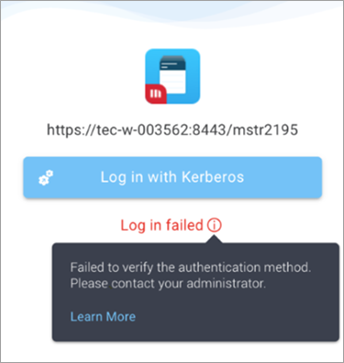
이 오류는 Kerberos 인증을 사용하여 HyperIntelligence for Office에 로그인할 때 발생할 수 있습니다. 오류를 해결하려면 Kerberos 토큰이 유효하고 올바르게 구성되었는지 확인하십시오. 도움이 필요한 경우 관리자에게 문의하십시오.
오류: HTTP 응답 헤더 "X-MSTR-Auth 토큰"을 찾을 수 없습니다.
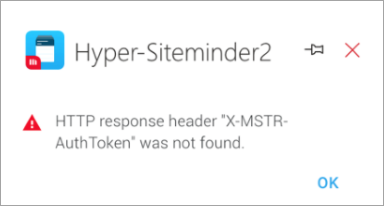
이 오류는 신뢰할 수 있는 인증을 사용하여 HyperIntelligence for Office에 로그인할 때 발생할 수 있습니다. 이 오류는 신뢰할 수 있는 인증 세션이 만료되어 발생하므로 AuthTo켄을 찾을 수 없습니다. 오류를 해결하려면 트러스트 제공으로 다시 인증하십시오. 도움이 필요한 경우 관리자에게 문의하십시오.
문제: Windows용 Outlook에서 추가 기능 패널이 비어 있음

이 문제는 Windows용 Outlook에서 추가 기능을 처음 열 때 발생합니다. 인터넷 탐색기가 호환성 보기를 사용하여 웹 앱 페이지를 표시하도록 구성되었을 수 있습니다. 이 내용이 가능할 수 있는 몇 가지 시나리오가 있습니다.
Library 서버가 엔터프라이즈의 인사이트에 있고 "호환성 보기에 인사이트 사이트 표시"가 활성화되어 있습니다.
이 오류를 해결하려면:
- 인터넷 탐색기를 열고 선택합니다. 도구 > 호환성 보기 설정 .
- 선택 취소호환성 보기에 인사이트 사이트 표시확인란을 선택합니다.
- 인터넷 탐색기를 닫습니다.
- Microsoft Outlook을 재시작합니다. HyperIntelligence 올바르게 표시되어야 합니다.
Library 서버의 도메인이 호환성 보기 목록에 있습니다.
이 오류를 해결하려면:
- 인터넷 탐색기를 열고 선택합니다. 도구 > 호환성 보기 설정 .
- 호환성 보기에 추가한 웹사이트 아래에 microstrategy.com이 나열되는지 확인합니다. 그런 경우 웹 사이트를 선택하고 을(를) 클릭하십시오. 제거 .
- 인터넷 탐색기를 닫습니다.
- Microsoft Outlook을 재시작합니다. HyperIntelligence 올바르게 표시되어야 합니다.
보호 활성화 모드가 선택됨
이 오류를 해결하려면:
- 인터넷 탐색기를 열고 선택합니다. 도구 > 인터넷 옵션 .
- 선택보안탭 및 클릭인터넷 .
- 확인보호 모드 활성화확인란을 선택합니다.
- 클릭제한된 사이트 .
- 확인보호 모드 활성화확인란을 선택합니다.
- 적용을 클릭합니다.
- 인터넷 탐색기를 닫습니다.
- Microsoft Outlook을 재시작합니다. HyperIntelligence 올바르게 표시되어야 합니다.
문제: Mac용 Outlook에서 HyperIntelligence 열 때마다 로그인 화면이 나타납니다.
Mac용 Outlook에서 사이드 패널이 고정되지 않은 경우 세션 쿠키가 보호되기 때문에 사용자 세션이 저장되지 않습니다. 그 이유는 HyperIntelligence 추가 기능이 내장된 브라우저를 사용하고 브라우저마다 보안 쿠키를 다르게 처리하기 때문입니다. Mac의 경우 내장 브라우저는 Salesforce이며 추가 기능 사이드 패널이 닫힐 때 Salesforce가 세션 쿠키를 유지하지 않습니다.
이 상황을 방지하려면고정 아이콘을 클릭하여 Outlook에서 추가 기능 패널을 열린 상태로 유지합니다.
문제: 도구 모음에서 HyperIntelligence 추가 기능이 비활성화되었습니다.

읽기 창이 비활성화되면 추가 기능이 비활성화됩니다. 읽기 창이 끄기로 설정된 경우 기본적으로 Microsoft Outlook은 추가 기능을 비활성화합니다.
읽기 창을 활성화하려면:
- Outlook을 열고보기탭.
- 읽기 창 드롭다운을 클릭하고오른쪽또는하위 .
문제: 추가 기능 파일 생성 버튼이 비활성화됨
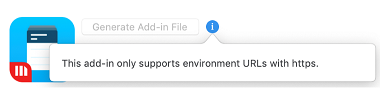
HTTP URL이 있는 환경에서 매니페스트 파일을 생성하려고 하면 추가 기능이 비활성화됩니다. HTTPS URL로 시작하는 환경을 사용해야 합니다. 환경에서 HTTPS URL을 사용하며 버튼이 비활성화된 경우 Library 서버 버전 2019 업데이트 2 이상이고 Intelligence Server 버전 2019 이상인지 확인하십시오.
문제: Outlook에서 HyperIntelligence 버튼을 클릭할 수 없음
Outlook리본에서 HyperIntelligence 버튼을 클릭할 수 없습니다. 문제를 해결하려면 다른 추가 기능 애플리케이션을 열어 보십시오. 응답하는 애플리케이션이 없으면 Outlook을 다시 시작하십시오.
오류: 애플리케이션 오류
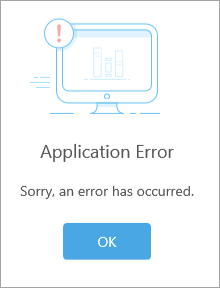
Azure SSO 로그인을 사용하면 이 오류가 발생할 수 있습니다.
ID 공급자(IDP)(이 경우 Azure SSO)가 사용자가 이전에 인증한 정보(SAML 응답에서 "인증 인스턴스"로 표시됨)를 재사용합니다. 기본적으로 Open SAML은 인증 인스턴스가 30일보다 오래된 경우 사용자가 로그인하지 못하도록 구성됩니다. 따라서 이 인스턴스에서는 Web Server 세션이 만료되었습니다. 결과적으로 이 시나리오에서 MicroStrategy Web, Library 및 Mobile의 서비스 공급자(SP)는 새 SAML 인증 요청을 실행하고 사용자를 IDP로 리디렉션하여 새 SAML 어설션을 검색합니다. IDP 어설션이 여전히 유효하므로(Azure 측에서 구성이 90일), IDP는 원래 인증 인스턴스와 함께 새 SAML 응답을 반환합니다. SAML의 기본 구성에 대해 너무 오래되었기 때문에 문제가 있고, 오류와 함께 Library 웹 페이지로 리디렉션됩니다.
이 문제에 대한 해결 방법은 다음을 참조하십시오. KB483546 .
오류: 이 추가 기능에 연결하는 동안 문제가 발생했습니다.
Azure SSO로 로그인 이 오류가 발생할 수 있습니다. 이 HTTP 400 오류의 이유는 연합 도메인 사용자 이름이 다음에 게시되었기 때문입니다. dsso_edge_username Seamless SSO 자동 로그인 엔드포인트로 전환합니다. 오류 코드는 사용자 이름이 이전 로그인에서 클라이언트에 설정된 영구 쿠키에서 검색되었기 때문에 예상된 것입니다. 이 오류는 Seamless SSO가 활성화된 다른 관리되는 도메인이 있는 테넌트의 페딩 도메인 사용자에게만 나타납니다. MSFT 제품 그룹에서 문제를 수정하기 위해 노력하고 있습니다.
이 문제에 대한 해결 방법은 다음을 참조하십시오. KB483546 .
문제: Mac용 Outlook에서 로드 시간 무한
Mac용 Outlook에서 추가 기능이 잠시 동안 유휴 상태인 경우 추가 기능이 화면에 무한 회전 아이콘을 표시합니다. 이러한 현상이 발생하는 이유는, Windows.Office.context.mailbox 개체가 정의되지 않아 전자 메일 상자에서 텍스트를 추출할 수 없기 때문입니다. 이 문제를 해결하려면 추가 기능 앱을 닫고 다시 여십시오.
문제: Windows 10에서 아이콘 글꼴이 올바르게 표시되지 않음

Windows 10에서 특정 아이콘 글꼴이 올바르게 표시되지 않습니다. 이는 신뢰할 수 없는 글꼴 차단이라는 Windows 기능 때문입니다. 이 문제를 해결하려면 신뢰할 수 없는 글꼴 차단을 비활성화해야 합니다. 그룹 정책 또는 레지스트리 편집기를 사용하여 수행할 수 있습니다.
그룹 정책을 사용하여 신뢰할 수 없는 글꼴 차단을 비활성화하려면
- 그룹 정책 관리 편집기를 엽니다.
- 로컬 컴퓨터 정책에서컴퓨터 구성 > 관리 템플릿 > 시스템 > 완화 옵션 .
- 선택신뢰할 수 없는 글꼴 차단 안 함신뢰할 수 없는 글꼴 차단 설정에서
- 변경 사항을 적용하려면 컴퓨터를 다시 시작하십시오.
레지스트리 편집기를 사용하여 신뢰할 수 없는 글꼴 차단을 비활성화하려면
- 레지스트리 편집기(egedit.Ex)를 열고 다음 레지스트리 하위 키로 이동합니다.
Hkey_local_MACHAR\시스템\Curent ControlSet\ Control\세션 관리자\ 커널\
- 경우완화 옵션키가 없는 경우 마우스 오른쪽 버튼을 클릭하고 새 QREAD(64비트) 값을 추가합니다. 이름 지정완화 옵션 .
- Enter 2000000000000 .
- 변경 사항을 적용하려면 컴퓨터를 다시 시작하십시오.
문제: Salesforce에서 HyperIntelligence for Office를 사용할 수 없음
MicroStrategy 2019 Update 5 이상으로 업그레이드하여 관련 문제를 해결한 후 Chrome 80 , HyperIntelligence for Office는 Mac 카탈로그나에서 Outlook 온라인을 볼 때 최신 버전의 파리 브라우저에서만 작동합니다. 이전 버전의 SAP는 HyperIntelligence for Office와 작동하지 않습니다.
오류를 해결하려면 최신 버전의 Salesforce를 사용하거나 Chrome 등의 대체 브라우저를 사용하십시오.