
MicroStrategy ONE
HyperIntelligence for Office のトラブルシューティング
HyperIntelligence for Office を使用しているときに、以下のようなエラーが発生することがあります。これらのエラーをトラブルシューティングするには、以下のガイドラインに従ってください。
エラー: インストールに失敗しました
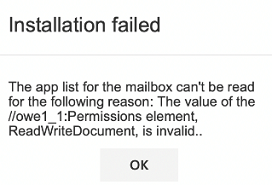
このエラーは、HyperIntelligence for Office アドインの xml ファイルを Outlook に追加すると表示されます。このエラーは、不適切なマニフェスト ファイルが生成され、Outlook に追加されたために発生した可能性があります。MicroStrategy Workstation では、Excel アドイン ファイルと Outlook アドイン ファイルの 2 種類のマニフェスト ファイルを生成できます。Excel 用のマニフェスト ファイルを生成して誤って Outlook に適用すると、このエラーが表示されます。
エラーを解決するには、HyperIntelligence for Office の Outlook アドイン ファイルを確実に生成してください。
警告:アクセスが拒否されました。

この警告は、カードのキューブまたはカードのアトリビュートへのアクセスが拒否された場合に表示されます。このカードを表示するには、アドミニストレータに問い合わせて必要な ACL 権限を取得してください。
警告: カード データは使用できません
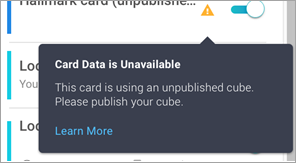
この警告は、カードのキューブが公開されていない場合に表示されます。キューブを公開するには、メモリ内アナリティクス ヘルプを参照してください。
警告:ロック済キーワード アトリビュート エレメント
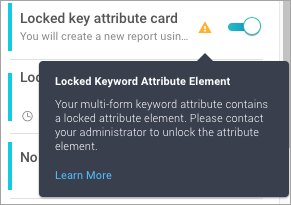
この警告は、ロックされたアトリビュート エレメントを持つカードを有効にすると表示されます。このエラーを解決するには、MicroStrategy Developer でアトリビュート エレメントのロックを解除する必要があります。アトリビュートのロックを解除するには:
- MicroStrategy Developer で、カード ヘッダーの構築に使用したアトリビュートを検索します。
- アトリビュートを右クリックし、[編集] を選択します。
- [表示] タブをクリックし、正しいアトリビュート フォームを選択します。
- [エレメント表示] で、[ロック解除済] を選択します。
警告:キーワード アトリビュートが見つかりません
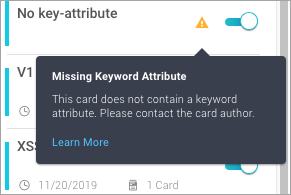
このエラーは、キーワード アトリビュートのないカードを有効にした場合に表示されます。 HyperIntelligenceを使用するには、カードにキーワード アトリビュートが必要です。手順については、カードの作成を参照してください。
Error:検索インデックスが破損しています
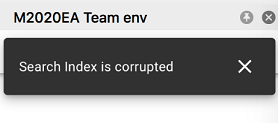
このエラーは、プロジェクトの検索インデックスが破損している状態でカードを検索すると表示されます。管理者に問い合わせ、プロジェクトの検索インデックスを再構築してください。手順については、「KB482892: How to Rebuild the Index of the Quick Search」を参照してください。
エラー: キーワード アトリビュートが存在しません
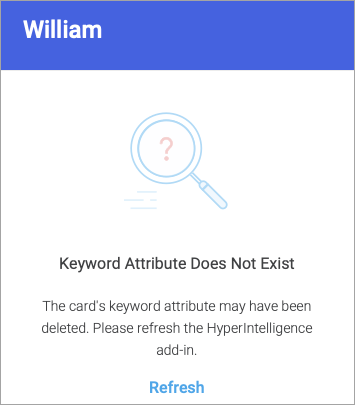
このエラーは、キューブから削除される前に有効化されたカードのキーワードにカーソルを合わせると表示されます。エラーの [更新] ボタンをクリックすると、アドインが更新されます。
Error:カードを利用できません
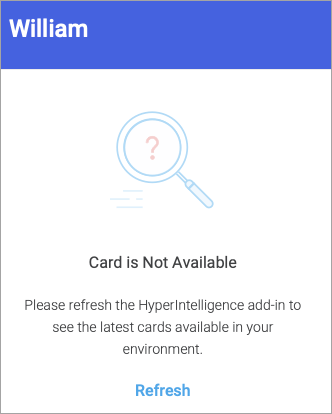
このエラーは、キューブから削除される前に有効化されたカードのキーワードにカーソルを合わせると表示されます。エラーの [更新] ボタンをクリックすると、アドインが更新されます。
Error:権限がありません
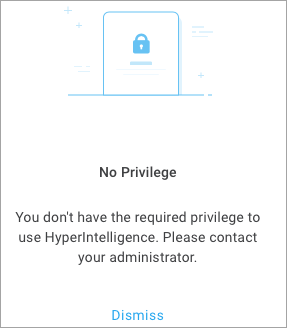
このエラーは、[Hyper Office の使用] 権限を持っていない場合に表示されます。すべての HyperIntelligence for Office ユーザーには、直接またはユーザー グループまたはセキュリティ ロールの一部として、[Hyper Office の使用] 権限を割り当てる必要があります。この権限は、[クライアント] > [Hyper] > [Office] 権限グループにあります。
Error:セッションがタイム アウトしました
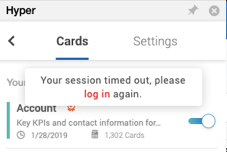
このエラーは、Library セッションがタイム アウトしたときに表示されます。HyperIntelligence にログインし直すか、管理者に問い合わせて、Library ユーザー セッションのアイドル時間を延長します。
エラー: サーバー エラー
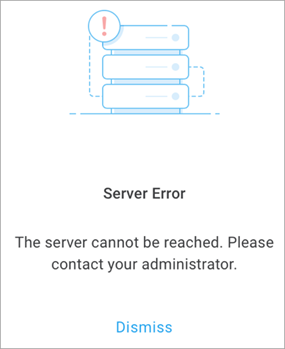
このエラーは、Intelligence Server がダウンしているときにログインしようとしたり、キーワード アトリビュートの上にカーソルを置いたりすると表示されます。管理者に問い合わせ、Intelligence Server を再起動してください。
エラー: 要求に失敗しました。ステータス コード 502
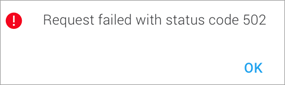
このエラーは、Library Server がダウンしているときにログインしようとすると表示されます。管理者に問い合わせ、Library Server を再起動してください。
警告: 接続していません。ネットワークをチェックしてください。
このエラーは、WiFi への接続が切れたときに表示されます。WiFi が切断される前にカードが表示されていた場合、キャッシュされたカード データが表示されます。ネットワーク接続を確認してこのエラーを解決します。
エラー: 認証方法の検証に失敗しました
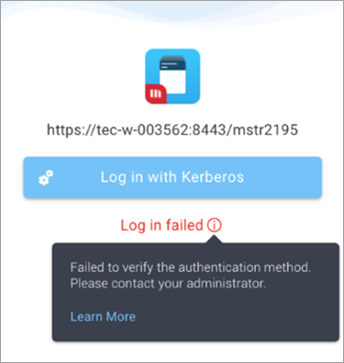
このエラーは、Kerberos 認証を使用して HyperIntelligence for Office にログインするとき表示されることがあります。このエラーを解決するには、Kerberos チケットが有効で、正しく構成されていることを確認してください。不明点はアドミニストレーターにお問い合わせください。
Error:HTTP 応答ヘッダー「X-MSTR-Auth Token」が見つかりません
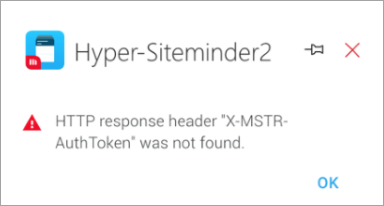
このエラーは、信頼済認証を使用して HyperIntelligence for Office にログインするとき表示されることがあります。このエラーは、信頼済認証セッションが有効期限切れで、AuthToken が見つからないためです。このエラーを解決するには、再認証を行ってください。不明点はアドミニストレーターにお問い合わせください。
問題:Outlook for Windows でアドイン パネルが空白になっている
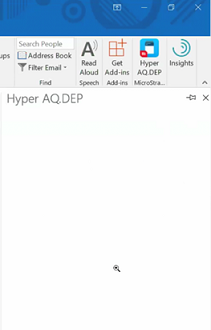
この問題は、アドインを初めて開いたときに Outlook for Windows で発生します。Internet Explorer では、Web アプリのページを表示するために互換表示を使用するように設定されている可能性もあります。これが考えられるシナリオはいくつかあります。
Library Server が企業のイントラネット内にあり、[イントラネット サイトを互換表示で表示する] が有効になっている
このエラーを解決するには:
- Internet Explorer を開き、[ツール] > [互換表示設定] を選択します。
- [イントラネット サイトを互換表示で表示する] チェックボックスをオフにします。
- Internet Explorer を閉じます。
- Microsoft Outlook を再起動します。HyperIntelligence が正しく表示されるはずです。
Library Server のドメインが互換性表示リストにある
このエラーを解決するには:
- Internet Explorer を開き、[ツール] > [互換表示設定] を選択します。
- [互換表示] に追加した Web サイトで、microstrategy.com が表示されているかどうかを確認します。その場合、Webサイトを選択して [削除] をクリックします。
- Internet Explorer を閉じます。
- Microsoft Outlook を再起動します。HyperIntelligence が正しく表示されるはずです。
保護済みを有効化 モードが選択されています
このエラーを解決するには:
- Internet Explorer を開き、[ツール] > [インターネット オプション] を選択します。
- [セキュリティ] タブを選択し、[インターネット] をクリックします。
- [保護モードを有効にする] チェックボックスをオンにします。
- [制限付きサイト] をクリックします。
- [保護モードを有効にする] チェックボックスをオンにします。
- [適用] をクリックします。
- Internet Explorer を閉じます。
- Microsoft Outlook を再起動します。HyperIntelligence が正しく表示されるはずです。
問題:Outlook for Mac で HyperIntelligence を開くたびにログイン画面が表示される
Outlook for Mac でサイド パネルがピン留めされていない場合、セッション Cookie がセキュリティ保護されているため、ユーザー セッションが保存されません。これは、HyperIntelligence アドインは埋め込みブラウザーを使用しており、ブラウザーによって保護された Cookie の扱いが異なるためです。Mac の場合、内蔵ブラウザーは Safari です。アドイン側のパネルを閉じると、Safari はセッション Cookie を保持しません。
この状態を避けるには、ピン アイコンをクリックし、Outlook でアドイン パネルを開いたままにします。
問題:HyperIntelligence アドインがツールバーで無効になっている

[閲覧ウィンドウ] が無効になると、アドインも無効になります。デフォルトでは、[閲覧ウィンドウ] が [オフ] に設定されている場合、Microsoft Outlook はアドインを無効にします。
[閲覧ウィンドウ] を有効にするには:
- Outlook を開き、[表示] タブをクリックします。
- [閲覧ウィンドウ] ドロップダウンをクリックし、[右] または [下] を選択します。
問題:アドイン ファイル生成ボタンが無効になっている。
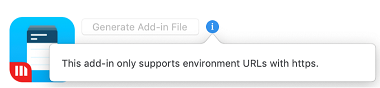
HTTP URL を持つ環境からマニフェスト ファイルを生成しようとするときに、アドインが無効になっています。HTTPS URL で始まる環境を使用する必要があります。HTTPS URL を使用している環境でもボタンが無効なままの場合は、Library Server のバージョンが 2019 Update 2 以降、Intelligence Server のバージョンが 2019 以降であることを確認してください。
問題:Outlook で HyperIntelligence ボタンをクリックできない
Outlook リボンの HyperIntelligence ボタンをクリックできないことがあります。トラブルシューティングを行うには、他のアドイン アプリケーションを開いてみてください。アプリケーションに反応がない場合、Outlook を再起動してください。
Error:アプリケーション エラー
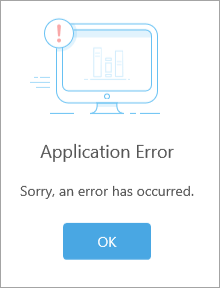
Azure SSO ログインを使用すると、このエラーが発生することがあります。
ID プロバイダー(IDP)(ここでは Azure SSO)は、以前に認証した情報を再利用しています(SAML 応答の「Authentication Instant」で示されています)。デフォルトでは、Spring SAML は、認証インスタントが 30 日よりも古い場合にユーザーがログインできないように設定されています。この場合、Web サーバー セッションの有効期限が切れています。その結果、サービス プロバイダー(SP)(このシナリオでは MicroStrategy Web、Library、および Mobile)は、新しい SAML 認証要求を発行し、ユーザーを IDP にリダイレクトして新しい SAML アサーションを取得します。IDP アサーションはまだ有効(Azure 側の設定は90日)であるため、IDP は元の認証インスタントで新しい SAML 応答を返します。Spring SAML のデフォルト設定が古すぎて、エラーで Library の Web ページにリダイレクトされてしまうため、これは問題になります。
この問題の対処策については、「KB483546」を参照してください。
Error:このアドインへのアクセス中に問題が発生しました
Azure SSO でログイン はこのエラーを引き起こす可能性があります。この HTTP 400 エラーの理由は、ユーザー名が に投稿されたことです。 dsso_edge_username シームレス SSO 自動ログイン エンドポイントに移行できますこのエラー コードで想定される理由は、以前のサインインでクライアントに設定された永続的な Cookie からユーザー名が取得されたことです。このエラーは、シームレス SSO を有効にして別の管理されたドメインを持つテナント内のフェデレーション ドメイン ユーザーにのみ表示されるはずです。MSFT 製品グループはこの問題の解決に取り組んでいます。
この問題の対処策については、「KB483546」を参照してください。
問題:Outlook for Mac でロード処理が終わらない
Outlook for Mac でアドインがしばらくアイドル状態になると、画面上に回転するアイコンがずっと表示されています。これは、window.Office.context.mailbox オブジェクトが未定義になるため、メールボックスからテキストを抽出できなくなるために発生します。この問題を解決するには、アドイン アプリを閉じて再び開いてください。
問題:Windows 10 でアイコン フォントが正しく表示されない
Windows 10 では、一部のアイコン フォントが正しく表示されない場合があります。これは、[信頼されていないフォントのブロック] という Windows の機能が原因です。この問題を解決するには、[信頼されていないフォントのブロック] を無効にする必要があります。[グループ ポリシー] または [レジストリ エディター] のいずれかを使用して行うことができます。
グループ ポリシーを使用して [信頼されないフォントのブロック] を無効にするには
- [グループ ポリシー管理エディター] を開きます。
- ローカル コンピューター ポリシーで、を開きますコンピューター構成 > 管理テンプレート > システム > 軽減オプション。
- [信頼されないフォントのブロック] 設定で [信頼されていないフォントをブロックしない] を選択します。
- コンピューターを再起動して、変更を有効にします。
レジストリ エディターを使用して [信頼されないフォントのブロック] を無効にするには
- レジストリ エディター(regedit.exe)を開き、以下のレジストリー サブキーに移動します。
HKEY_LOCAL_MACHINE\SYSTEM\CurrentControlSet\Control\Session Manager\Kernel\
- MitigationOption キーがない場合は、右クリックして新しい QWORD(64 ビット)値を追加します。「MitigationOptions」という名前を付けます。
- 「2000000000000」と入力してください。
- コンピューターを再起動して、変更を有効にします。
問題: HyperIntelligence for Office はサファリでは使用できません
Chrome 80 との複雑な問題を解決するため MicroStrategy 2019 Update 5 以降にアップグレードすると、Mac Catalina で Outlook Online を表示するとき、HyperIntelligence for Office は Safari ブラウザーの最新バージョンでしか動作しなくなります。Safari の以前のバージョンは、HyperIntelligence for Office で動作しません。
このエラーを解決するには、Safari の最新バージョンを使用するか、Chrome など別のブラウザーを使用してください。