
MicroStrategy ONE
HyperIntelligence for Mobile のトラブルシューティング
iOS や AndroidでHyperIntelligence for Mobile を使用しているときに、以下のようなエラーが発生することがあります。これらのエラーをトラブルシューティングするには、以下のガイドラインに従ってください。
- iOS
- Android
HyperIntelligence for Mobile for iOS の問題をトラブルシューティングする一連の方法を以下に紹介します。これらのソリューションがうまくいかない場合は、デバッグ モードを有効にしてトラブルシューティングをサポートしてください。
デバッグ モードの有効化の方法
- OS レベルの設定を開き、[Hyper] を選択します。
- [Hyper 設定] で、[Enable Debug Mode] の横のトグルで設定を有効または無効にします。
Error:ユーザ履歴リストでメッセージが見つかりません

大きなカードが多い環境に接続した後、カードの自動ダウンロードを開始すると、このエラーが発生します。このエラーを解決するには、カードを無効にしてから有効にして、ダウンロード プロセスを再起動します。
問題:カードを更新するためにプルダウンするとカードが再ダウンロードされる
HyperIntelligence for Mobile アプリケーションでは、カードのリストを更新するためにプルダウンすると、すでに最新のカードであるにもかかわらず、一部のカードが再ダウンロードされてしまうことがあります。これは、HyperIntelligence アプリケーションがカード キャッシュをチェックしてカード データが有効であることを検証しているために発生します。
Workstation 2019 でカードが作成された場合、キャッシングが有効になっていません。Workstation 2019 Update 1 以降を使用して作成または再保存されたカードは、キャッシングが有効になります。
問題:環境に接続するときに SSL エラーが発生する
環境に接続するときに、「SSL エラーが発生し、サーバーへのセキュアな接続ができません」または「このサーバーの認証情報が無効です。'Server_name' を装ったサーバーに接続している可能性があり、機密情報を危険にさらす可能性があります」というエラーが表示されることがあります。

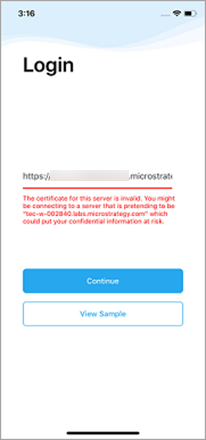
これらのエラー メッセージが発生する理由は、Library Server の SSL が適切に設定されていないためです。ネットワーク接続に影響がないように、HTTPS URL の代わりに HTTP を使用して環境に接続してみてください。
Error:有効な環境 URL を入力してください
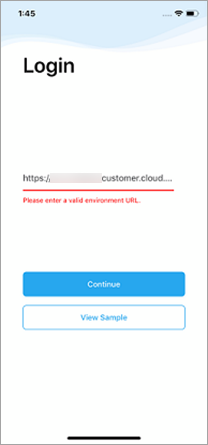
このエラーは、不正な環境 URL に接続した場合に発生する可能性があります。 。URL に MicroStrategyLibrary 最後に、例えば http://…/MicroStrategyLibrary。
Error:現在サーバーに接続できません

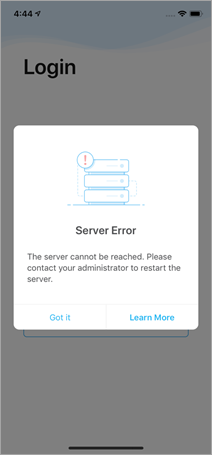
これらのエラーは、Library Server がダウンしているときに表示されます。Library 管理者に問い合わせて、Library Server が実行されていることを確認してください。
Error:カードを利用できません
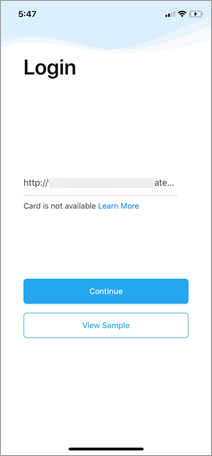
このエラーの理由としては、次の 2 つが考えられます。
- Intelligence Server がダウンしている環境に接続している。管理者に問い合わせ、Intelligence Server が実行されており、アクセス可能であることを確認してください。
- Library Server が信頼できる認証用に構成されている。サポートされている認証モードのリストは、HyperIntelligence for Mobile の FAQを参照してください。
Error:HyperIntelligence にアクセスできません

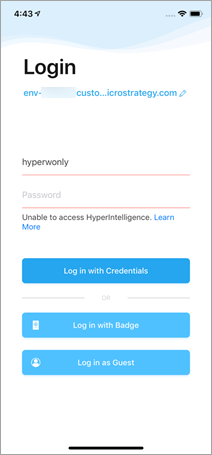
これらのエラーは、HyperIntelligence for Mobile アプリケーションを更新した後に表示される可能性があります。これは、各種 HyperIntelligence 製品向けに MicroStrategy 2019 Update 2 で導入された新しい権限によるものです。更新されたアプリケーションでは、[Hyper Mobile 使用] という新しい HyperIntelligence for Mobile の権限があるかどうかをチェックします。アドミニストレータに問い合わせてこの権限を取得します。各権限および関連ライセンスの説明については、「ライセンス タイプ別の権限」を参照してください。
問題:カード データがデフォルトのデータ言語以外の言語で表示される

カードを表示するときに、カードのデータがデフォルトの言語ではない言語で表示されていることがあります。これは、MicroStrategy 2019 Update 1 および Update 2 で既知の問題です。MicroStrategy 2019 Update 1 では、どのカードでもキャッシュがデフォルトで有効になっています。カード キャッシュは、カードを最初に実行し、キャッシュを生成したユーザーの言語で作成されます。このカード キャッシュは、ユーザーの言語に関係なく、その後のカードのすべての実行に使用されます。この問題は MicroStrategy 2019 Update 3 で解決されているため、2019 Update 3 以降にアップグレードして修正を適用してください。
問題:スポットライト検索でカードが表示されない
MicroStrategy 2019以降 Update 2 では、スポットライト検索を使用したカードの検索は、アプリで手動で有効化するまでカードを返しません。この機能を有効にするには、 iOS スポットライト検索を参照してください。
アプリでこの機能を有効にしてもカードが返されない場合、アプリをフォアグラウンドで実行したまま、カードが iOS スポットライト インデックスに追加されるよう数分間放置してください。数千を超えるカードを有効にすると、インデックス処理に長い時間を要する可能性があることに注意してください。これは、iOS の制限によるものです スポットライト インデックス。iOS のスポットライト検索でカードが利用可能になるまでの時間を推定するのは困難です。
内部テストでは、有効化するカードが 10,000 までなら、スポットライト検索でカードのインデックス処理を妥当な時間内に行えることが確認されています。スポットライト検索のインデックスに 10,000 を超えるカードを追加すると、すべてのカードが検索可能になるまでの時間が長くなりすぎる恐れがあるため、警告が表示されます。10,000 を超えるカードについては、当社はスポットライト検索が動作する制限を判定できません。
問題: 環境からのログアウト後、スポットライト検索にカードが表示される
環境からログアウトした後にも、スポットライト検索にカードが表示されることがあります。これは、スポットライト検索の制限によるもので、インデックスの削除に数分かかることがあります。しばらくすると、スポット検索からカードが消えるはずです。
問題:カレンダー イベントで通知が表示されない
最近作成されたカレンダー イベントの場合、関連カードを表示するための通知がアプリケーションから届かない場合があります。その理由は、カレンダー イベントが HyperIntelligence アプリケーションを起動するとアプリケーションと同期され、バックグラウンドでも定期的に同期されるためです。バックグラウンド同期の頻度は iOS で管理されます。作成したカレンダー イベントが近い将来のものであれば、カード通知を取得するまでに、バックグラウンドでの同期処理が起こらないかも知れません。
問題:アプリケーションの [カレンダー] タブで同じカレンダー イベントに表示されるカードとは異なるカードが通知に表示される
カレンダー イベントの通知と [カレンダー] タブの通知では異なるカードが表示されることがあるのは、通知のキーワード一致ルールが、アプリケーション内の [カレンダー] タブで使用されているキーワード一致ルールと異なるためです。通知では、イベント タイトルのキーワードと参加者を基にカードがマッチングされます。また、カードの同義語がイベント タイトルや参加者のキーワードと一致した場合、通知にカードが含まれることがあります。しかし、アプリケーション内の [カレンダー] タブでは、イベントのタイトルや参加者、イベントのメモを基にカードをマッチングします。ここでは、同義語のマッチングは出席者に対してのみ行われます。
問題:初めて [カレンダー] タブを選択すると、カレンダー イベントのカードが表示されない
初めて HyperIntelligence for Mobile アプリケーションの [カレンダー] タブを開くと、「イベントに対応するカードがありません」というメッセージが表示されます。これは、カレンダー リストが変更されたときに、[カレンダー] タブのデータ ソースが更新されなかったことが原因です。その代わり、変更されたカレンダー リストの事前検索が行われた後、データ ソースが更新されました。これは既知の問題で、MicroStrategy の技術チームが調査中です。
問題:無効化されたカードで、ロード中のアニメーション アイコンが表示される

HyperIntelligence for Mobile 2020 の大きな変更点の 1 つにカードのダウンロードがあります。2020 の時点では、アプリケーションにログインすると、カードが有効かどうかに関わらず、すべてのカードのダウンロードが始まります。これは、サーバーからカード データを最速で取得し、パフォーマンスを向上させるための機能強化です。
問題:[カレンダー] タブに過去 1 か月分のデータしか表示できない
これはカレンダー データ範囲の動作変更です。HyperIntelligence for Mobile では、[カレンダー] タブで過去 3 か月と次の 3 か月を見ることができた 2019 Update 4 の日付範囲と比べ、過去 1 ~ 2 か月のカレンダー データを表示できるようになりました。
問題:アプリ内検索結果に表示されるカード数が旧バージョンの HyperIntelligence よりも少ない
これも MicroStrategy 2020 での動作変更点です。関連性の低い結果を削除し、HyperIntelligence for Mobile for Android との整合性を保つために、マッチング アルゴリズムから「含む」というフレーズを削除しました。
問題:キーワード検索で結果が返されない
カードが正しく有効化されていないと、キーワード検索で結果が返されないことがあります。検索でカードが返されない場合は、次の手順を試してください。
- HyperIntelligence for Mobile で [カード] タブを開きます。
- カードの横にあるトグル ボタンを見つけます。トグル ボタンをオフにしてから、再度オンに切り替えます。
問題:プロファイル カードにイメージが表示されない
プロファイル カードにイメージが表示されない理由として最も可能性が高いのは、そのイメージに到達できないことです。問題を解決するため、カードの作成者にコンタクトしてください。
HyperIntelligence for Mobile for iOS の問題をトラブルシューティングする一連の方法を以下に紹介します。これらのソリューションがうまくいかない場合は、デバッグ モードを有効にしてトラブルシューティングをサポートしてください。デバッグ モードでは、カードのダウンロードや更新の問題調査に役立つように、[カード] タブにエラー メッセージが表示されるようになります。
デバッグ モードの有効化の方法
- HyperIntelligence for Mobile アプリケーションを開きます。
- [アカウント] タブをタップします。
- ユーザー名を 8 回タップします。有効にすると、「デバッグ モードが有効です」というメッセージが表示されます。
- デバッグ モードの有効/無効が切り替え可能です。アプリケーションを完全に閉じて再開するたびに、デバッグ モードを再度有効にする必要があります。
Error:ユーザ履歴リストでメッセージが見つかりません
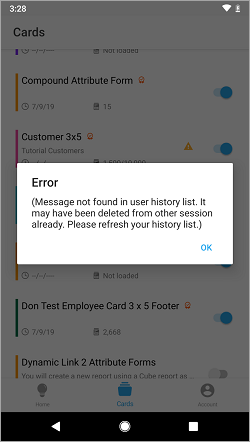
大きなカードが多い環境に接続した後、カードの自動ダウンロードを開始すると、このエラーが発生します。このエラーを解決するには、カードを無効にしてから有効にして、カードのダウンロードを再起動します。
また、管理者は、MicroStrategy Web で以下の設定を変更することで、同時に実行できるカードの数を増やすことができます。
- MicroStrategy Web を開きます。
- ユーザー名の横にあるドロップダウンをクリックし、[設定] を選択します。
- [基本設定レベル] の下で、[プロジェクト デフォルト] を選択します。
- [設定] の [履歴リスト] を選択します。
- [手動の場合、最近実行したレポートおよびドキュメントのうち、レポートを操作するのにいくつアクティブにしたいですか?] という設定に、大きめの値を入力します。
- [適用] をクリックします。
問題:カードを更新するためにプルダウンするとカードが再ダウンロードされる
HyperIntelligence for Mobile アプリケーションでは、カードのリストを更新するためにプルダウンすると、すでに最新のカードであるにもかかわらず、一部のカードが再ダウンロードされてしまうことがあります。これは、HyperIntelligence アプリケーションがカード キャッシュをチェックしてカード データが有効であることを検証しているために発生します。
Workstation 2019 でカードが作成された場合、キャッシングが有効になっていません。Workstation 2019 Update 1 以降を使用して作成または再保存されたカードは、キャッシングが有効になります。
Error:有効な環境 URL を入力してください
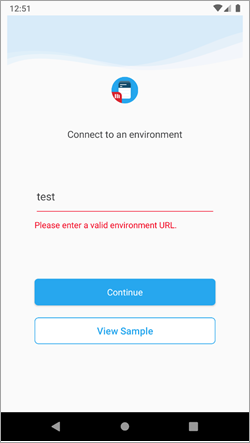
このエラーは、不正な環境 URL に接続しているときに発生する可能性があります。URL に MicroStrategyLibrary 最後に、例えば http://…/MicroStrategyLibrary。
Error:現在サーバーに接続できません
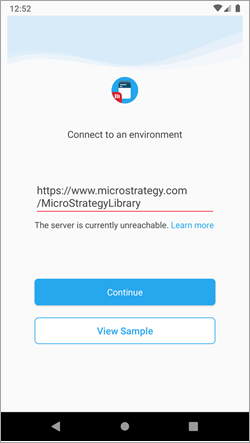
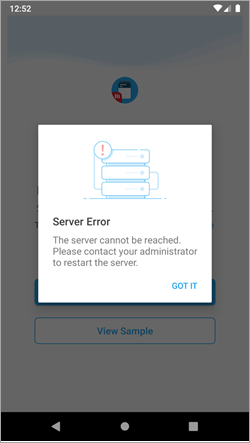
このエラーの理由としては、いくつか考えられます。
- Library Server がダウンしている環境に接続している。管理者に問い合わせ、Library Server が実行されており、アクセス可能であることを確認してください。
- Library Server が信頼できる認証用に構成されている。HyperIntelligence for Mobile for Android で信頼できる認証がサポートされていない。
- Library Server で SSL が正しく設定されていない。エラーを解決するために HTTPS ではなく HTTP を使用してみてください。
問題:カード データがデフォルトのデータ言語以外の言語で表示される
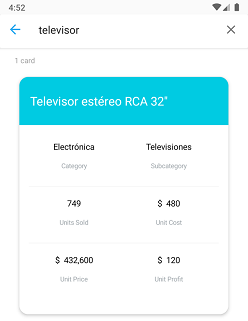
カードを表示するときに、カードのデータがデフォルトの言語ではない言語になっていることがあります。これは、MicroStrategy 2019 Update 1 および Update 2 で既知の問題です。MicroStrategy 2019 Update 1 では、どのカードでもキャッシュがデフォルトで有効になっています。カード キャッシュは、カードを最初に実行し、キャッシュを生成したユーザーの言語で作成されます。このカード キャッシュは、ユーザーの言語に関係なく、その後のカードのすべての実行に使用されます。この問題は、MicroStrategy 2019 Update 3 で解決されています。MicroStrategy 2019 Update 3 以降にアップグレードして、この修正を適用してください。
問題:非対称クラスター化環境では、特定のプロジェクトからのカードが HyperIntelligence for Mobile for Android アプリケーションで見つからない
非対称クラスター化環境では、特定のプロジェクトのカードは HyperIntelligence for Mobile for Android アプリケーションが表示されません。ただし、他のプロジェクトのカードは表示できます。これは、MicroStrategy 2019 の既知の問題です。MicroStrategy 2019 for HyperIntelligence for Mobile では、非対称クラスタリングがサポートされていません。このように、一度に 1 つのノードだけのカードがアプリケーション内で見られるようになります。
この問題は MicroStrategy 2020 で解決されており、最新バージョンでは非対称クラスター環境がサポートされています。
問題: 一致するカードが必要な [カレンダー] タブにイベントがありません
Android デバイス用の HyperIntelligence for Mobile は、Google カレンダーと同期して、カードに関連するイベントを表示します。アプリケーションにイベントが表示されない場合は、まずモバイル デバイスの Google カレンダーにイベントが表示されていることを確認してください。
Google カレンダーにイベントが表示されない場合は、Android デバイスで正しいアカウントが Google カレンダーと同期されていることを確認してください。Google とイベントを同期する手順については、 カレンダー アプリ。参照Google のカレンダー ヘルプ。
Google カレンダーではイベントが表示されているにもかかわらず HyperIntelligence アプリケーションでイベントが表示されない場合は、イベントが最近作成されたものであれば、しばらく待ってみてください。アプリケーションが新しいイベントや更新されたイベントを処理するのに数分かかることがあります。その後、イベントに一致するカードがデバイスにダウンロードされ、カードが有効になっていることを確認してください。アプリ内検索でカードを見つけることができれば、カードがダウンロードされて有効になります。最後に、HyperIntelligence アプリケーションでイベントを含むカレンダーが有効になっていることを確認します。カレンダーが有効になっているかどうかを確認する手順は、[カレンダー] タブの表示を参照してください。
問題: カレンダーは、[有効化したカレンダー] 画面にありません
Android デバイス用の HyperIntelligence for Mobile は Google カレンダーと同期しているので、Google カレンダー アプリで見ることができるカレンダーはすべて HyperIntelligence アプリケーションでも見ることができます。カレンダーのリストを取得するには、HyperIntelligence アプリケーションが Android デバイスのシステム カレンダー リポジトリから読み込みます。Google カレンダーに新しいカレンダーが追加された場合、システム カレンダー リポジトリにカレンダーが保存されるまでに遅延が発生することがあります。
この問題は、MicroStrategy の技術チームが調査中です。簡単な回避策として、Google カレンダー アプリを開き、手動でカレンダーを更新してみてください。この同期処理により、カレンダーがシステム カレンダー リポジトリに保存されるまでの時間を短縮することができます。
問題:HyperIntelligence for Mobile 構成リンクが動作しない
構成 URL によって、管理者が自動的に構成した環境でユーザーはアプリを起動できます。URL は小さな URL の形でも使えます 完全な URL ですGoogle Chrome や AWS インターネットなどの特定のブラウザーでは制限があるため、これらのクライアントは完全な URL を適切に処理できない場合があります。 リンクの形式です。
この問題を解決するには、Mozilla Firefox など別の Web ブラウザーで構成リンクを開いてみてください。また、管理者に依頼して、小さな URL を 構成リンクの形式です
問題: 一部のバーコードをスキャンできませんでした
MicroStrategy 2020 では、ユーザーがバーコードをスキャンして関連カードを表示できます。Android の HyperIntelligence アプリは、サードパーティーのバーコード API を使用してバーコードを検出します。このため、Android では次のタイプのバーコードのみがサポートされます。
- 1D バーコード:EAN-13、EAN-8、UPC-A、UPC-E、Code-39、Code-93、Code-128、ITF、Codabar
- 2D バーコード :四半期ごと コード、データ マトリックス、PDF-417、AZTech
問題:キーワード検索で結果が返されない
カードが正しく有効化されていないと、キーワード検索で結果が返されないことがあります。検索でカードが返されない場合は、次の手順を試してください。
- HyperIntelligence for Mobile で [カード] タブを開きます。
- カードの横にあるトグル ボタンを見つけます。トグル ボタンをオフにしてから、再度オンに切り替えます。
問題:プロファイル カードにイメージが表示されない
プロファイル カードにイメージが表示されない理由として最も可能性が高いのは、そのイメージに到達できないことです。問題を解決するため、カードの作成者にコンタクトしてください。
問題:カレンダー ベースの通知が表示されない
HyperIntelligence for Mobile Android はネイティブのシステム カレンダーと同期し、イベントと関連カードとを一致します。カレンダー ベースの通知が確実に表示されるようにするには、次の手順を試してください。
-
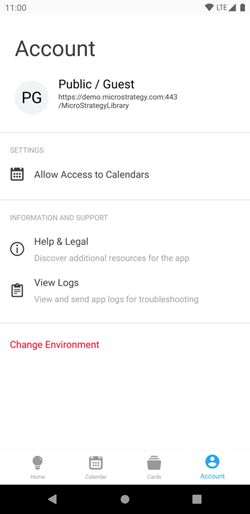
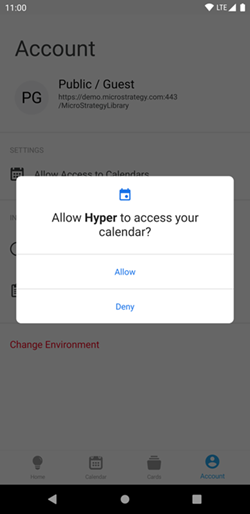
HyperIntelligence for Mobile アプリケーションにカレンダーのアクセス許可が与えられていることを確認します。[アカウント] タブに移動し、[カレンダーを有効化] をタップすると、アクセス許可を与えることができます。カレンダーへのアクセス許可が繰り返し拒否されている場合、システム設定内のアプリケーション設定でカレンダーへのアクセスを許可する必要があります。
- カレンダーのイベント、特に最近作成されたものは、HyperIntelligence for Mobile と同期するため十分な時間が経過していない可能性があります。カレンダー アプリでイベントを更新または同期し、[カレンダー] タブでプルダウンして更新してから、再度チェックしてください。