
Strategy ONE
Formatar números
Ao criar um cartão do HyperIntelligence , você pode formatar os valores de métricas para incluir espaços decimais, vírgulas, um sinal de porcentagem, abreviação, prefixo e sufixo. Você também pode usar o formato pré-definido automaticamente pelo HyperIntelligence. Como alternativa, se os formatos de número predefinidos ou integrados não representarem seus dados com precisão, você poderá criar e personalizar os seus próprios formatos.
A personalização de um formato de número não altera o valor real do número, mas apenas a maneira como ele é exibido no cartão do HyperIntelligence .
-
No editor de cartão, passe o mouse sobre uma métrica e selecione o Formatar número ícone
 de .
de .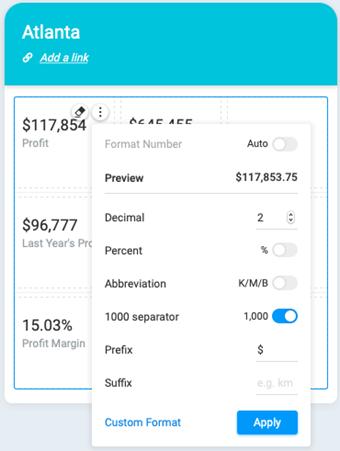
- Para usar o formato pré-definido pelo MicroStrategy HyperIntelligence, habilite o Automático alternar
-
Para modificar o formato, selecione um ou mais formatos de número oferecidos no editor.
Use a tabela a seguir como guia pelas opções disponíveis. Conforme faz modificações, você pode ver como sua métrica será exibida próximo à Visualização.
Opção Descrição Decimal Use os botões para cima e para baixo para selecionar o número de espaços decimais Porcentagem Use os botões de alternância para habilitar ou desabilitar o sinal de porcentagem no final do valor de sua métrica e escolher como ele é exibido
Abreviação Use o botão de alternância para habilitar ou desabilitar a abreviação no final do seu valor de métrica
- Milhares = K
- Milhões = M
- Bilhões = B
Separador de 1000 Use o botão de alternância para habilitar ou desabilitar a exibição de separadores (por exemplo, vírgulas, espaços, pontos, etc.) para grupos de milhares Prefixo Insira caracteres que precedem o seu valor de métrica Sufixo Digitar caracteres que seguem após o seu valor de métrica -
Para criar e definir seu próprio formato, clique em Formato personalizado de .
Para obter mais informações, consulte Símbolos de formatação de número personalizada e Exemplos de formatação de número personalizada de .
- Clique em Apply (Aplicar).