MicroStrategy ONE
Ver histórico de alterações
O MicroStrategy 2021 atualização 5 introduziu a capacidade de visualizar alterar histórico como recurso de visualização de .
A partir do lançamento mensal do MicroStrategy 2021 atualização 6 de julho, esse recurso será enviado pronto para o uso.
Começando no MicroStrategy ONE (setembro de 2024), o histórico de alterações é exibido em várias páginas de propriedades e menus de atalho. MicroStrategy ONE (setembro de 2024) também atualiza algumas colunas e filtros do histórico de alterações.
Histórico de alterações é o processo de registrar informações sobre alterações em objetos em um projeto. O histórico de alterações rastreia as alterações em cada objeto no sistema. Isso torna mais fácil para os administradores determinar rapidamente quando e por quem determinadas alterações foram feitas. Por exemplo, relatórios que usam uma determinada métrica foram executados corretamente em um teste há duas semanas, mas não são mais executados corretamente no teste desta manhã.
-
Abrir o Janela do Workstation com o painel de navegação no modo inteligente.
-
No painel de Navegação, clique em Histórico de .
-
Selecione um ambiente na lista suspensa no canto superior esquerdo.
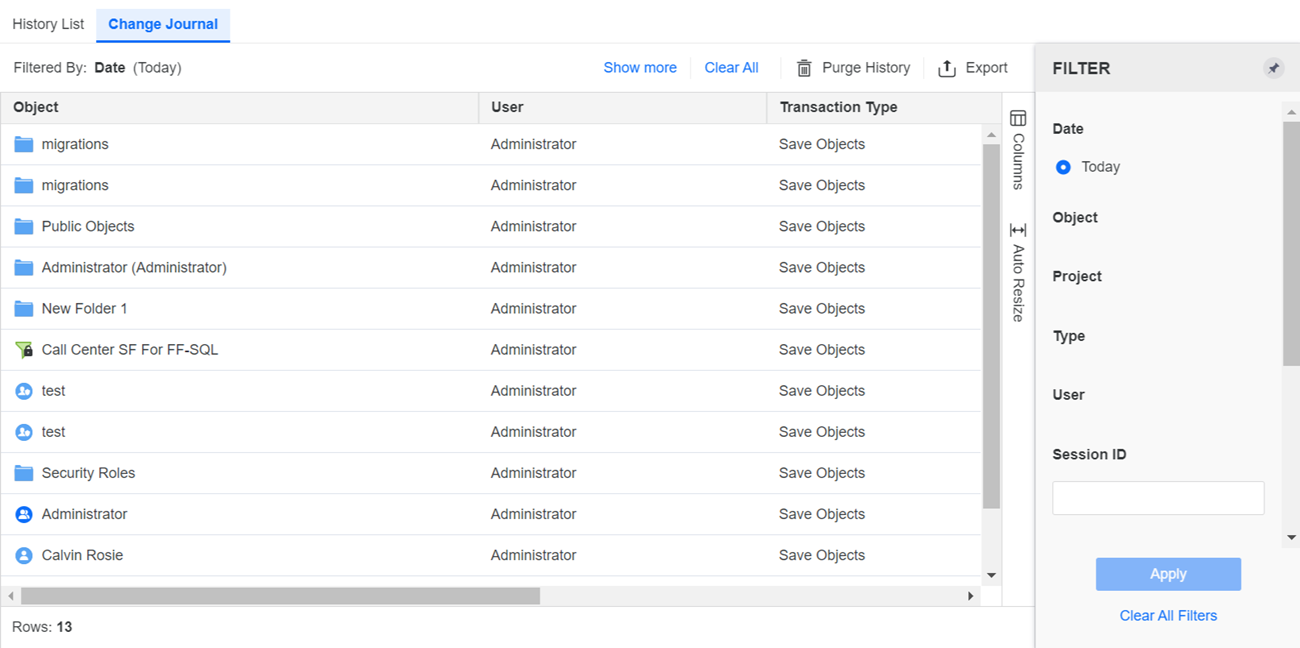 Clique aqui para ver detalhes sobre a caixa de diálogo Histórico.
Painel Filtros Lista todos os campos mostrados na grade do histórico. Você pode fazer seleções múltiplas e aplicar o filtro à grade. O Resumo de filtros aparece na parte superior e você pode remover elementos ou apagar todas as seleções de filtros dali.
Exibir grade de histórico Lista detalhes do histórico de alterações, incluindo o objeto que foi alterado, tipo de objeto, ID do objeto, quem fez a alteração, se o tipo de transação foi Salvar objeto, Alteração, Configuração etc.
- Clique em
 para selecionar as colunas que deseja exibir na grade.
 -
Para visualizar detalhes sobre um objeto modificado, clique com o botão direito do mouse no registro do histórico de alterações na planilha e escolha Propriedades de de .
-
Clique em Exportar para salvar as informações do histórico de alterações em um arquivo .csv. O arquivo inclui o histórico de alterações na grade e o filtro aplicado.
- Habilitar Atualização automática para atualizar o histórico de alterações a cada trinta segundos. Você também pode clicar em Atualizar para atualizar manualmente quando necessário.
-
Clique em Limpar histórico para ver o histórico de limpeza.
-
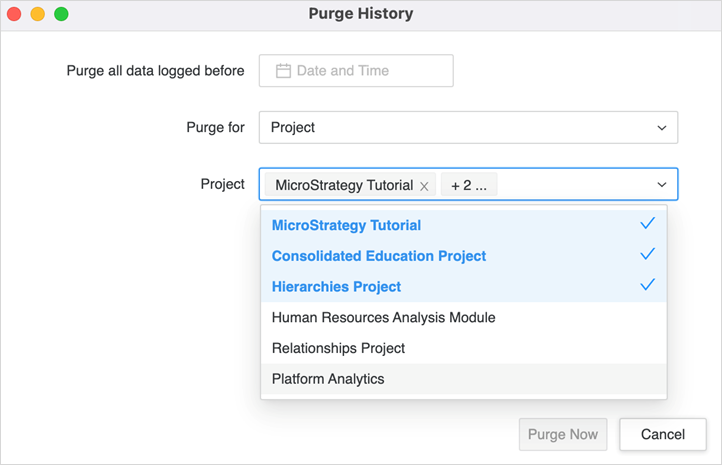
Clique aqui para ver detalhes sobre a caixa de diálogo Limpar histórico.
-
Especifique a data e a hora para limpar todos os dados antes dessa data.
-
Especifique se deseja limpar o histórico de alterações no nível da configuração ou do projeto.
-
Se você selecionou um projeto, selecione a lista de projetos cujo histórico deseja limpar.
-
Exibir histórico de alterações para um único objeto
- Abra a janela Workstation.
-
No painel de Navegação, clique em qualquer uma das seções abaixo de ANÁLISE, como Projetos, Painéis, etc. Você também pode clicar em Objetos, em MODELAGEM.
-
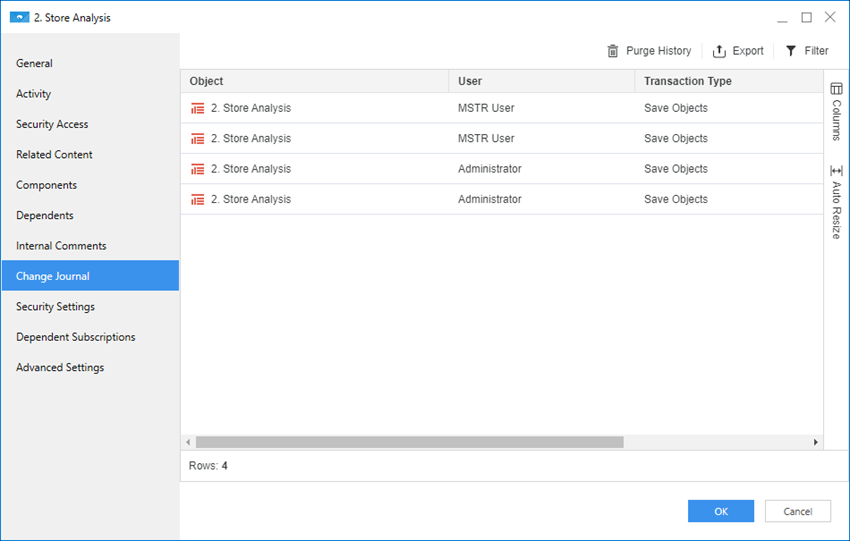
Clique com o botão direito do mouse em um objeto e escolha Ver diário de alterações de .