
Strategy ONE
Criar cartões
Os cartões são objetos que contêm os dados sobre um atributo de palavra-chave. Ao criar um novo cartão, você pode selecionar entre diversos modelos de cartão, adicionar widgets e personalizar o formato dos seus cartões.
Você deve estar conectado a um ambiente para criar cartões.
Você deve ter os privilégios Usar Workstation e Certificar conteúdo para criar e usar cartões.
Para criar cartões no HyperIntelligence Card Authoring, os dois privilégios a seguir sob a licença de Server – Intelligence são necessários:
Servidor – Intelligence
- Criar objetos de aplicativo
- Usar Workstation
- Abra a Workstationjanela do .
- No painel de Navegação, clique em Criar novo cartão
 ao lado de Cartões de .
 - Selecione um cubo em memória.
- Clique em OK. O Editor de cartões é exibido.
-
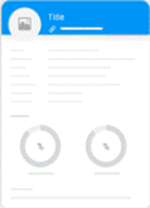
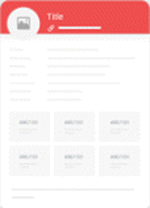
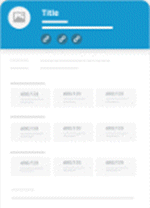
Na guia Modelo, clique em Alterar modelo para usar um dos cinco modelos de cartão.
Cartão básico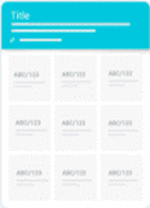 Tocar cartão
 Cartão de matriz
 Cartão de seção
 Cartão compacto
 Qual modelo devo usar?
Modelo Descrição Caso de uso Básico O modelo padrão, o mais padronizado e o básico do HyperIntelligence.
Fornece um cabeçalho, várias células para atributos e métricas, e a opção de um rodapé para obter mais espaço, permitindo que os usuários tomem decisões rapidamente.
- Informações financeiras
- Informações básicas de funcionários
Tocar Utilize uma exibição de lista em vez de células em caixa e widgets de anel para ver métricas e porcentagens fáceis de visualizar.
Fornece cabeçalho, exibição de lista, widgets de anel e rodapé opcional.
- Cartão de funcionário mostrando % da meta geral de vendas
- Indicadores-chave de vendas entre diferentes categorias de produtos
Matriz Insira atributos de texto pesado, bem como diversas métricas dentro de diferentes seções, aumentando os pontos de estilo e a legibilidade geral do cartão.
Começa em maiúscula uma combinação de células em caixa e a exibição de lista, além de uma seção de rodapé opcional.
- Perfil individual ou de funcionário
- Informações rápidas do histórico do paciente (atributos) e sinais vitais (métricas)
- Informações dos alunos em todos os sistemas escolares
Seção Organize seu cartão dividindo seções de textos ou atributos e matrizes. Perfeito para adicionar títulos e links às suas seções de dados.
Começa em maiúscula uma combinação de caixas de texto e matrizes, além de uma seção de rodapé opcional.
- Informações comerciais e financeiras
- Vendas e desempenho da loja
- Informações de toda a organização
Compacto Ideal para exibição em Paisagem 16:9 e compartilhamento via Twitter.
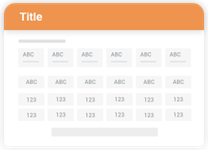
Fornece uso eficiente do espaço físico do cartão, mostrando somente números empilhados em forma de planilha, facilitando para os usuários encontrar e navegar rapidamente pelas informações.
- Estatísticas de criptomoeda (valor de mercado, preço, volatilidade, etc.)
- Dados ou fatos sobre algumas iniciativas estratégicas de negócios importantes
- No Guia Formatar, clique no Cabeçalho lista suspensa para personalizar o cabeçalho do seu cartão. Dependendo do modelo selecionado, outras opções suspensas estão disponíveis para personalização.
-
No painel de Widgets, arraste e solte os widgets de Lista, Matriz, Anel ou Caixa de texto no seu cartão. Para remover widgets, arraste-os para fora do cartão.
O que é esse widget? O Widget de lista exibe objetos em um formato de lista. Uma lista pode ter no máximo 15 linhas. Para alterar a distância entre o rótulo e o valor de um objeto, arraste o separador até o local desejado.
 O Widget de matriz exibe objetos em um formato de planilha. Uma matriz pode ter objetos de exibição de 1 x 1 a 4 x 5, com a opção de modificar a altura da matriz.
 O Widget de anel exibe métricas de porcentagem em uma visualização de gráfico em anel. Este widget sempre conterá duas visualizações de gráfico de anéis.
 O Widget de caixa de texto permite que você insira um texto personalizado ou arraste um atributo para exibir como um indicador-chave.
 - Arraste o atributo que você deseja veicular como o atributo de palavra-chave do painel esquerdo para o cabeçalho do modelo de cartão. Uma estrela aparece ao lado do atributo de palavra-chave escolhido. O cabeçalho exibe os dados de amostra usando um ponto de dados do seu atributo.
- Use os ícones no cabeçalho para adicionar um link ou uma link contextual
 , limpar conteúdo
  , defina a correspondência de palavra-chave
  , ou especifique a exibição dos formulários de atributo para títulos e subtítulos. Ver Correspondência de palavra-chave alternativa para obter mais informações.
 - Adicione informações ao cartão arrastando objetos do conjunto de dados para o modelo do cartão. Você pode alterar a ordem das informações no cartão arrastando um widget ou item de lista específico para um local diferente.
- Clique em Salvar.
Quando você salvar o cartão, ele estará visível somente para você. Para permitir que os usuários vejam seu cartão, consulte Gerenciar propriedades do cartão