Strategy ONE
Perguntas frequentes do HyperIntelligence for Office
Este tópico responde a algumas das perguntas mais frequentes sobre o HyperIntelligence for Office.
-
O que é o suplemento do HyperIntelligence for Office?
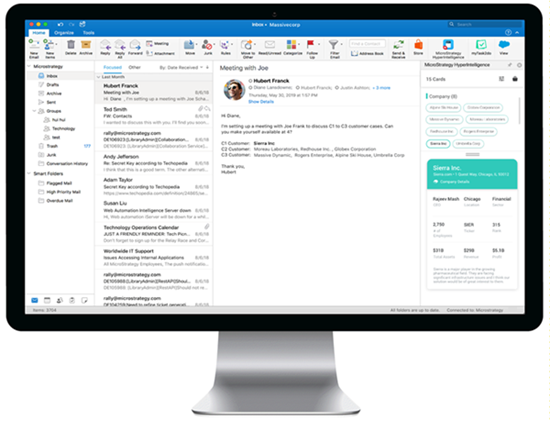
O suplemento fornece aos usuários acesso aos cartões em seu ambiente no aplicativo Outlook Desktop para macOS e Windows OS. Quando o suplemento está habilitado, os usuários podem ver cartões relevantes com base no assunto, remetente, destinatário e texto do corpo de um e-mail.
-
Por que o suplemento HyperIntelligence for Office está desabilitado na barra de ferramentas do Outlook?
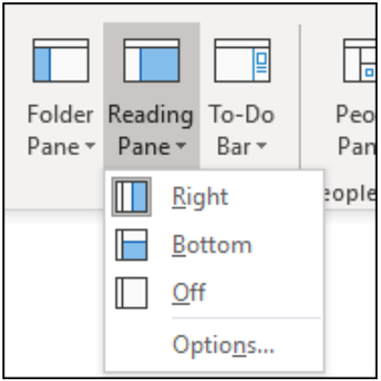
O suplemento será desabilitado na barra de ferramentas se o painel de leitura estiver desativado. Desativar o painel de leitura desabilitará todos os suplementos no Outlook.
Para ativar o Painel de leitura, acesse o Visualizar aba. Na seção Layout, clique na lista suspensa Painel de leitura e escolha Direita ou Inferior de .
-
Como instalo o suplemento HyperIntelligence for Office?
Você pode instalar o HyperOffice como administrador ou diretamente para seu próprio aplicativo Outlook adicionando um arquivo de manifesto gerado a partir do seu ambiente. Para obter instruções sobre instalação e implantação, consulte Instalando o suplemento HyperIntelligence for Office.
-
Por que o botão Gerar arquivo de suplemento está esmaecido no Workstation?
Verifique o URL do seu ambiente. O ambiente deve ter uma URL HTTPS porque o Outlook não é compatível com suplementos que se conectam a URLs HTTP. Para obter mais informações, consulte Privacidade e segurança para suplementos do Office de .
-
Como faço para trocar de ambiente?
O suplemento só pode se conectar a um ambiente por vez, porque o arquivo de manifesto usado para implantar o vem pré-configurado com as informações desse ambiente.
Se você precisar conectar a outro ambiente, precisará adicionar outro suplemento/arquivo de manifesto com as informações do novo ambiente.
-
Como faço para impedir que o suplemento desapareça enquanto alterno entre e-mails?
Depois de habilitar o suplemento, clique no ícone de alfinete
 para que aponte para baixo. Isso faz com que a janela fique sempre aberta ao trocar de e-mails.
Você também pode arrastar a janela e ajustá-la da maneira que ficar melhor para você.
-
Por que as palavras-chave não são sublinhadas no Outlook?
O suplemento funciona de maneira diferente de outros produtos HyperIntelligence . O suplemento não sublinha e realça palavras-chave detectadas como o HyperIntelligence for Web faz. Ao invés disso, ele verifica os e-mails selecionados para mostrar cartões em um painel lateral com base no assunto, corpo, remetente e destinatário.
-
Como você implanta o suplemento HyperIntelligence for Office em uma empresa?
Você pode implantar o suplemento como administrador para vários usuários de uma vez, ou diretamente para uma conta específica do Outlook. Quando o suplemento estiver implantado, os usuários terão acesso a todos os cartões disponíveis nos ambientes em que o arquivo de manifesto foi criado a partir do Outlook. Clique aqui para saber mais.
-
Qual é o tamanho do volume de dados suportado pelo HyperIntelligence for Office?
O HyperIntelligence for Office suporta mais de um milhão de palavras-chave. No entanto, para obter o desempenho ideal, é recomendado usar somente um milhão de palavras-chave. Mais de um milhão de palavras-chave podem causar problemas de desempenho devido ao grande consumo de memória e uso da CPU.
-
Quais idiomas são suportados pelo HyperIntelligence for Office?
- Inglês (EUA)
- Alemão (Alemanha)
- Dinamarquês (Dinamarca)
- Chinês simplificado (China continental)
- Chinês tradicional (Taiwan, Cingapura e Hong Kong)
- Italiano (Itália)
- Japonês (Japão)
- Espanhol (Espanha)
- Francês (França)
- Português (Brasil)
- Holandês (Holanda)
- Coreano (Coreia)
- Polonês (Polônia)
- Sueco (Suécia)
-
Qual é a arquitetura do HyperIntelligence for Office?
Para diagramas e informações sobre a arquitetura do HyperIntelligence for Office, consulte KB483491 de .
-
Como visualizo e envio logs no HyperIntelligence for Office?
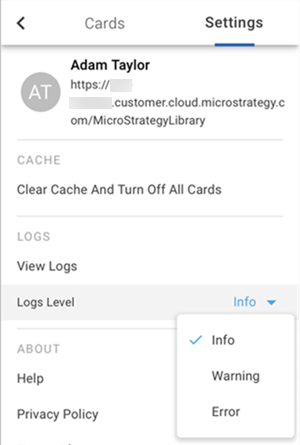
- Go to the Settings tab.
- Em Logs, clique em Exibir logs de .
-
Use a lista suspensa Nível de logs para selecionar Informações, Aviso, ou Erro de .