Strategy One
エージェント のアクセスおよび管理
(missing or bad snippet)エージェント は Managed Cloud Enterprise でサポートされています。MicroStrategy ONE (March 2024) 以降、Managed Cloud Government プラットフォームでもサポートされています。
MicroStrategy ONE Update 12 には、エージェント の包括的な管理機能が含まれています。エージェント を効率的に見つけ、整理、管理できます。これにより、プロパティの削除、名前変更、プロパティの表示、オブジェクト情報の更新、アクセス コントロール リスト (ACL) の変更、エージェント の使用量メトリックへのアクセスなどの操作を実行できるようになります。また、エージェント オブジェクトを移行パッケージ オプションにシームレスに統合でき、依存関係の検索および管理も可能です。
[AI ボットの作成および編集] または [AI ボットの実行] 権限が必要です。
- Workstation ウィンドウを開きます。
- 管理者権限を持つ環境に接続してください。
- [ナビゲーション] ペインで、エージェントs をクリックします。
- [表示] メニュー (上部のナビゲーション ペイン) から、[非表示オブジェクトを表示] を選択して、Workstation の環境レベル基本設定 show-hidden-objects に従ってオブジェクトを表示または非表示にします。
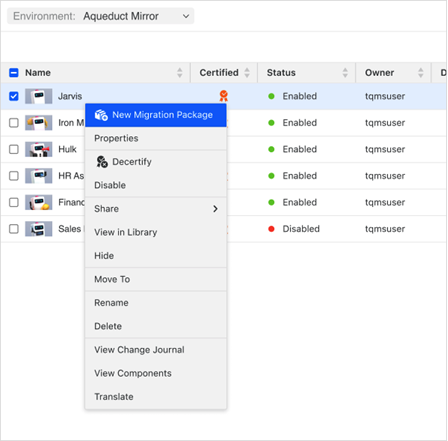
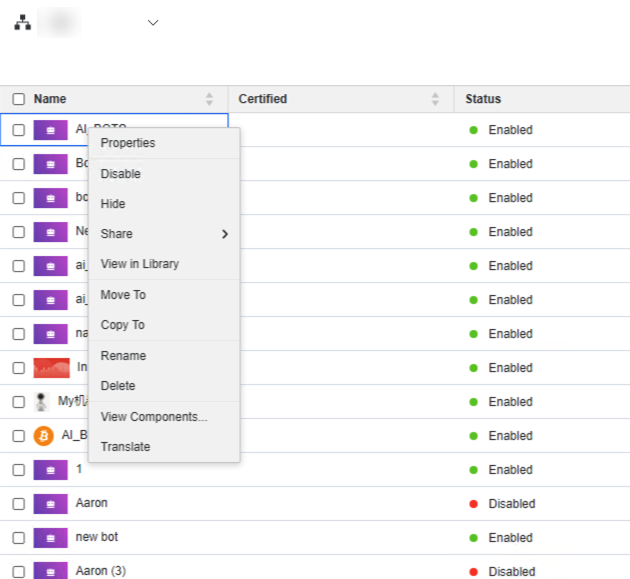
エージェント を右クリックして、次の操作を実行します:
無効
非表示
共有
Library で表示
移動またはコピー
複数のオブジェクトを選択し、少なくとも 2 つが異なるプロジェクトからのオブジェクトである場合、[移動先] と [コピー先] オプションは使用できません。
名前の変更
削除
エージェント の構築に使用するオブジェクト (コンポーネント) を表示
翻訳
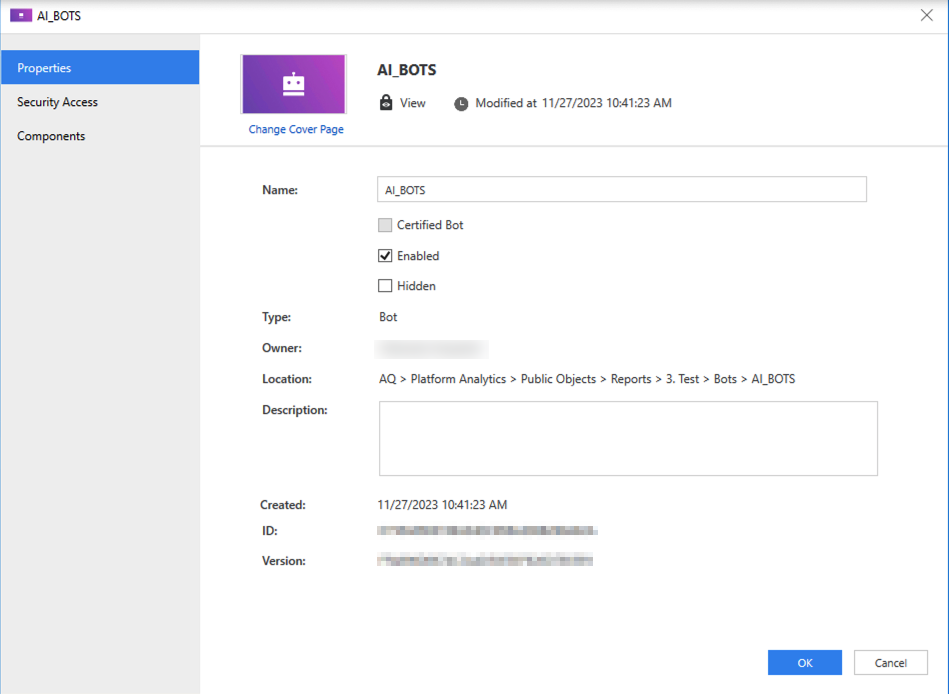
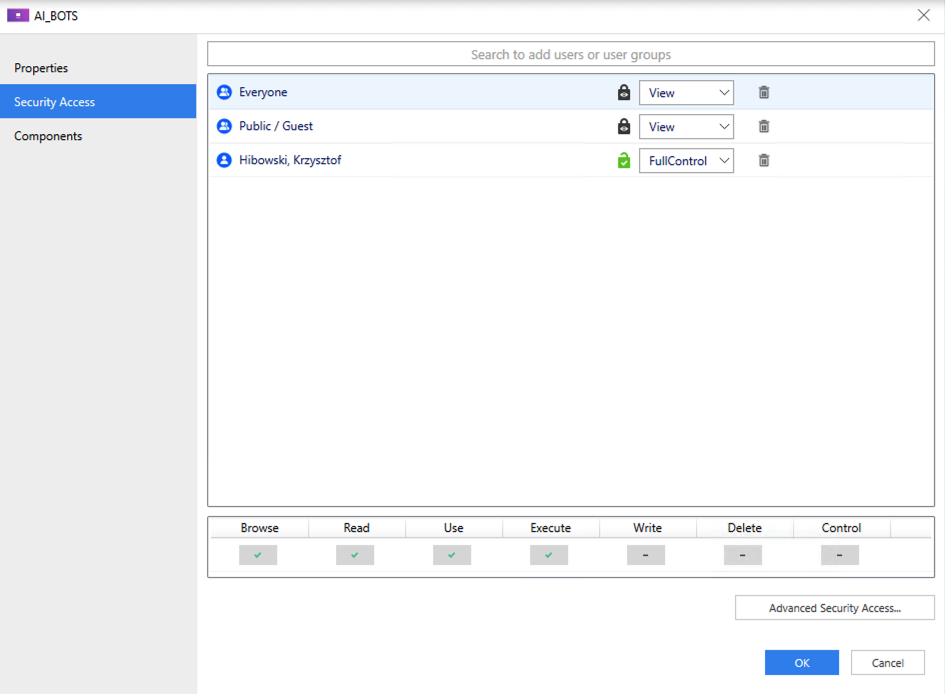
エージェント を右クリックして [プロパティ] を選択し、次の操作を実行します:
カバー ページを変更
エージェント 名を変更
エージェント を承認
エージェント を有効化または無効化
エージェント の非表示または表示
説明を追加
エージェント の ACL を変更
エージェント の構築に使用するオブジェクト (コンポーネント) を表示
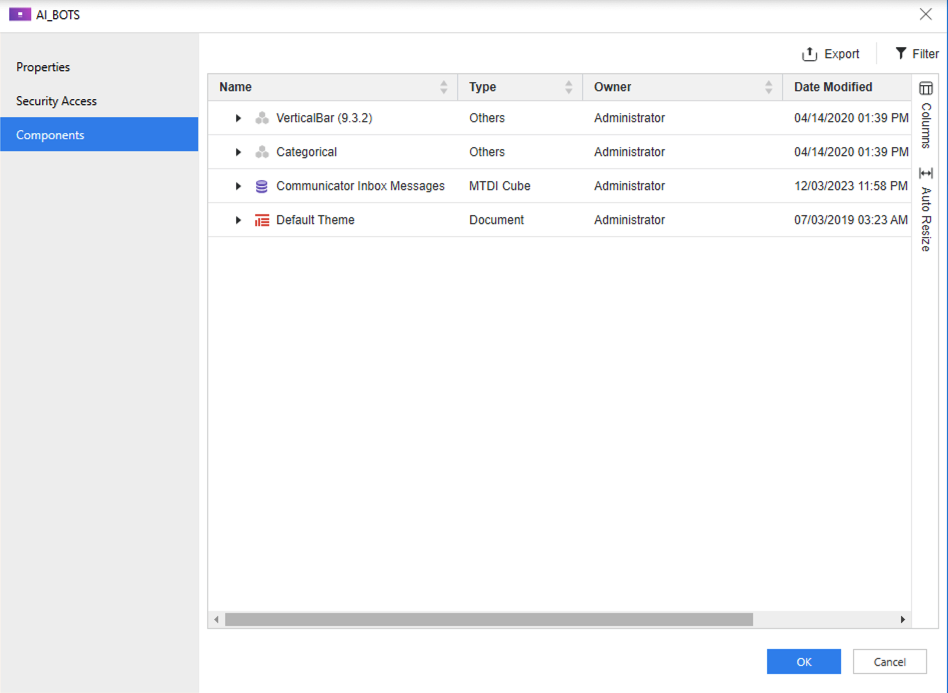
すべての エージェント は、[プロジェクト] のプロジェクト オブジェクトとともに保存されているスタンドアロン オブジェクトです。該当するコンテキスト メニュー オプションは、エージェントs セクションのものと同じです。
オブジェクト/プロジェクト パッケージに エージェント を含めて、それらの依存関係を管理して、ターゲットの場所への移行を促進することもできます。背景情報については、移行パッケージの作成を参照してください。
移行パッケージを作成するには、[パッケージを作成] 権限が必要です。
パッケージを右クリックして [新しい移行パッケージ] を選択します。
エージェント の依存関係を追加および管理します。
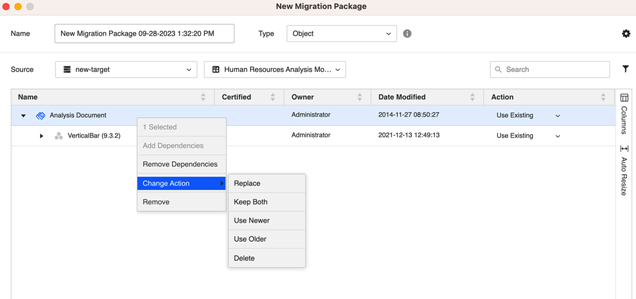
プロジェクト パッケージを作成している場合、[プロジェクト オブジェクト] カテゴリの下にある エージェント エントリで エージェント の操作ルールを変更できます。
[作成] をクリックします。
エージェントs モニターは、既存の環境内の エージェント の情報を表示します。情報の例には、所有者、変更日、説明が含まれます。