Strategy One
エージェントを共有
(missing or bad snippet)MicroStrategy ONE Update 12 以降、エージェントを共有し、アプリケーション内のエージェントのアクセスを管理できます。管理者は、これらの機能を有効化し、メール通知をカスタマイズできます。
エージェントはManaged Cloud Enterpriseでサポートされています。MicroStrategy ONE (2024 年 3 月) 以降、Managed Cloud Governmentプラットフォームでもサポートされています。
新しいインストールの場合、アクセスを管理オプションはデフォルトで有効になっています。既存のインストールの場合、アクセスを管理オプションはデフォルトで無効になっています。
エージェントを共有およびアクセスを管理を有効化
- Workstation ウィンドウを開きます。
- 管理者権限を持つ環境に接続してください。
ナビゲーション ペインで [アプリケーション] をクリックします。
既存のアプリケーションを右クリックして、を編集。
新しいアプリケーションを作成するには、ナビゲーション ペインで
 次とアプリケーション。詳細な手順については、アプリケーションの作成。
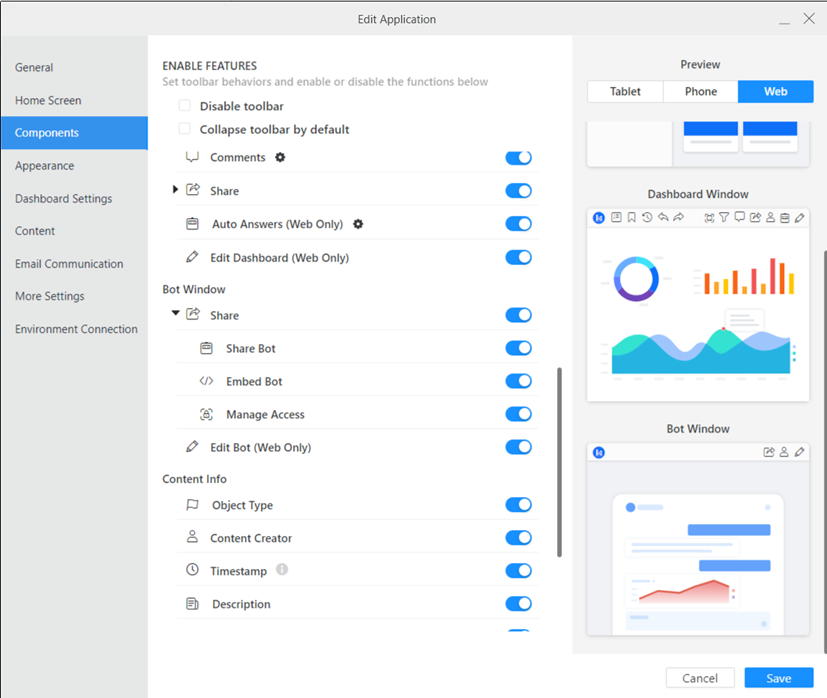
左ペインの [コンポーネント] をクリックします。
エージェント ウィンドウの下の共有を展開します。
アクセスを管理とエージェントを共有を有効化します。
クリック保存変更を保存し、Workstation のアプリケーション リストに戻ります。
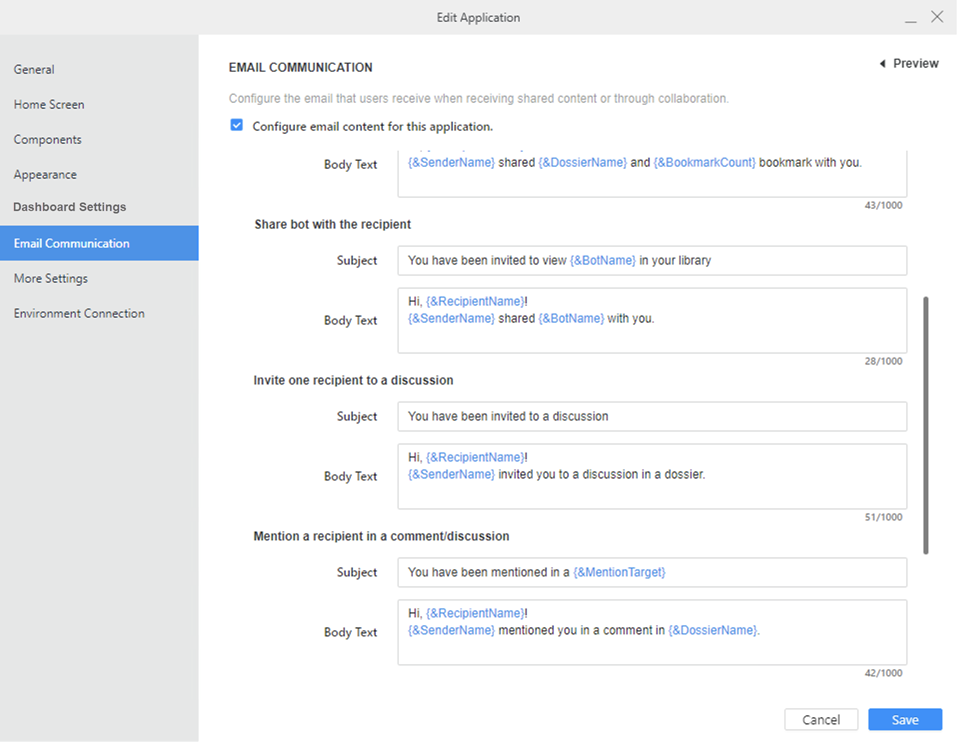
エージェント用のメール コンテンツを構成
- Workstation ウィンドウを開きます。
ナビゲーション ペインで [アプリケーション] をクリックします。
レポートを右クリックし、[編集] を選択します。
左ペインの [メール コミュニケーション] をクリックします。
選択: このアプリケーションのメール コンテンツを構成チェック ボックス。
展開件名および本文テキストセクション。
エージェントを共有および受信者通知の件名と本文テキストを更新します。ボックスにテキストを入力するときに、中かっこ{を入力して候補リストに動的なテキストを表示します。含めるテキストを選択します。動的テキストのリストを表示するには、件名& 本文テキストの横にある情報アイコン
 をクリックします。
クリック保存変更を保存し、Workstation のアプリケーション リストに戻ります。