MicroStrategy ONE
사용MicroStrategy Microsoft Teams의 봇
MicroStrategy ONE 에서 시작 (2024년 9월)부터 Microsoft Teams에서 봇을 사용할 수 있습니다. 다음 이전에 생성된 봇입니다. (Undefined variable: Company_ProductNames.ReleaseName) (2025년 3월).
Teams의 봇을 사용하여 일상적인 대화 환경을 만들 수 있습니다.
-
데이터 관련 질문은 Library Teams 앱으로 직접 채팅하십시오.
-
Library Teams 앱을 그룹 채팅에 추가하고 Library에 태그를 지정하여 데이터 관련 질문을 합니다.
-
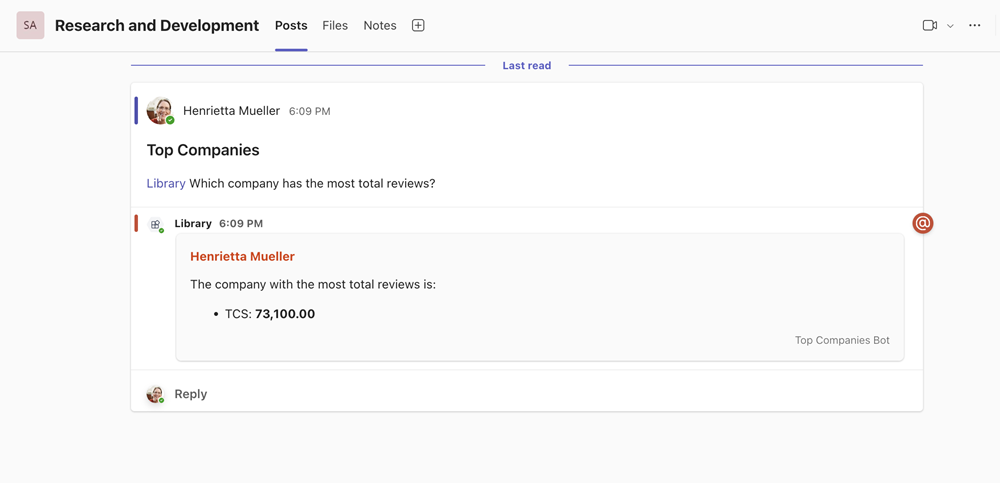
표준 채널에서 Library에 태그를 지정하여 데이터 관련 질문하기
데이터 관련 질문은 Library 애플리케이션의 봇을 기반으로 분석됩니다. 관리자는 봇을 포함하는 콘텐츠 그룹을 만들어 조직 봇을 사용자의 Library에 푸시할 수 있습니다.
사전 요구 사항
-
에 대해 SSO가 활성화되어 있는지 확인합니다. MicroStrategy Teams 앱과 Teams에서 채팅 활성화가 켜집니다. 자세한 내용은 문서를 참조하십시오. 에 대한 SSO 활성화MicroStrategy Teams 앱 .
-
2개를 생성했는지 확인합니다. Web플랫폼 및 3 단일 페이지 애플리케이션너무도 많은 도움이 됩니다. 자세한 내용은 문서를 참조하십시오. Microsoft Entra ID에서 앱 등록 .
-
Library에 봇을 만듭니다. 자세한 내용은 문서를 참조하십시오. 봇 만들기.
비공개 채팅에서 Teams의 봇 사용
비공개 채팅에서 봇과 일대일 채팅을 하는 경우 다음 단계를 참조하십시오.
-
다음으로 Teams 채팅 시작라이브러리 .
-
데이터 질문에 답변할 수 있는 봇을 표시하려면 인사 메시지를 보냅니다.
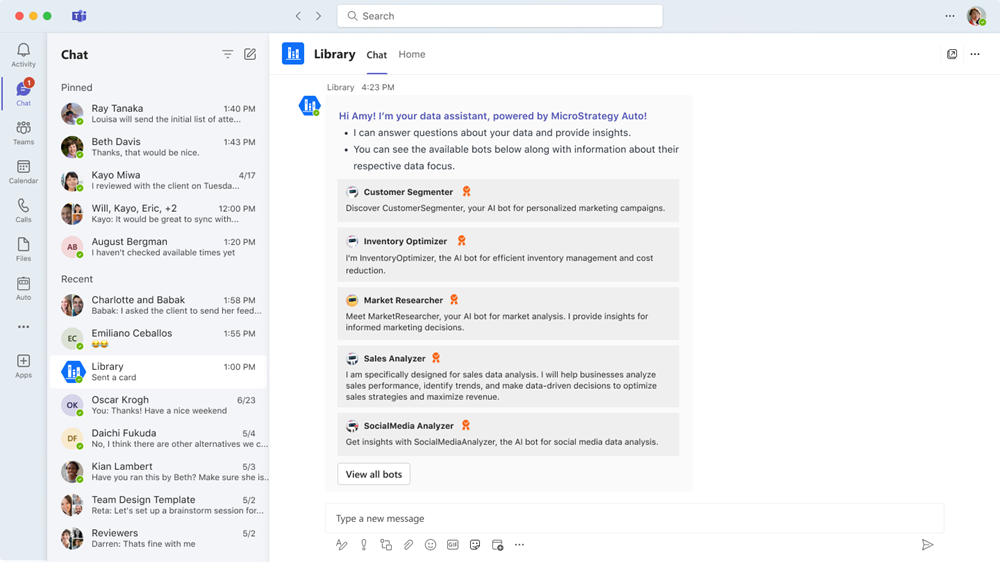
-
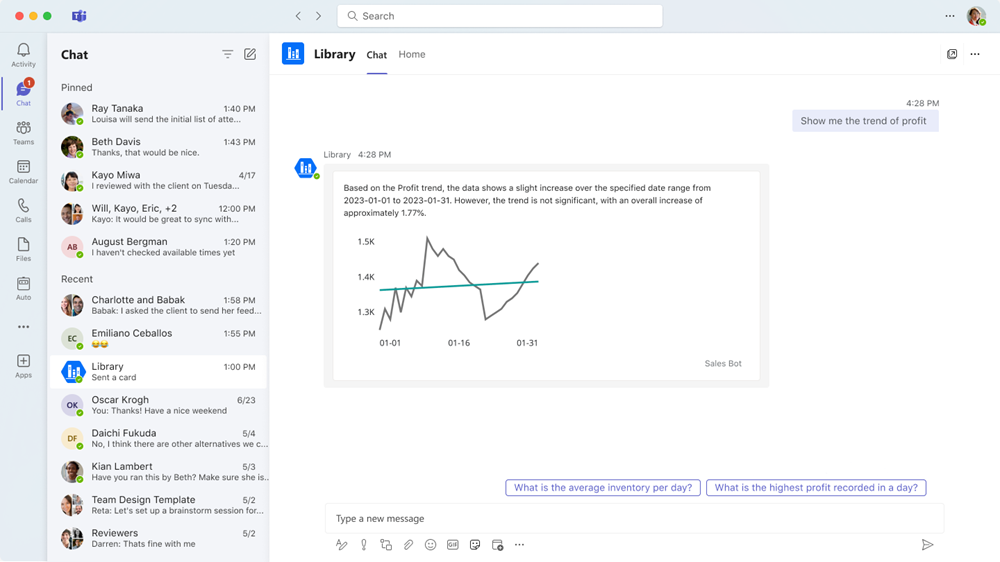
질문을 하거나 제안 사항을 클릭하면 Library 앱이 질문에 답변할 올바른 봇을 찾을 것입니다.
각 봇이 다른 비즈니스 단위와 데이터의 용도를 나타내는 것이 모범 사례입니다. 비슷한 애트리뷰트 및 메트릭을 다른 봇에 추가하지 마십시오. 이렇게 하면 질문에 답변할 올바른 봇을 선택할 때 AI를 방해할 수 있습니다.
Teams 그룹 채팅에서 봇 사용
그룹 채팅에서 봇을 사용하는 경우 다음 단계를 참조하십시오.
-
그룹 메시지를 시작합니다.
-
태그
@Library질문을 해주십시오.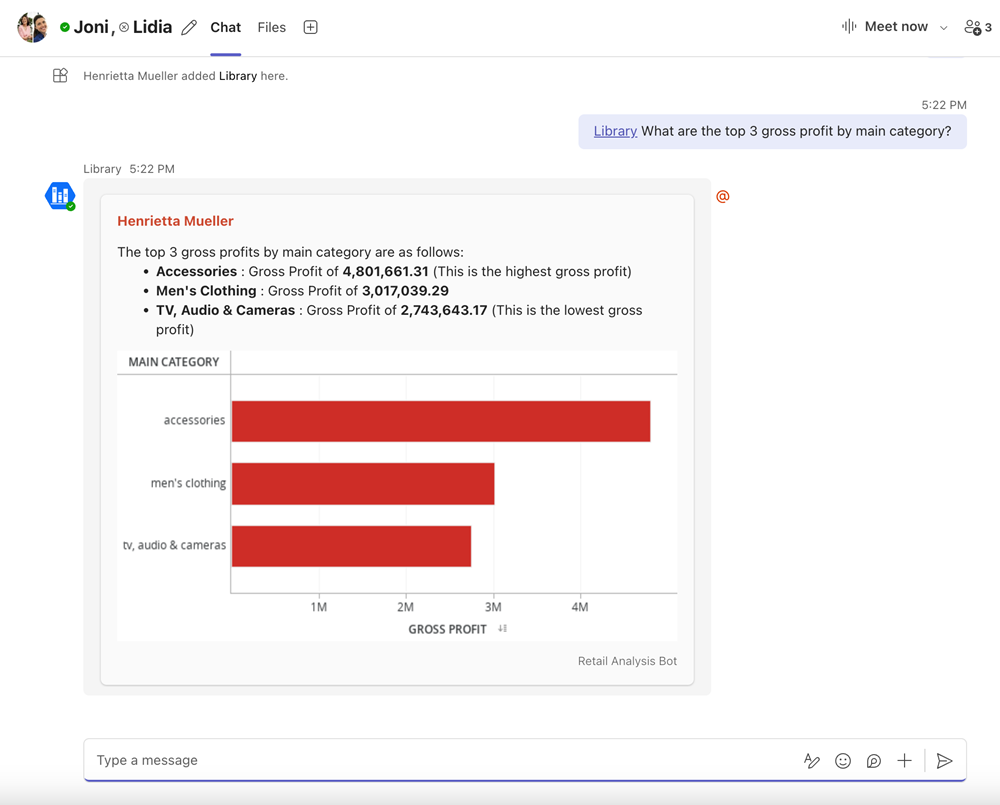
-
Library 응답 위로 마우스를 가져갈 대회신을(를) 클릭하여 후속 질문을 합니다.
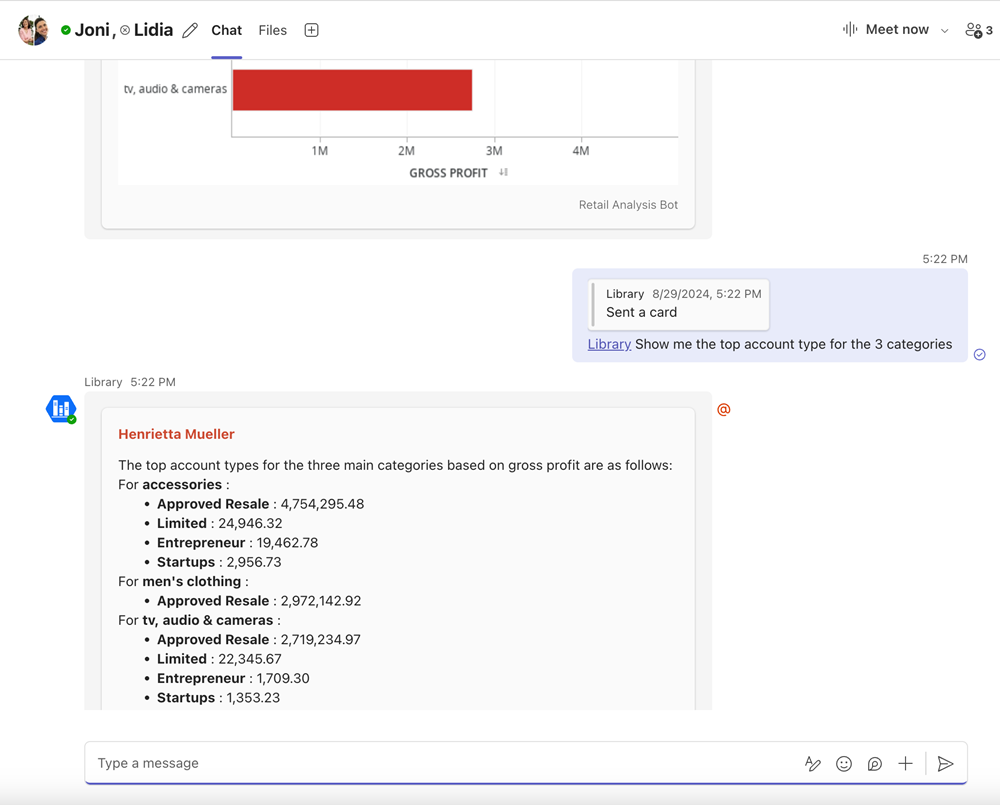
Teams 채널에서 봇 사용
Teams 채널에서 봇을 사용하는 경우 다음 단계를 참조하십시오.
-
클릭게시 시작 .
-
태그
@Library질문을 해주십시오. -
봇이 스레드에서 응답합니다.