
MicroStrategy ONE
에 대한 SSO 활성화MicroStrategy Teams 앱
Teams SSO 은(는) Teams 사용자의 ID를 사용하여 액세스를 제공하는 인증 방법입니다. MicroStrategy Teams 앱. Teams에 로그인한 사용자는 Teams 환경 내 Library에 다시 로그인할 필요가 없습니다. Teams 앱은 앱 사용자의 동의를 사용하여 Azure AD에서 액세스 세부 사항을 검색합니다. 그런 다음 액세스 세부 사항은 Teams 앱의 서버(예: Library 웹 서버)로 전달되어 액세스 세부 사항을 더욱 유효성 검사하고 IServer 세션을 설정합니다.
- 에 대해 Azure 구성MicroStrategy Teams 앱. 자세한 내용은 문서를 참조하십시오. Microsoft Entra ID에서 앱 등록 .
- Workstation에서 을(를) 클릭합니다. 환경탐색 창에서 을(를) 클릭합니다.
- 환경을 마우스 오른쪽 버튼으로 클릭하고 선택합니다. 속성 .
- 왼쪽 창에서 을(를) 클릭합니다. 추가 기능 .
- 선택MicroStrategy Teams 추가 기능의 경우 .
- 안에 있음인증 설정 , 선택 Teams SSO및 클릭트러스트 관계 만들기 .
- 사용자 또는 그룹을 수동 또는 자동으로 매핑:
수동으로 사용자를 매핑하려면:
- Workstation 탐색 창에서 을(를) 클릭합니다. 사용자 및 그룹 .
- 환경 선택왼쪽 상단 드롭다운에서 을(를) 클릭합니다.
- 사용자 또는 그룹을 마우스 오른쪽 버튼으로 클릭하고 선택합니다. 편집 .
- 왼쪽 창에서 을(를) 클릭합니다. 인증 .
- 안에 있음신뢰할 수 있는 인증 요청 사용자 ID , 이메일을 입력합니다.
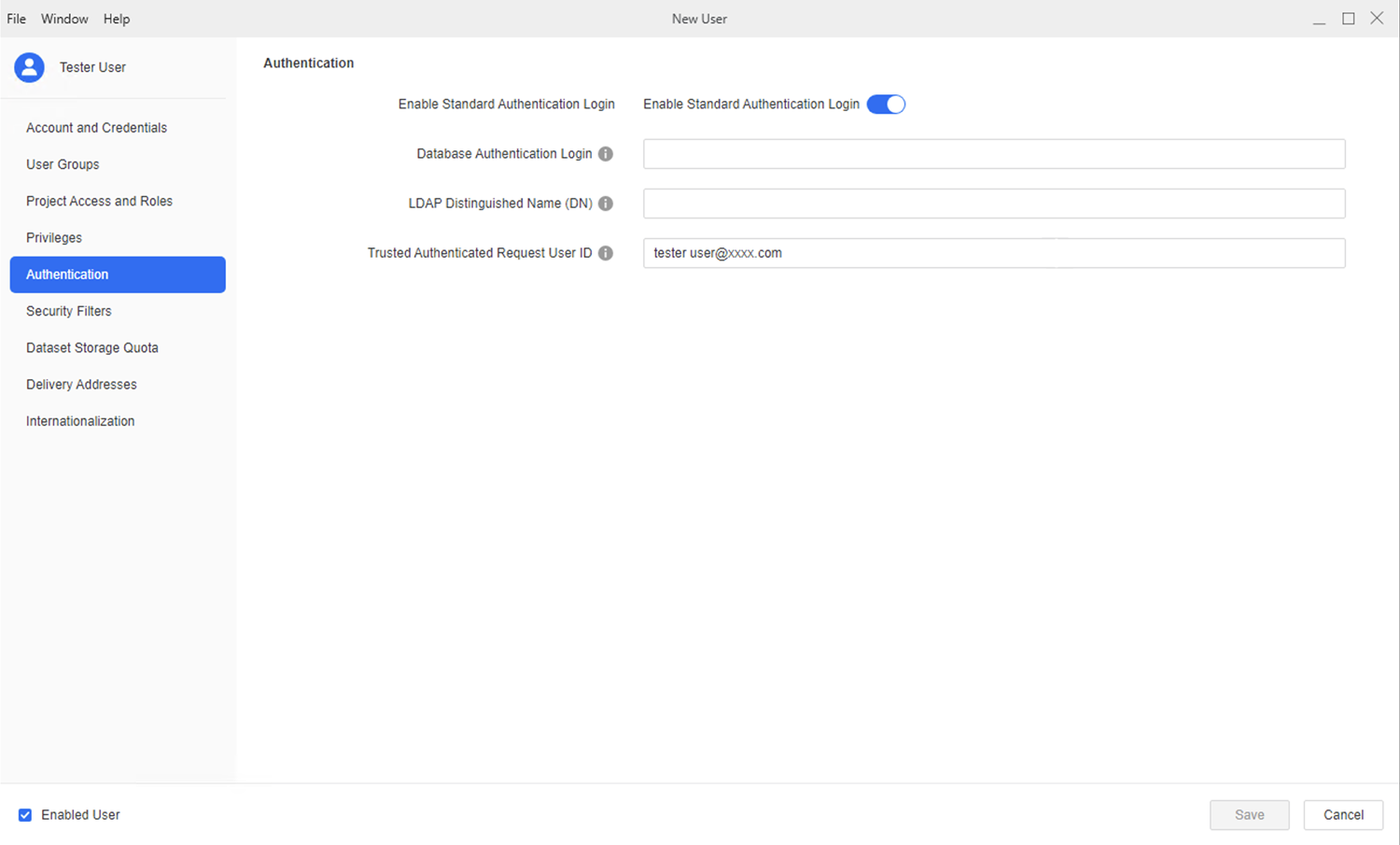
사용자를 자동으로 매핑하려면:
- Workstation에서 환경에 로그인합니다.
- 환경을 마우스 오른쪽 버튼으로 클릭하고속성 .
- 클릭모든 설정 .
- 활성화로그인 시 사용자 가져오기및로그온 시 웹 Single Sign-on 사용자 동기화 .
- 안에 있음권한 , 사용자 또는 그룹에 원하는 권한을 할당합니다.
- 저장을 클릭합니다.
-
MicroStrategy ONE 에서 시작 (2024년 9월), 환경에서추가 기능대화 상자, 켜기 Teams에서 채팅 활성화 Teams에서 봇을 사용하고소스 애플리케이션 .
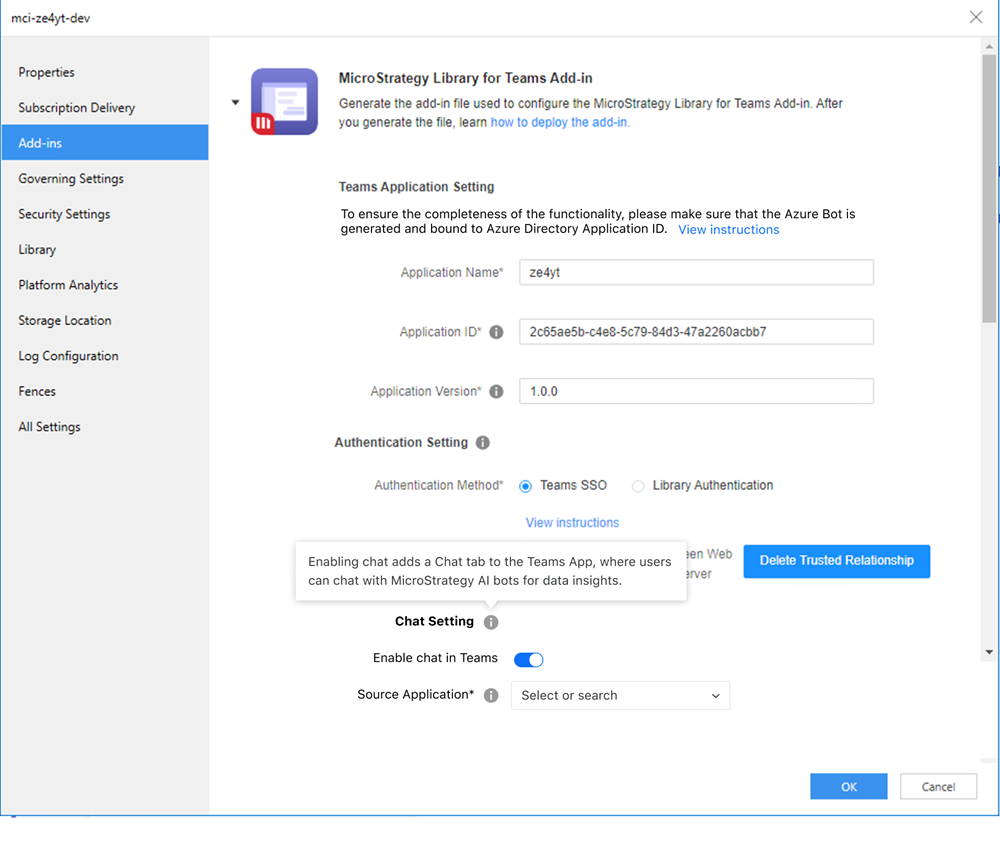
- 확인을 클릭합니다.