MicroStrategy ONE
Microsoft Entra ID에서 앱 등록
MicroStrategy ONE 에서 시작 (2024년 6월), MicroStrategy Teams 앱을 사용하려면 Azure AD를 구성해야 합니다. Teams의 애플리케이션 등록. 다음 단계에서는 고객에게 이미 애플리케이션을 생성할 수 있는 권한이 있는 것으로 간주됩니다. 등록.
새 애플리케이션 등록 만들기
- 열기 Microsoft Azure Portal .
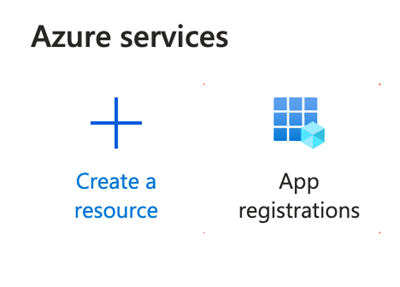
- 클릭앱 등록 .
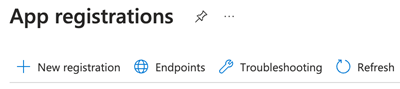
- 클릭새 등록 .
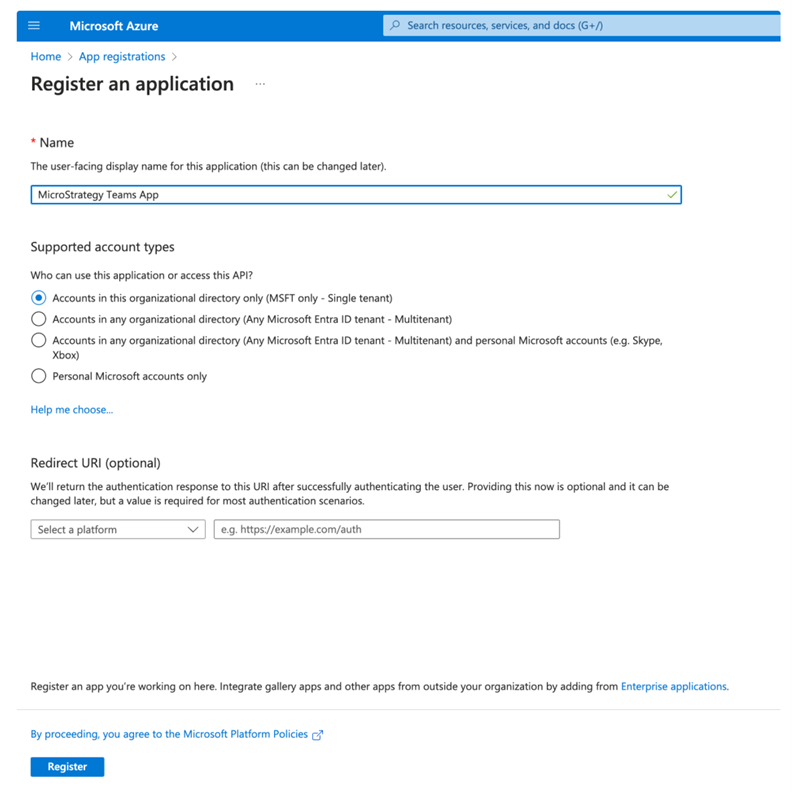
- 을(를) 입력이름및 클릭등록 .
클라이언트 암호 만들기
- 왼쪽 탐색 메뉴에서 을(를) 클릭합니다. 인증서 및 암호 .
- 클릭새 클라이언트 암호 .
- 클릭복사값 필드 사이드에 있는 아이콘을 클릭하여 나중에 사용하기 위해 클라이언트 암호를 복사합니다.
클라이언트 암호 페이지를 나가면 이 값이 다시 표시되지 않습니다.

매니페스트 수정
- 왼쪽 탐색 메뉴에서 을(를) 클릭합니다. 매니페스트 .
- 업데이트 accessTokenAcceptedVersion 값 에 2.
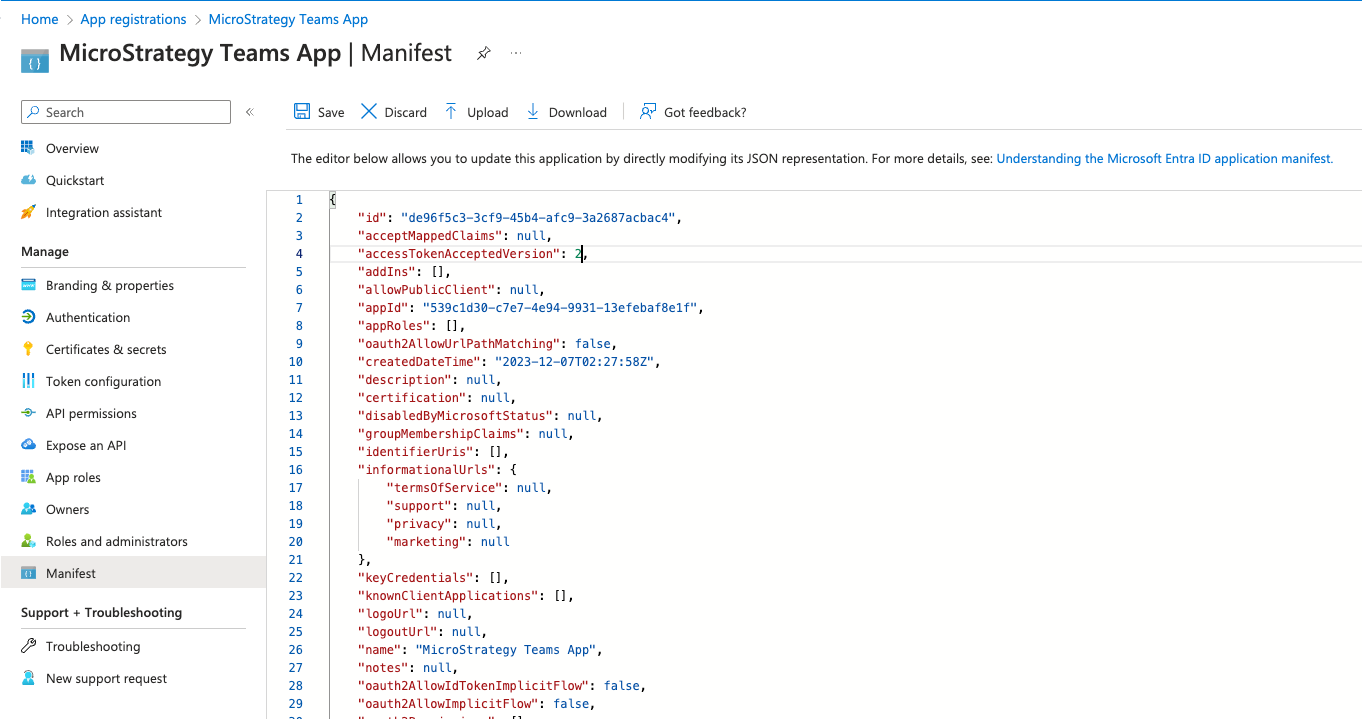
- 저장을 클릭합니다.
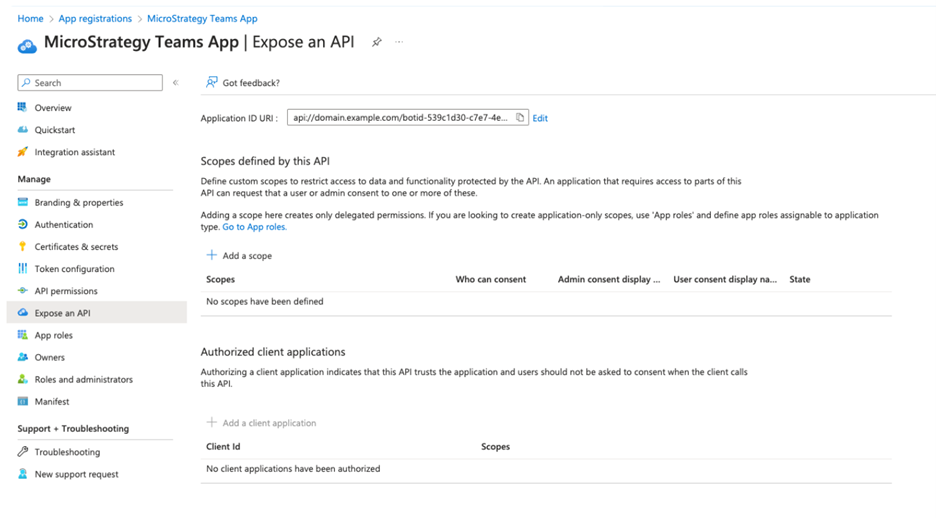
API 표시
애플리케이션 ID 추가 URI
- 왼쪽 탐색 메뉴에서 을(를) 클릭합니다. API 표시 .
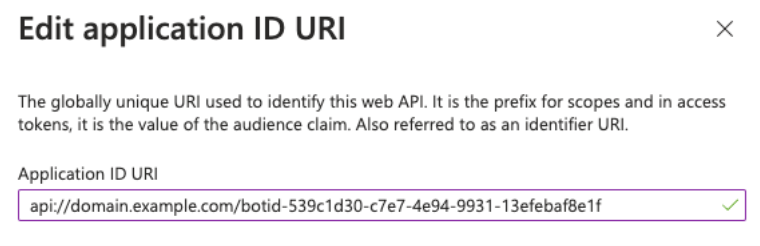
- 클릭추가아래애플리케이션 ID 추가 URI .
- 저장을 클릭합니다.
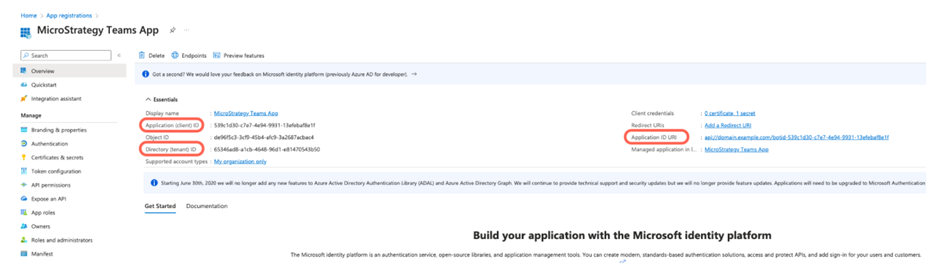
URI의 형식은 다음과 같습니다. api://<host name>/botid-<current application registration id>. 해당 "current application registration ID" 은(는) 애플리케이션(client) 개요의 ID입니다.
API의 범위 정의
- 클릭범위 추가 .
- 안에 있음범위 이름입력 Access_is_user .
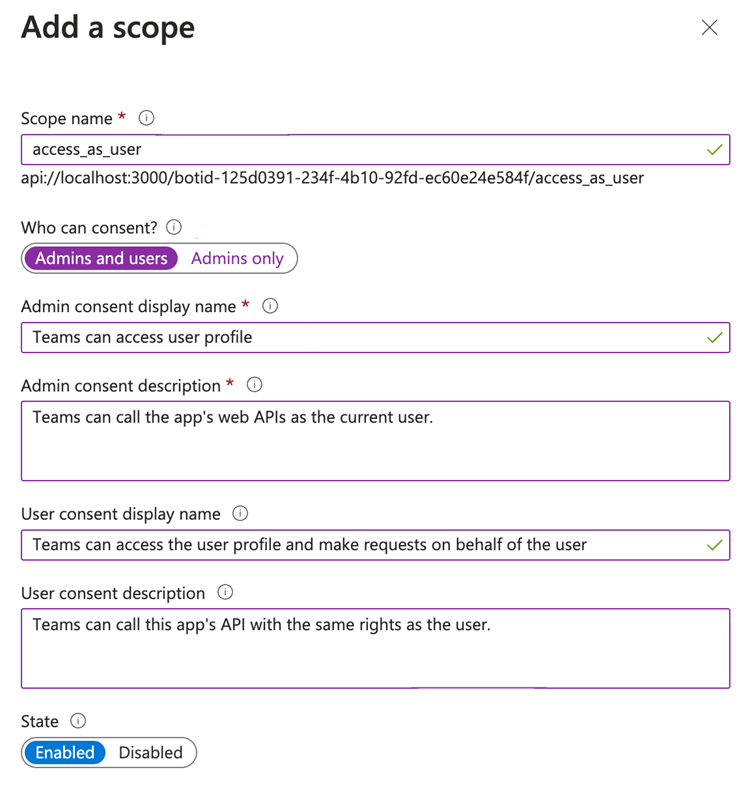
- 선택관리자 및 사용자있음누가 동의할 수 있습니까? .
- 다른 필수 필드에 값을 입력합니다.
- 클릭범위 추가 .
인증된 클라이언트 애플리케이션 추가
-
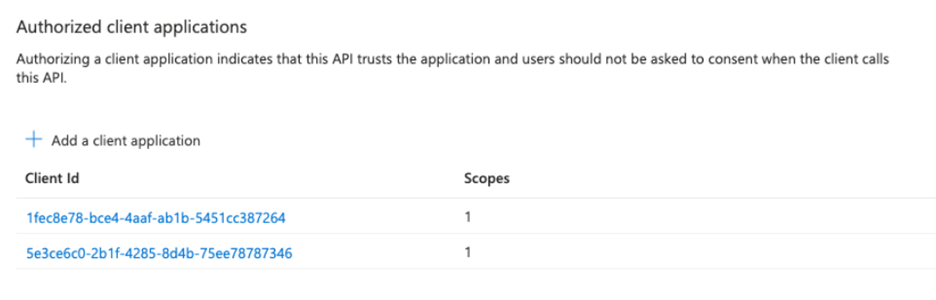
클릭클라이언트 애플리케이션 추가둘 다 입력클라이언트 ID초. 2개의 클라이언트 ID는 고정됩니다. 있어야 합니다. 1fec8e78-bce4-4aaf-ab1b-5451cc387264 및 5e3ce6c0-2b1f-4285-8d4b-75ee78787346.
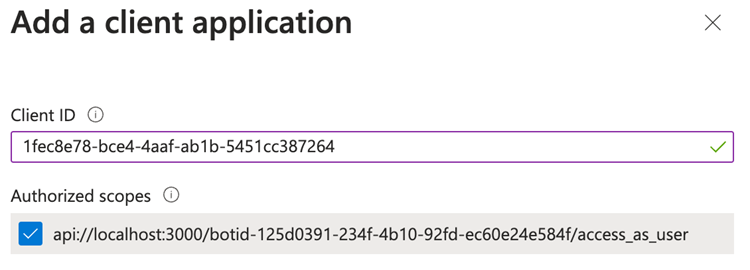
- 클릭애플리케이션 추가 . 최종 결과는 다음과 같습니다.
구성 확인
- 왼쪽 탐색 메뉴에서 을(를) 클릭합니다. 개요 .
- 다음 필드가 올바른지 확인하십시오.
- 애플리케이션(클라이언트) ID
- 디렉터리(테넌트) ID
- 애플리케이션 ID URI

- 복사애플리케이션(클라이언트) ID및디렉터리(테넌트) ID Teams 추가 기능 구성 페이지에서 나중에 사용하기 위해 값을 에 변경합니다.
리디렉션 UI 추가
Teams의 고정이 (으)로 올바르게 리디렉션할 수 있도록 리디렉션 UI가 필요합니다. MicroStrategy및 사용MicroStrategy Teams의 봇.
- 왼쪽 탐색 메뉴에서 을(를) 클릭합니다. 인증서 및 암호 .
- 클릭플랫폼 추가 .
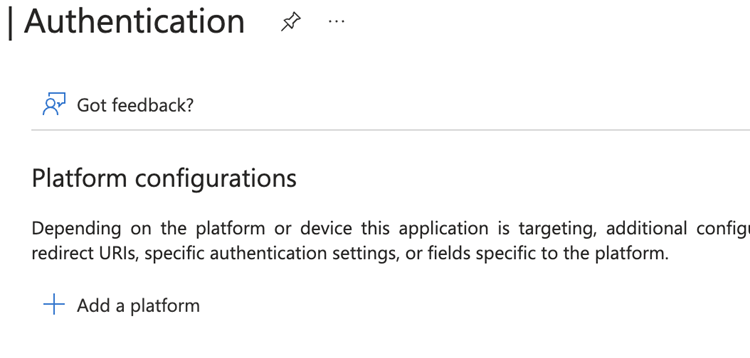
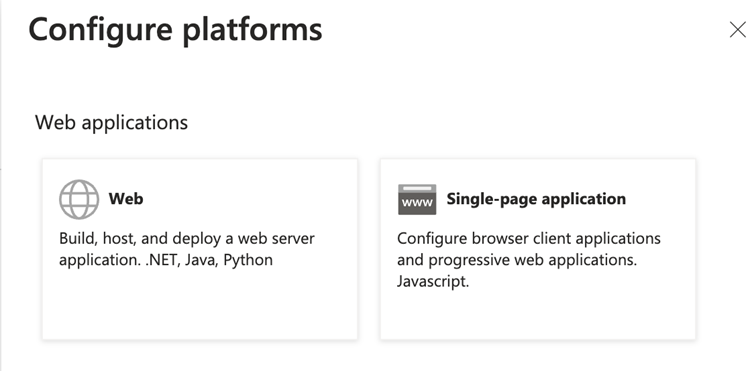
- 선택 Web또는단일 페이지 애플리케이션 .
- 을(를) 입력리디렉션 URI .
- 구성을 클릭합니다.
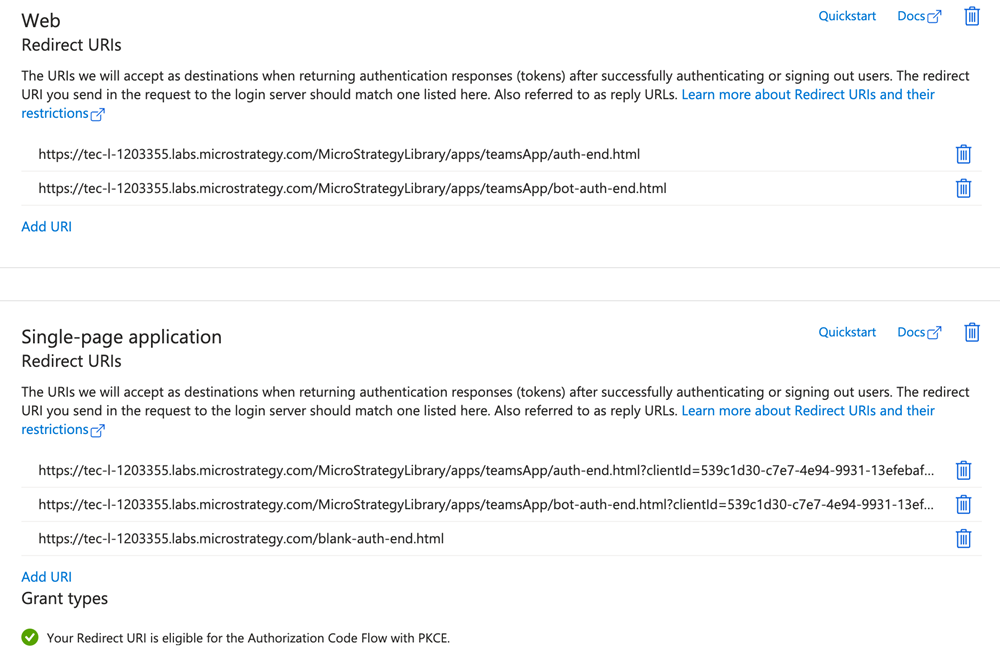
- 1개의 웹 플랫폼과 2개의 단일 페이지 애플리케이션 플랫폼을 만들 때까지 1~4단계를 반복합니다.
Teams 구성의 경우 MicroStrategy ONE 사용하는 경우 (2024년 9월) 이상인 경우 2개의 Web플랫폼 및 3 단일 페이지 애플리케이션개의 플랫폼입니다. MicroStrategy ONE 이전 버전을 사용하는 경우 (2024년 9월)인 경우, 계정을 생성해야 합니다. Web플랫폼 및 2 단일 페이지 애플리케이션개의 플랫폼입니다.
“텍-l-1203355.labors.microstrategy.com”을 라이브러리 URL의 원본으로 변경합니다.
안에 있음단일 페이지 애플리케이션 , 클라이언트 ID 은(는) 애플리케이션(client) 개요의 ID입니다. blank-auth-end.html 은(는) 대체문자열일 뿐입니다.
그룹 클레임 추가
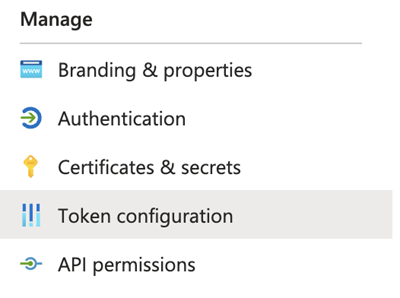
- 왼쪽 탐색 메뉴에서 을(를) 클릭합니다. 토큰 구성 .
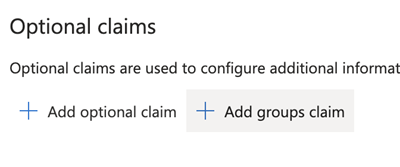
- 클릭그룹 클레임 추가 .
- 근처의 확인란 선택모든 그룹(보안 그룹, 디렉터리 역할, 배포 목록 등 3개의 그룹 유형 포함) .
- 추가를 클릭합니다.
API 권한
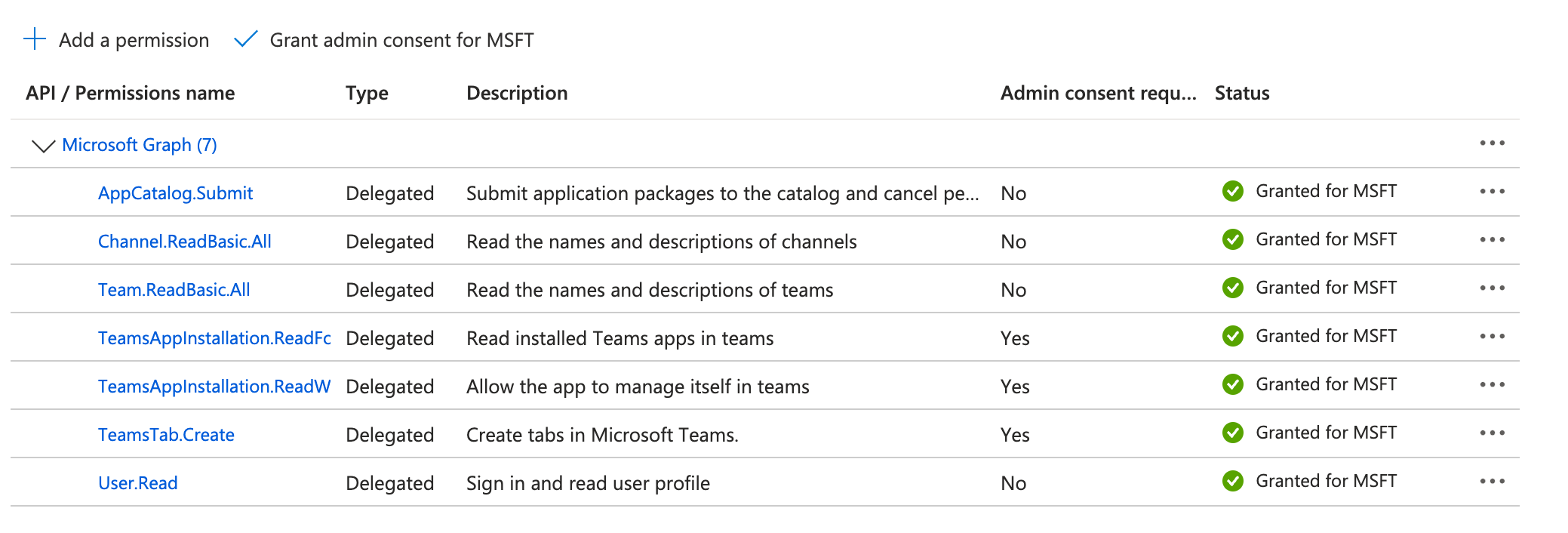
- 클릭권한 추가 .

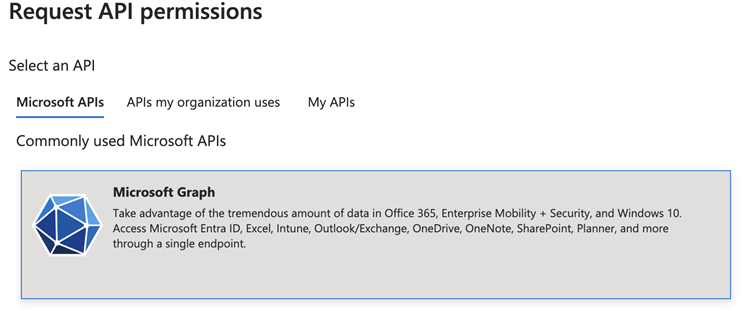
- 선택 Microsoft Graph .
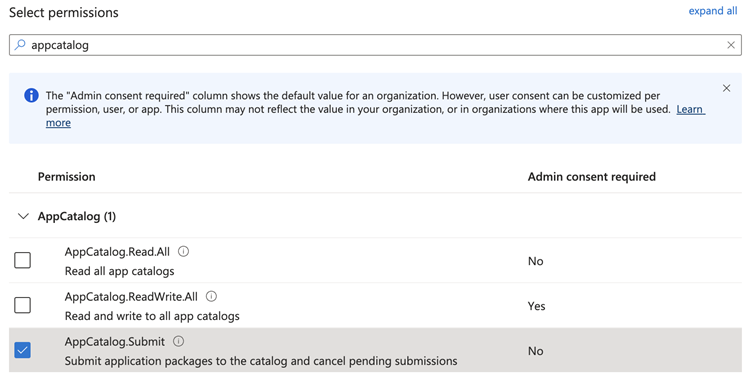
- 다음 권한 근처의 확인란을 검색하여 선택합니다.
AppCatelog.Submit
채널.Read기본.All
Team.Read 기본.All
TeamsAppInstallation.ReadForTeAM
TeamsAppInstallation.ReadWwriteSEfForTeAM
TeamsTtab.만들기
User.Read
- 저장을 클릭합니다.
- 클릭 MSFT에 대한 관리자 동의 부여및상태모든 권한 /개가 (으)로 설정됨 MSFT에 대해 부여됨 .