
MicroStrategy ONE
Utilizzare il connettore MicroStrategy
Prima di utilizzare il connettore MicroStrategy , l'amministratore deve configurare il connettore MicroStrategy.
Il connettore MicroStrategy consente agli utenti di recuperare i dati da report o cubi che risiedono in altri progetti o ambienti MicroStrategy .
- Consente di aprire una dashboard nuova o esistente.
- Scegliere Aggiungi dati
 > Nuovi dati.
 -
Fare clic su MicroStrategy connettore.
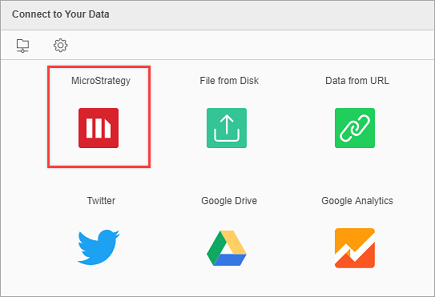
Qui è anche possibile controllare l'URL del connettore. Per farlo, passare con il mouse sopra l'icona e fare clic su Modifica connettore.
-
Inserisci il tuo Server API e selezionare la modalità di autenticazione e immettere le credenziali.
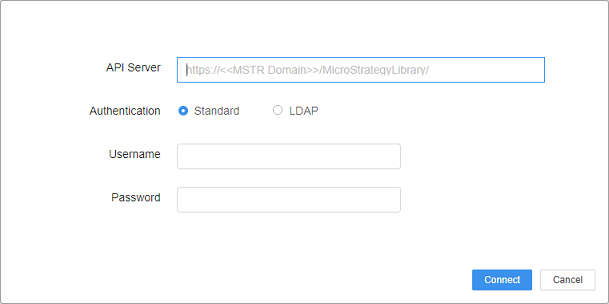
- Fare clic su Connetti.
- Selezionare un dataset.
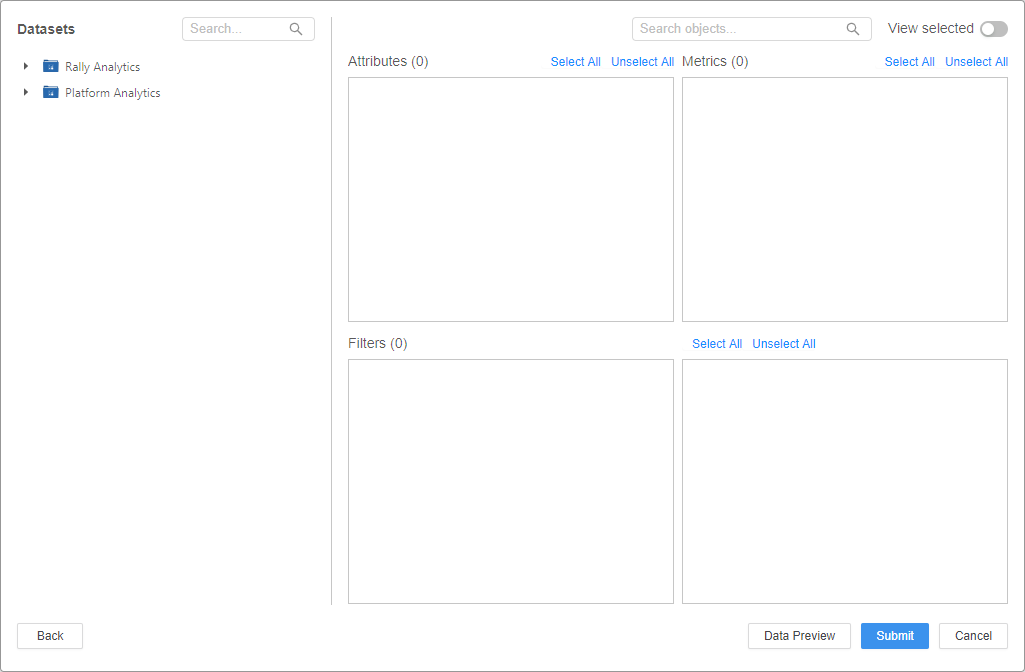
-
Selezionare attributi, metriche e filtri da includere.
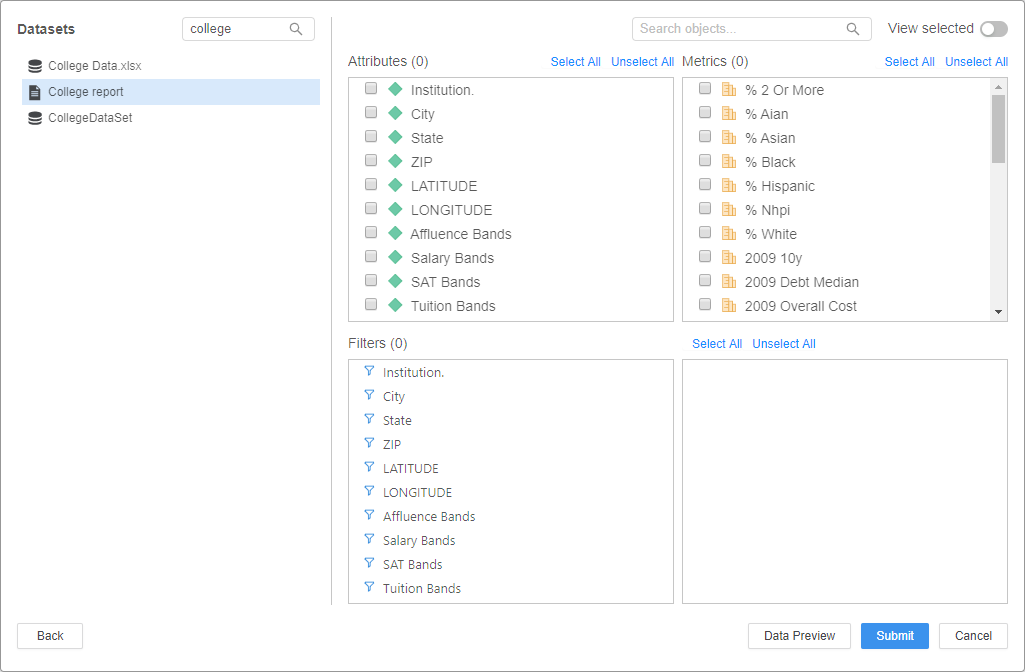
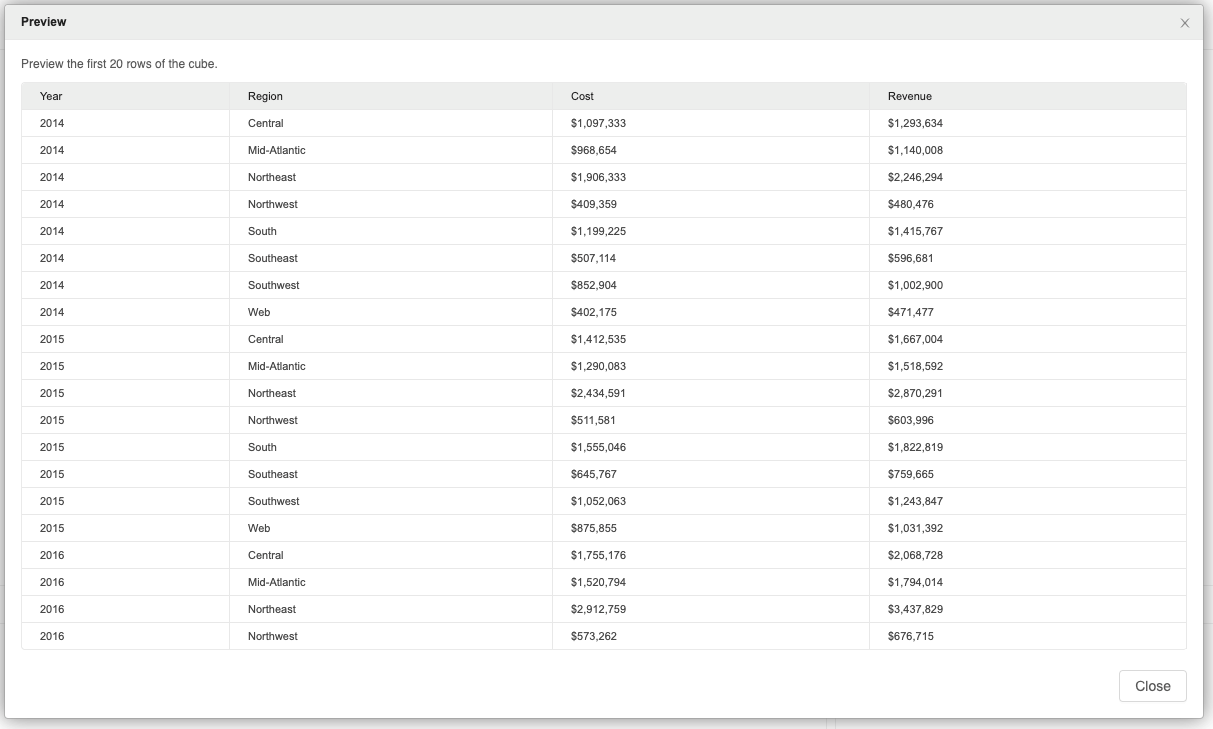
Per visualizzare in anteprima i dati, fare clic su Anteprima dati.
- Fare clic su Invia.
- Fare clic su Fine.
Articoli della Knowledge Base correlati
- Per risolvere i problemi relativi a una finestra del connettore vuota, vedere KB483639: MicroStrategy Community Connector visualizza una finestra vuota dopo l’aggiornamento a MicroStrategy 2019 Update 3.
- Per risolvere un errore White Label, vedere: KB483549: Quando si tenta di utilizzare MicroStrategy Connector viene visualizzata una pagina di errore white label in MicroStrategy Web.
- Per risolvere un errore che viene visualizzato durante l'accesso al connettore, vedere KB483744: Si verifica un errore durante l'accesso al connettore MicroStrategy.
- Per risolvere un errore che viene visualizzato quando si sfoglia e si seleziona un cubo di grandi dimensioni, vedere KB483796: Si verifica un errore durante l'esplorazione e la selezione di un cubo di grandi dimensioni da MicroStrategy Connector.
- Per risolvere l'errore "Ripubblicazione del dataset non riuscita", vedere KB483795: Dopo l'aggiornamento a MicroStrategy 2019 Update 2 e versioni successive, la ripubblicazione di un cubo creato mediante il connettore MicroStrategy non riesce.