MicroStrategy ONE
Importare i dati da un report di Salesforce
I connettori Financial Force, Veeva CRM e ServiceMax si collegano al contenuto delle rispettive applicazioni archiviate in Salesforce. Si noti che potrebbero esistere altri contenuti. La seguente descrizione si riferisce esclusivamente ai contenuti archiviati nei report standard di Force.com.
È possibile importare i dati di un report archiviato in Salesforce.com in MicroStrategy Workstation. È possibile connettersi a un'istanza predefinita o all'istanza sandbox.
Per risolvere gli errori comuni durante l'utilizzo del connettore Salesforce, vedere KB485171.
Oltre a importare i dati direttamente dai report Salesforce.com, è possibile importarli creando una connessione di origine dati con Salesforce.com, quindi usando una query Freeform, come SQL, SOQL o XQuery, per selezionare i dati.
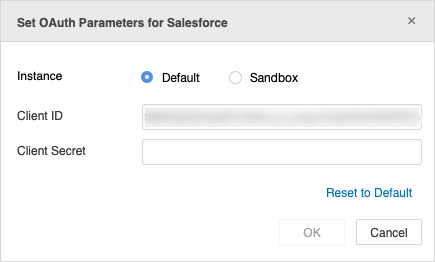
Sarà necessario configurare l'ID client e il segreto client forniti da Salesforce MicroStrategy Web o configurare l'ID client e Segreto client in MicroStrategy Workstation. Per ulteriori informazioni, consultare Creare un IAM Oggetto con un tipo OAuth generico.
Importare i dati da un report di Salesforce
- Creare una dashboard vuota o aprirne una esistente.
-
Scegliere Aggiungi dati
 > Nuovi dati per importare i dati in un nuovo dataset.
oppure
Nel riquadro Dataset, fare clic su Altro
 accanto al nome del dataset e scegliere Modifica dataset per aggiungere dati al dataset. Viene visualizzata la finestra di dialogo Anteprima. Fare clic su Aggiungi una nuova tabella.
Viene visualizzata la finestra di dialogo Origini dati.
- Fare clic su Report Salesforce.
-
Fare clic su Accedi per selezionare l'istanza Salesforce predefinita.
oppure
Fare clic su Accedere a sandbox per selezionare l'istanza sandbox di Salesforce.
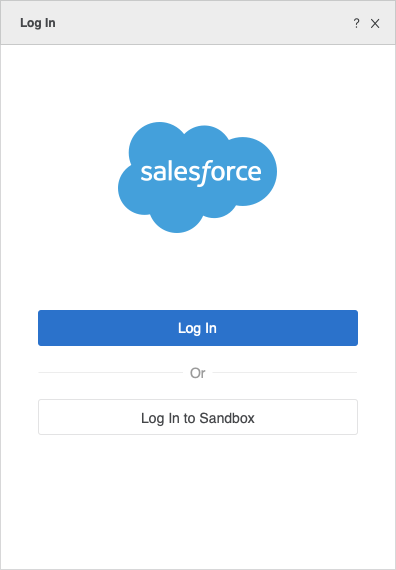
Si apre la pagina di accesso di Salesforce.
-
Accedere a Salesforce.com digitando il nome utente e la password di Salesforce.com per l'istanza precedentemente selezionata in Nome utente e Password campi, quindi fare clic su Accedi o Accedere a sandbox, rispettivamente .
Dopo l'accesso, l'istanza selezionata verrà salvata per le successive importazioni da Salesforce fino a quando non si cambia istanza o non si esce dall'account Salesforce.com.
-
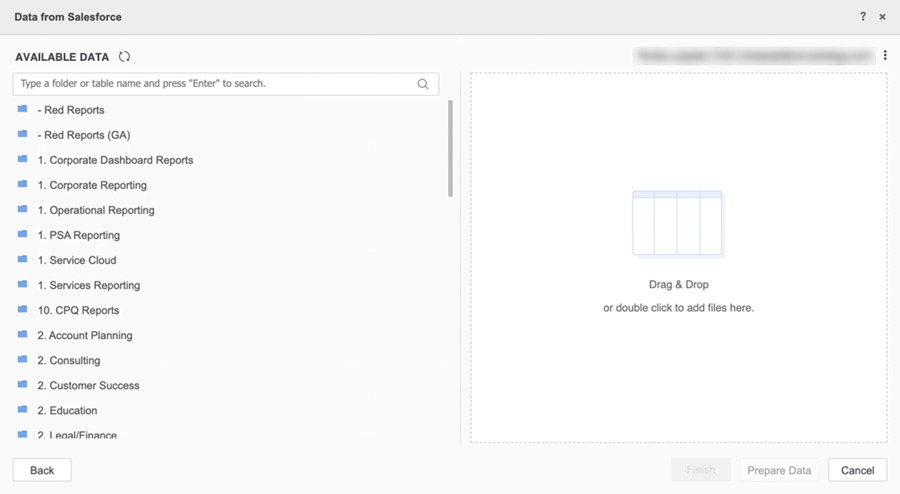
Trascinare i file da importare nel riquadro a destra.
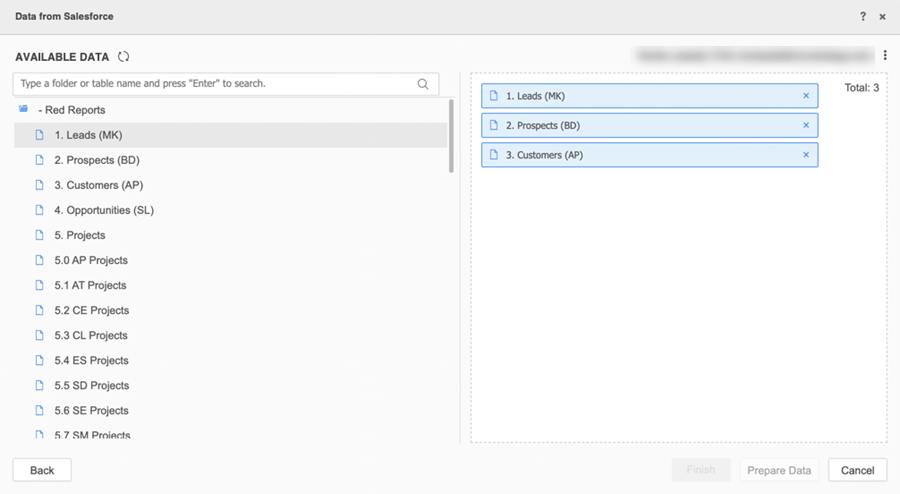
I file di Salesforce vengono visualizzati nel riquadro di sinistra.
-
Fare clic su Prepara i dati se si sta aggiungendo un nuovo dataset e si desidera visualizzare in anteprima, modificare e specificare opzioni di importazione.
oppure
Fare clic su Aggiungi se si sta modificando un dataset esistente.
-
Se si sta aggiungendo un nuovo dataset, fare clic su Fine.
oppure
Fare clic su Aggiorna dataset se si sta modificando un dataset esistente.
- Visualizzare i dataset nuovi o aggiornati nel riquadro Dataset.
Modifica un'istanza Salesforce selezionata
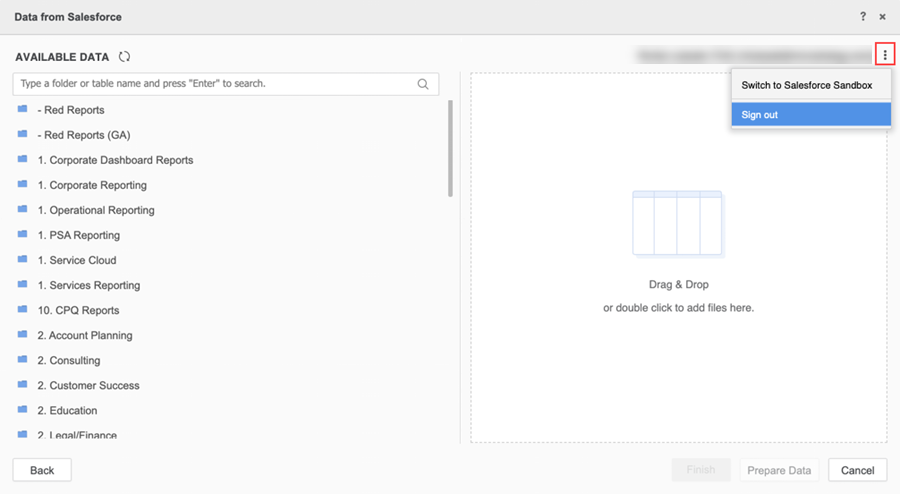
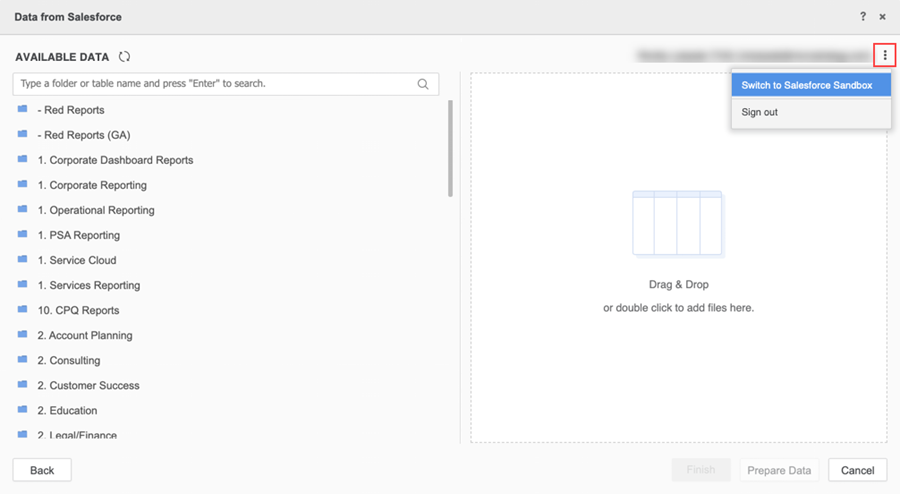
- Nell'angolo in alto a destra della finestra di dialogo Dati di Salesforce, fare clic su Altroaccanto all'e-mail.
-
Se al momento è stato eseguito l'accesso all'istanza Salesforce predefinita, fare clic su Passa a Salesforce sandbox.
oppure
Se al momento è stato eseguito l'accesso all'istanza sandbox di Salesforce, fare clic su Passa a Salesforce.
Disconnettersi da un'istanza Salesforce selezionata
- Nell'angolo in alto a destra della finestra di dialogo Dati di Salesforce, fare clic su Altroaccanto all'e-mail.
-
Fare clic su Esci.