
MicroStrategy ONE
Crea report in Library Web
A partire da MicroStrategy 2021 Update 8, la possibilità di creare e modificare report è predefinita.
A partire da MicroStrategy 2021 Update 7, gli amministratori possono abilitare la creazione di report in Library Web. Questa funzione di anteprima consente agli utenti di creare e modificare report. Sono stati anche aggiunti un riquadro Proprietà avanzate, la vista SQL in modalità di pausa, più opzioni di formattazione, totali parziali personalizzati e il supporto per trasformazioni, consolidamenti e gruppi personalizzati. Tutto ciò in aggiunta alle funzionalità disponibili nelle versioni precedenti. Per abilitare questa funzione di anteprima, vedere Abilitare i report in Library Web.
Le funzioni in anteprima sono le prime versioni di tali funzioni e non devono essere utilizzate in un ambiente di produzione in quanto il comportamento principale rimane soggetto a modifiche tra l'anteprima e il rilascio al pubblico. Selezionando di esporre le funzionalità in anteprima, è possibile accedervi e usarle come qualsiasi altra funzionalità. Le versioni ufficiali delle funzioni in anteprima sono incluse nelle versioni successive.
Guarda il video qui sotto per saperne di più!
-
Nella barra degli strumenti Library, fare clic su Crea nuovo
 e scegliere Report.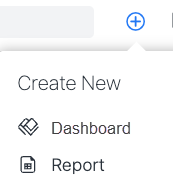
-
Se si è connessi a più progetti, selezionare il progetto in cui creare il report.
-
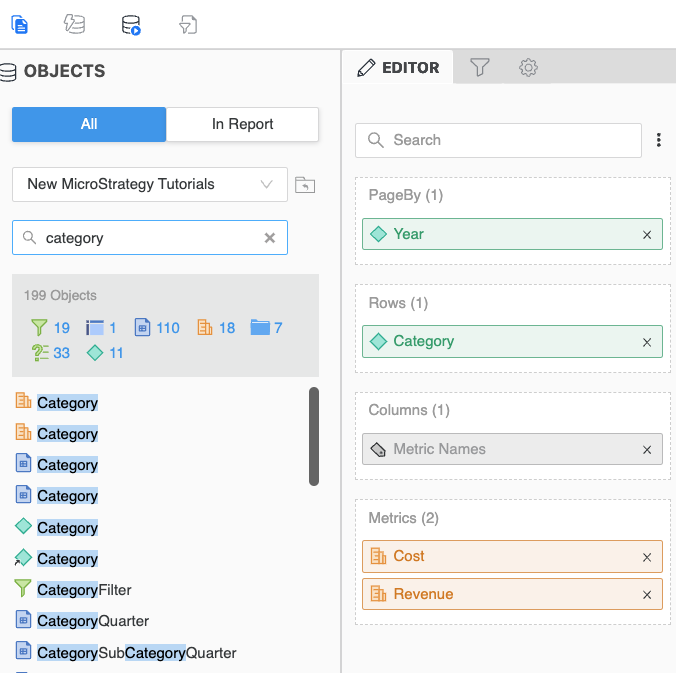
Nel riquadro Oggetti, cercare ciascuno degli oggetti da visualizzare nel report ed effettuare una delle seguenti operazioni:
-
Trascinarlo nella zona di rilascio in Editor riquadro nel punto in cui si desidera vengano visualizzati.
-
Fare doppio clic sull'oggetto per aggiungerlo automaticamente.
Gli attributi sono aggiunti automaticamente alle righe del report, ma è possibile trascinarli nelle colonne.
Le metriche vengono visualizzate automaticamente nelle colonne e posizionate nell'area di rilascio delle metriche del riquadro Editor.
-
-
Quando si aggiunge una metrica, l'oggetto Nomi metriche viene creato automaticamente e visualizzato nell'area di rilascio Colonne. Questo oggetto determina dove e come vengono visualizzate le metriche.
-
Per visualizzare ogni metrica in una colonna, con il nome della metrica come intestazione della colonna, mantenere l'oggetto Nomi metriche nell'area di rilascio Colonne.
-
Per visualizzare ogni metrica come una riga, con il nome della metrica all'interno della riga, trascinare Nomi delle metriche al Righe zona di rilascio.
-
-
Per filtrare il report,
-
Fare clic su Filtro
 per visualizzare il riquadro Filtro.
 -
Per utilizzare un filtro esistente, trascinare il filtro da Oggetti pannello a Filtro pannello.
-
Per creare un nuovo filtro all'interno del report, trascinare l'oggetto in base a cui si desidera filtrare il report su Filtro pannello. Definisce la condizione di filtro, ad esempio Regione = Nord-est o Entrate superiori a 1.000. Fare clic su Completato.
-
-
Per visualizzare i risultati del report, fare clic su Riprendi recupero dati
 .
. -
Fare clic su Salva.
-
Nella finestra Salva report, digitare il report Nome.
-
Selezionare la posizione in cui salvare il report.
-
Fare clic su Salva.
Dopo il salvataggio, il recupero dei dati viene nuovamente sospeso.
In modalità di modifica viene visualizzato un report vuoto, con il recupero dei dati sospeso per migliorare le prestazioni quando si lavora con dataset di grandi dimensioni. Quando il recupero dei dati è sospeso, i risultati non vengono visualizzati. Per visualizzare i risultati, fare clic su Riprendi recupero dati . Per sospendere il recupero dei dati, fare clic su Interrompi recupero dati  .
.