
MicroStrategy ONE
가져오기 전에 데이터 준비
- 연결에게MicroStrategy for Office . MicroStrategy for Office이(가) 사이드바에서 열립니다.
- 시작 셀 선택
-
Click 데이터를 가져옵니다.If you already imported data, click Add Data.
- 리포트 또는 데이터세트를 선택합니다.
- 데이터 준비를 클릭합니다.
- 애트리뷰트, 메트릭 또는 필터를 선택합니다. 선택한 개체가 Excel 시트의 열이 됩니다.
-
이름으로 애트리뷰트, 메트릭 또는 필터를 정렬하려면정렬아이콘입니다.
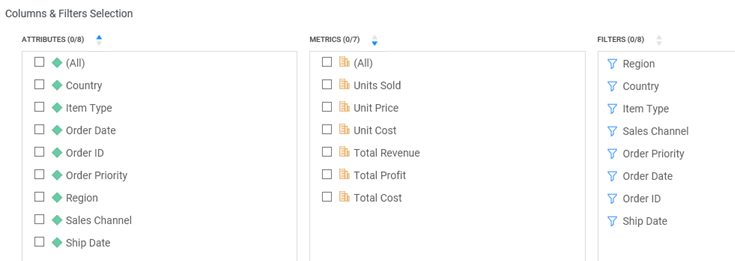
- 선택한 개체만 보려면선택 항목 보기전환합니다.
-
가져오기에서 리포트 소계 또는 합계를 제외하려면소계 및 합계 제외전환합니다.
이 옵션은 리포트에 소계 또는 합계가 있는 경우에만 사용할 수 있습니다.
-
그리드의 별도 열에 있는 애트리뷰트 폼을 가져오려면 에서 다음 중 하나를 선택하십시오. 애트리뷰트 폼 이름 표시드롭다운:
- 자동각 애트리뷰트의 그리드에 표시되는 애트리뷰트 폼 수에 따라 각 애트리뷰트 또는 애트리뷰트 폼의 헤더를 표시합니다. 애트리뷰트에 대한 그리드에 하나의 애트리뷰트 폼만 표시되는 경우 애트리뷰트가 애트리뷰트 이름이 포함된 헤더와 함께 표시됩니다. 둘 이상의 애트리뷰트 폼이 보이는 경우, 각 애트리뷰트 폼이 애트리뷰트 이름과 애트리뷰트 폼 이름이 포함된 헤더와 함께 표시됩니다.
- 애트리뷰트 이름 한 번 표시각 애트리뷰트의 첫 번째 애트리뷰트 폼에 대한 헤더에만 애트리뷰트 이름으로 각 애트리뷰트 폼의 헤더를 표시합니다.
- 폼 이름만각 애트리뷰트의 헤더에 애트리뷰트 폼 이름만 표시합니다.
- 시간각 애트리뷰트 폼의 헤더에 애트리뷰트 폼 이름 앞에 애트리뷰트 이름을 표시합니다.
- 끄기 각 그리드 애트리뷰트의 헤더에 애트리뷰트 이름을 표시합니다. 애트리뷰트 폼 이름이 그리드에 표시되지 않습니다.
-
클릭가져오기 . 가져오기가 완료될 때까지 창을 닫지 마십시오.
- 선택한 셀 범위를 사용할 수 없는 경우 다른 활성 셀 또는 새 시트를 가져오기 대상으로 선택할 수 있습니다. 확인을 클릭합니다.