MicroStrategy ONE
피봇 테이블 가져오기
MicroStrategy 에서 시작 하나 (2024년 6월)부터 대시보드 및 리포트의 데이터를 피봇 테이블 구조로 직접 가져올 수 있습니다.
다음을 사용하여 가져오기 환경을 사용자 정의할 수 있습니다. 피봇 테이블 설정에 추가로가져오기 설정 , 프롬프트 설정 , 및페이지-바이 설정 .
- 연결에게MicroStrategy for Office . MicroStrategy for Office사이드 패널에서 이(가) 열립니다.
- 시작 셀을 선택합니다.
- 클릭데이터를 가져옵니다.
- Library 웹 보기에서 콘텐츠를 찾아 볼 수 있는 가져오기 창이 표시됩니다. 콘텐츠 검색 .
- 선택한 콘텐츠 유형에 따라 작업과 함께 데이터 가져오기:
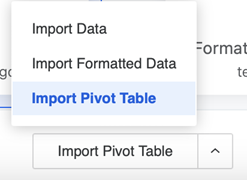
데이터 세트, 큐브 및 리포트의 경우 개체를 선택하고 을(를) 클릭합니다. 피봇 테이블 가져오기또는 선택피봇 테이블 가져오기을(를) 클릭합니다. 데이터를 세부적으로 조정하려면데이터 준비 .
- 대시보드의 경우:
- 대시보드를 선택하고 을(를) 클릭합니다. 가져오기 .
- 원하는 페이지로 이동하여 필요한 경우 필터를 조정합니다.
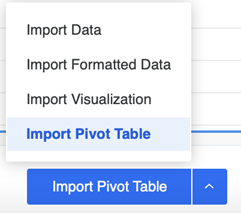
그리드 시각화를 선택하고 을(를) 클릭합니다. 피봇 테이블 가져오기또는 선택피봇 테이블 가져오기을(를) 클릭합니다.
-
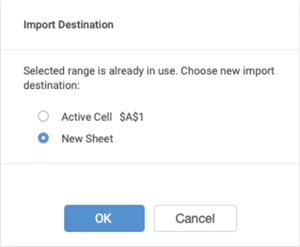
선택한 셀 범위를 사용할 수 없는 경우 데이터의 새 대상을 선택하라는 대상 가져오기 대화 상자가 표시됩니다. 다음 두 옵션 중 하나를 선택합니다.
- 활성 셀 : 시트에서 데이터를 가져올 셀을 선택합니다.
-
새 시트 : 데이터를 포함하는 새 시트가 생성됩니다.
-
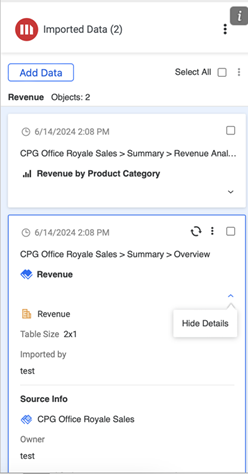
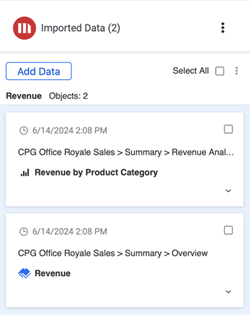
가져온 개체는 추가 기능 측면 패널에 표시됩니다.
MicroStrategy ONE 에서 시작 (2024년 6월)부터 단순화된 콘텐츠 추적을 지원하기 위해 가져온 콘텐츠가 Excel 시트 배치에 따라 측면 패널에 표시됩니다.
-
가져온 개체를 클릭하면 워크시트에서 강조 표시됩니다.
또한 확장하여 데이터의 가져온 개체 및 소스 세부 사항을 볼 수도 있습니다. 세부 사항 표시드롭다운입니다.