선택한 콘텐츠 유형에 따라 작업과 함께 데이터 가져오기:
개요 모드에서 그리드를 가져오는 경우에서 먼저 개요 모드를 활성화해야 합니다.
-
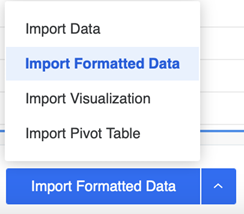
리포트의 경우 개체를 선택하고 을(를) 클릭합니다. 포맷된 데이터 가져오기또는 선택포맷된 데이터 가져오기을(를) 클릭합니다. 데이터를 세부적으로 조정하려면데이터 준비 .
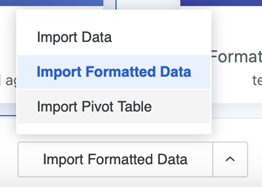
- 대시보드의 경우:
- 대시보드를 선택하고 을(를) 클릭합니다. 가져오기 .
- 원하는 페이지로 이동하여 필요한 경우 필터를 조정합니다.
그리드 시각화를 선택하고 을(를) 클릭합니다. 포맷된 데이터 가져오기또는 선택포맷된 데이터 가져오기을(를) 클릭합니다.
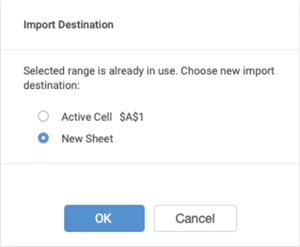
선택한 셀 범위를 사용할 수 없는 경우 데이터의 새 대상을 선택하라는 대상 가져오기 대화 상자가 표시됩니다. 다음 두 옵션 중 하나를 선택합니다.
- 활성 셀 : 시트에서 데이터를 가져올 셀을 선택합니다.
-
새 시트 : 데이터를 포함하는 새 시트가 생성됩니다.
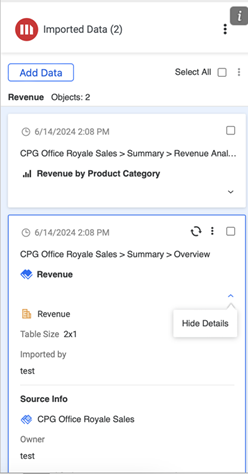
가져온 개체는 추가 기능 측면 패널에 표시됩니다.
MicroStrategy ONE 에서 시작 (2024년 6월)부터 단순화된 콘텐츠 추적을 지원하기 위해 가져온 콘텐츠가 Excel 시트 배치에 따라 측면 패널에 표시됩니다.
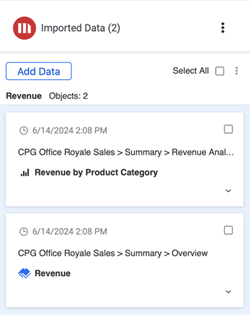
가져온 개체를 클릭하면 워크시트에서 강조 표시됩니다.
또한 확장하여 데이터의 가져온 개체 및 소스 세부 사항을 볼 수도 있습니다. 세부 사항 표시드롭다운입니다.