
Strategy ONE
新しい Mosaic モデルリンクの作成
Strategy One (January 2026) 以降、Mosaicモデル リンクはすぐに使用できます。
Strategy One (December 2025) 以降、モデルを作成および編集する際に、Mosaicモデル 間で属性をリンクできます。Mosaic Studio の AI 機能を使用して、属性間のリンクを作成したり、手動で作成したりできます。
提案
(missing or bad snippet)リンクの管理
リンクの作成
属性リンクを手動で作成することもできます。
リンクの管理をクリックします。
新しいリンクを追加をクリックします。
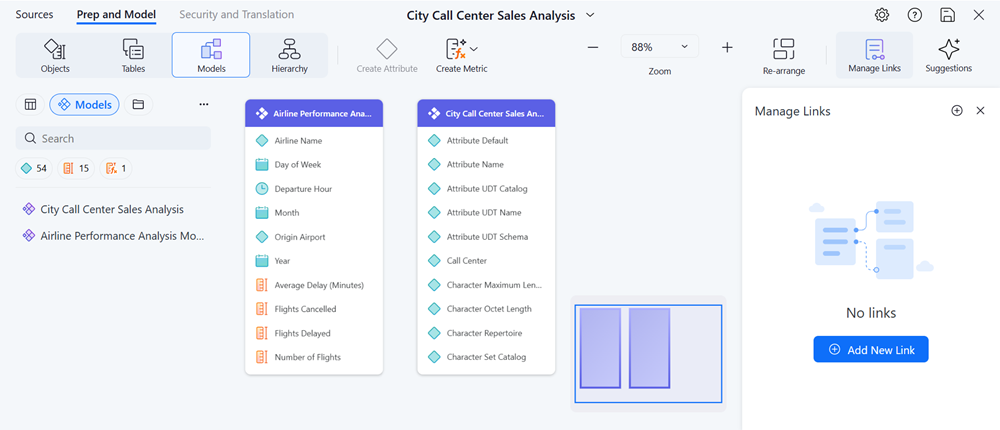
リンク属性で、モデルドロップダウンリストを展開してモデルを選択します。
属性ドロップダウンリストを展開して属性を選択します。
リンクする属性について、手順 3 と 4 を繰り返します。
さらに属性をリンクする場合は、属性を追加をクリックして、モデルと属性を選択します。
属性エイリアスに、リンクされた属性に表示する名前を入力します。
値ソースで、ドロップダウンリストを展開して、リンクされた属性のルックアップテーブルを選択します。
適用をクリックします。
属性リンクが作成されます。
保存をクリックします。
リンクの編集
リンクの管理をクリックします。
属性の上にカーソルを合わせて、編集
 をクリックします。
リンク属性で、モデルドロップダウンリストを展開してモデルを選択します。
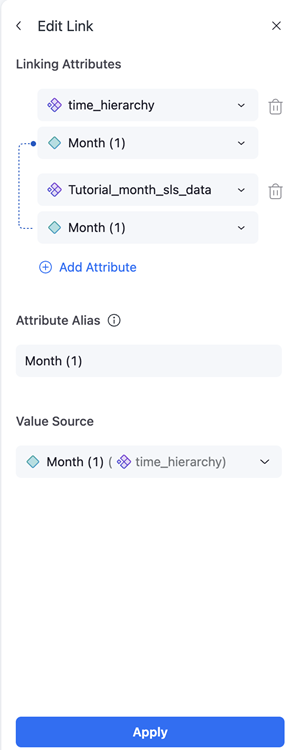
属性ドロップダウンリストを展開して属性を選択します。
リンクする属性について、手順 3 と 4 を繰り返します。
さらに属性をリンクする場合は、属性を追加をクリックして、モデルと属性を選択します。
属性エイリアスに、リンクされた属性に表示する名前を入力します。
値ソースで、ドロップダウンリストを展開して、リンクされた属性のルックアップテーブルを選択します。
適用をクリックします。
属性リンクが作成されます。
保存をクリックします。
追加情報
Access Control Lists での Mosaic モデルリンク
属性が Mosaicモデル 間でリンクされている場合、システムは一貫したガバナンスを維持するために、すべての基礎となるベース属性の Access Control Lists を強制します。たとえば、最初のモデルの属性 A1 が 2 番目のモデルの A2 にリンクされ、A3 としてエイリアス化されたリンクされた属性として公開されている場合、次の動作が発生します。
ユーザーは A3 を使用するために、A1 と A2 の両方に少なくとも表示アクセス権を持っている必要があります。
ユーザーが A1 または A2 のいずれかへのアクセスを拒否された場合、ユーザーは A3 へのアクセスを拒否されます。