Strategy One
Salesforce レポートからのデータのインポート
Financial Force、Veeva CRM、ServiceMax の各コネクターは、Salesforce に保存されているそれぞれのアプリケーションのコンテンツに接続します。ただし、それ以外のコンテンツが存在する可能性もあります。以下の説明は、Force.com の標準レポートに保存されているコンテンツのみを対象としています。
Salesforce.com に保存しているレポートのデータをStrategyWorkstation。デフォルト インスタンスまたはサンドボックス インスタンスのいずれかに接続できます。
Salesforce コネクター使用時の一般的なエラーのトラブルシューティングは、KB485171 を参照してください。
Salesforce.com レポートから直接データをインポートできるだけでなく、Salesforce.com へのデータ ソース接続を作成して、SQL、SOQL、または XQuery などのフリーフォーム クエリを使用してデータを選択することによっても、データをインポートできます。
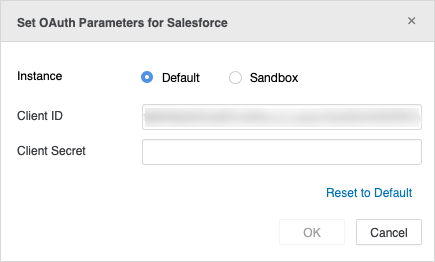
Salesforce が提供するクライアント ID とクライアント シークレットを構成する必要がありますStrategy Web またはクライアント ID を構成 およびクライアント シークレット内のStrategyワークステーション。詳細については、 IAM を作成 汎用 OAuth タイプのオブジェクト。
Salesforce レポートからデータをインポート
- 空のダッシュボードを作成するか、既存のものを開きます。
-
[データを追加]
 > [新規データ] を選択して、新しいデータセットにデータをインポートします。
または
[データセット] パネルで、データセット名の隣の [その他]
 をクリックし、[データセットの編集] を選択して、データセットにデータを追加します。[プレビュー] ダイアログが開きます。[新規テーブルを追加] をクリックします。
[データ ソース] ダイアログが開きます。
- [Salesforce レポート] をクリックします。
-
[ログイン] をクリックしてデフォルト Salesforce インスタンスを選択します。
または
[サンドボックスにログイン] をクリックして Salesforce サンドボックス インスタンスを選択します。
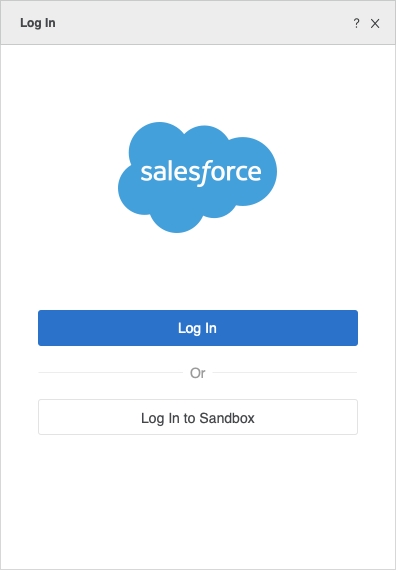
Salesforce ログイン ページが開きます。
-
以前に選択したインスタンスの Salesforce.com のユーザー名とパスワードを [ユーザー名] および [パスワード] フィールドに入力して Salesforce.com にログインし、[ログイン] または [サンドボックスにログイン] をクリックします。
ログインに成功すると、インスタンスを切り替えるか Salesforce.com アカウントからサイン アウトするまで、選択したインスタンスが今後の Salesforce インポート用に保存されます。
-
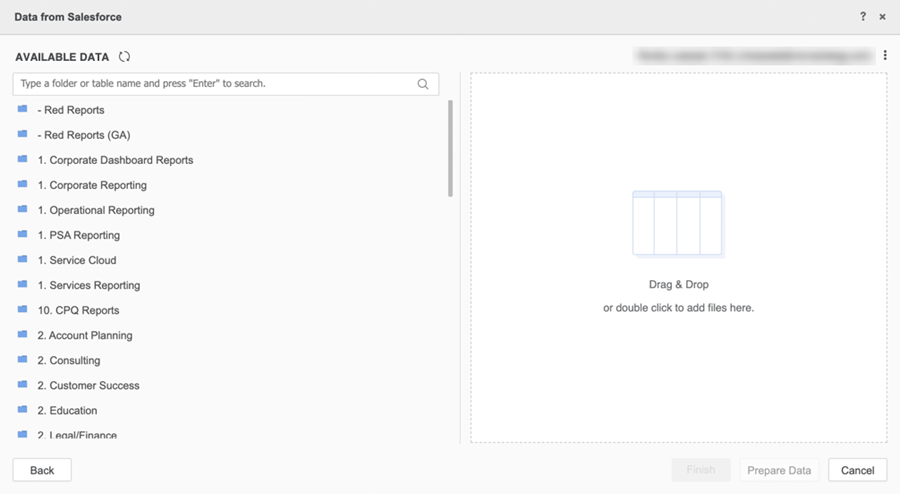
インポートするファイルを右のペインにドラッグします。
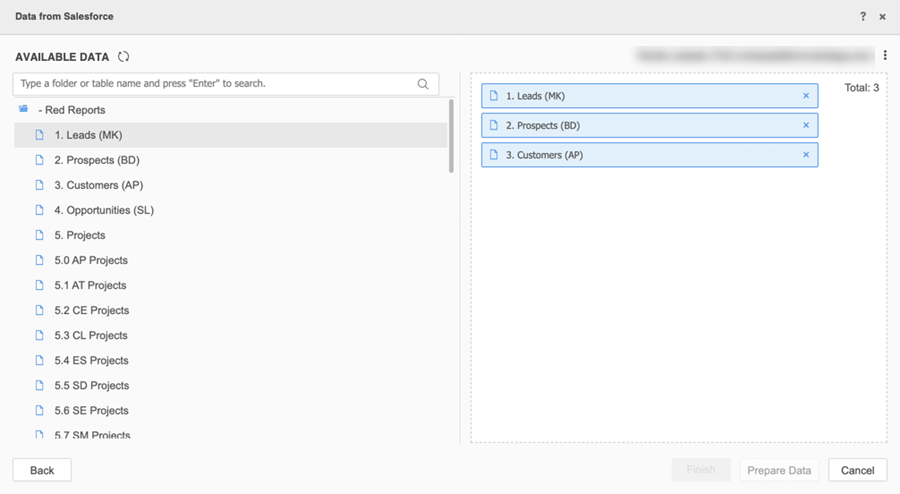
Salesforce のファイルは、左ペインに表示されます。
-
新しいデータセットを追加する際にプレビュー、変更、およびインポートのオプションの指定を行いたい場合は、[データを準備] をクリックします。
または
既存のデータセットを編集している場合は、[追加] をクリックします。
-
新しいデータセットを追加している場合は、[終了] をクリックします。
または
既存のデータセットを編集している場合は、[データセットを更新] をクリックします。
- [データセット] パネルで新しいデータセットまたは更新されたデータセットを確認します。
選択した Salesforce インスタンスの変更
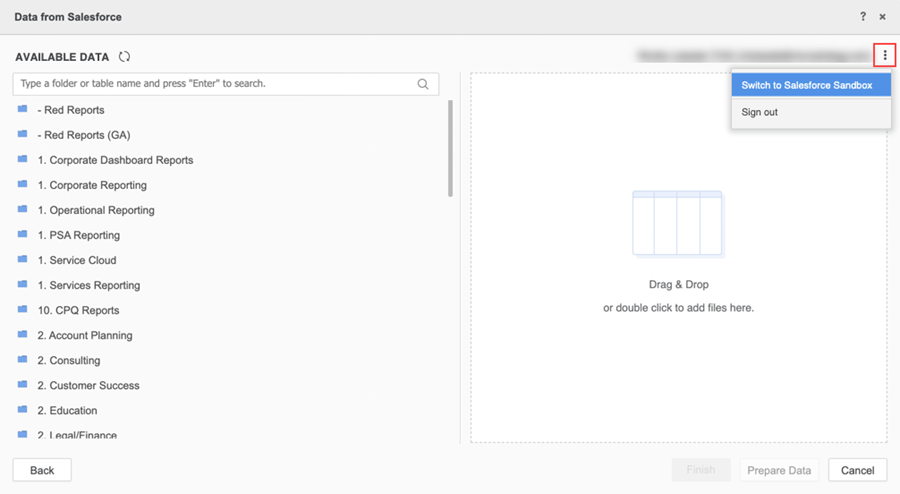
- [Salesforce のデータ] ダイアログの右上隅で、メールの隣にある [その他] をクリックします。
-
デフォルト Salesforce インスタンスにログインしている場合、[Salesforce サンドボックスに切り替え] をクリックします。
または
Salesforce サンドボックス インスタンスにログインしている場合、[Salesforce に切り替え] をクリックします。
選択した Salesforce インスタンスからのサイン アウト
- [Salesforce のデータ] ダイアログの右上隅で、メールの隣にある [その他] をクリックします。
-
[サイン アウト] をクリックします。