
Strategy ONE
Vista preliminar de datos y especificación de las opciones de importación
Strategy muestra una vista previa de sus datos durante la importación. Puede seleccionar opciones para modificar los datos antes o después de importarlos.
Strategy Workstation Designa automáticamente columnas de datos de su archivo como atributos o métricas basándose en los valores contenidos en cada columna de datos. Los atributos aparecen con un icono de atributo de color verde  . Los indicadores aparecen con un icono de indicador de color naranja
  . Un atributo geográfico para ubicaciones como ciudades, latitud, longitud, etc., aparece con el icono de marcador
  . Puede designar manualmente las columnas de datos como atributos o indicadores antes de que se guarde el conjunto de datos.
Para especificar opciones de importación de datos mediante la página Vista preliminar
- Cree un panel en blanco o abra uno existente.
-
Seleccionar Añadir datos
 > Nuevos datos para importar datos a un conjunto de datos nuevo.
o
En el panel Conjuntos de datos, hacer clic en Más
 junto al nombre del conjunto de datos y elija Editar conjunto de datos para añadir datos al conjunto de datos. Se abre el cuadro de diálogo Vista previa. Haga clic en Agregar una tabla nueva.
 Se abre el cuadro de diálogo Orígenes de datos.
- Seleccione los datos que desea importar de acuerdo con su tipo de origen de datos.
- Una vez que haya seleccionado los datos que desea importar, haga clic en Preparar datos.
- Si ha agregado una tabla que no desea importar, puede quitarla. En el panel superior, haga clic en la flecha desplegable situada en la parte superior de la tabla y seleccione Eliminar.
-
Haga clic en la flecha de lista desplegable de la tabla que desee modificar y elija Analizar. Se abre el Cuadro de diálogo Analice sus datos. Si va a importar archivos .csv o .txt, consulte Cómo importar y analizar archivos .csv y .txt.
o
Si está realizando la importación desde una base de datos, la opción Analizar no está disponible. En su lugar, vaya al paso 10.
-
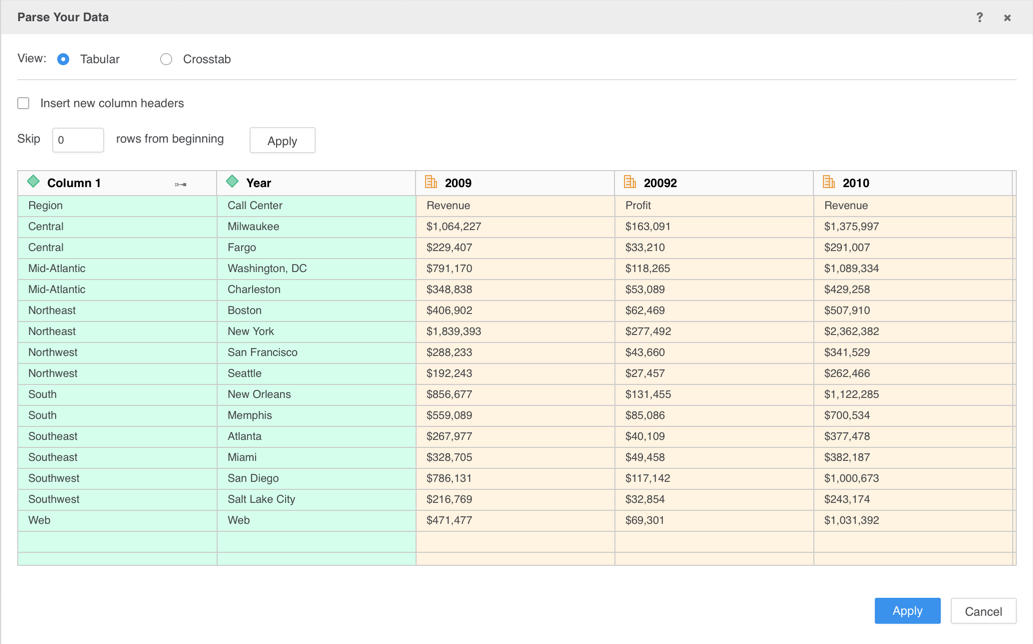
Seleccione Tabla para importar datos desde un diseño tabular simple, en la que cada columna de la tabla contiene un indicador o atributo separado. Esta también es la opción por defecto. Strategy Workstation usa la primera fila de datos como encabezados de las columnas de datos importados. Los encabezados de columna son los nombres de los atributos y los indicadores que define. Vaya al paso 6.
o
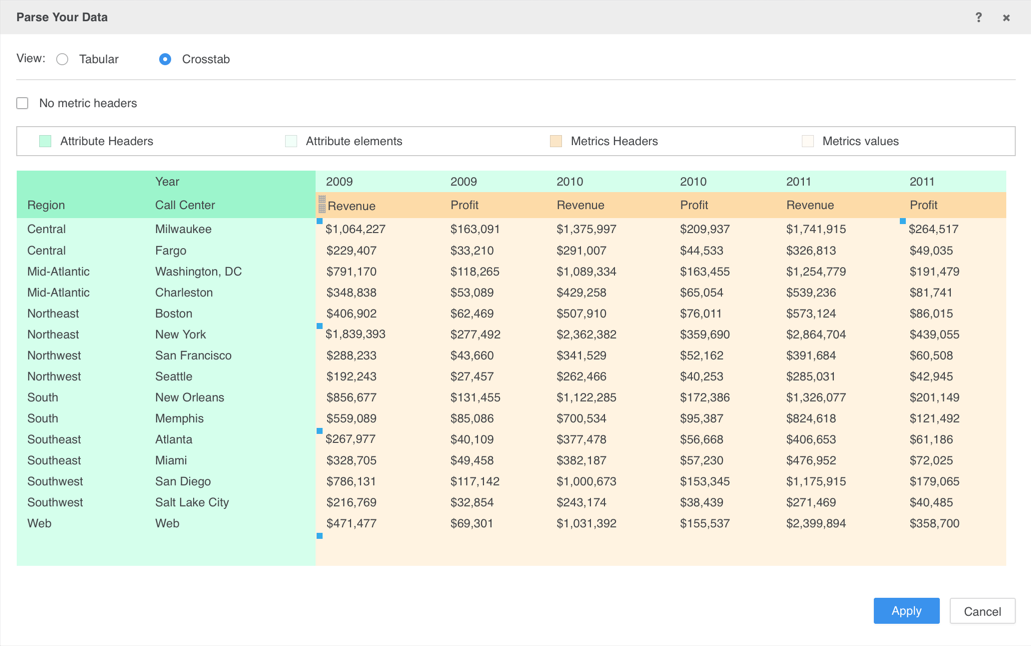
Seleccione Tabulación cruzada para importar datos desde un diseño de tabulación cruzada, con atributos e indicadores almacenados en las filas y columnas de la tabla. Aparece una vista preliminar de sus datos. Los nombres de indicadores, atributos y encabezado de indicador aparecen en colores distintos. Utilice la leyenda para ver los colores de cada tipo de datos. Vaya al paso 7.
- Para agregar encabezados de columna a sus datos, seleccione la casilla de verificación Insertar nuevos encabezados de columna. Las columnas tienen los nombres por defecto siguientes: Columna 1, Columna 2, etc. Vaya al paso 8.
-
Especifique las celdas que contienen información de encabezado de indicador. Si hay encabezados de indicador en el archivo, desmarque la casilla de verificación Sin encabezados de indicador. Arrastre los bordes del área de bloque de encabezados de indicadores de color amarillo para resaltar las celdas que contengan datos de encabezados de indicadores.
o
Si no hay encabezados de indicador en el archivo, seleccione la casilla de verificación Sin encabezados de indicador.
- Haga clic en Aplicar.
- Si ha agregado encabezados de columna por defecto, puede cambiarles el nombre. Haga clic con el botón derecho en la columna del panel superior, seleccione Cambiar nombre, introduzca el nuevo nombre de columna y pulse Entrar.
-
Haga clic en la tabla que contiene una columna de datos que desee definir. Aparece una vista preliminar de los datos de la tabla en la parte inferior de la página.
Haga clic en Vista Todos los objetos para ver, buscar y definir objetos en todas las tablas en el cuadro de diálogo Vista Todos los objetos. Además, puede convertir varios atributos en indicadores, o varios indicadores en atributos.
- Para excluir una columna de la importación, haga clic con el botón derecho en la columna y elija No importar.
- Para redefinir una columna de datos como atributo o indicador, haga clic con el botón derecho en la columna y elija Convertir en atributo o Convertir a indicador.
-
Para asignar roles geográficos a columnas, haga clic con el botón derecho en la columna y elija Definir geografía. Consulte Asignar roles geográficos para visualizaciones de mapa durante la importación para obtener más información.
La opción Definir geografía no está disponible para los datos importados desde Hadoop.
- Para cambiar el tipo de datos de la columna, haga clic con el botón derecho en la columna y elija Cambiar tipo de datos. A continuación, seleccione el tipo de datos que desea utilizar (por ejemplo, Entero, Flotante, Correo electrónico, etc.).
- Cada columna de una tabla se importa como un atributo independiente. Si los datos contienen distintos campos de atributo del mismo atributo guardados en columnas separadas, puede crear un atributo de varios campos para combinar las representaciones en un único atributo.
- Haga clic en Finalizar.
La opción No importar no está disponible para los datos importados al crear o escribir una consulta.
Temas relacionados
Partir conjuntos de datos grandes y crear índices de búsqueda
Refinar la calidad de los datos antes de importar
Asignar roles geográficos para visualizaciones de mapa durante la importación