
Strategy ONE
Importar datos de índices del motor de búsqueda
Si ha llegado aquí desde Workstation, consulte la Ayuda para la creación de documentos en la estación de trabajo.
Strategy admite la importación de datos desde índices de búsqueda, también conocida como búsqueda como origen. Por ejemplo, puede examinar patrones de datos al correlacionar eventos registrados en varios orígenes, como registros de acceso web, registros de errores, etc. El uso de la búsqueda para explorar los datos proporciona un método rápido e intuitivo de acceder a subconjuntos de datos y de analizarlos. El diagrama siguiente ilustra un ejemplo de cómo se pueden analizar los datos de los archivos de registro en Strategy como la búsqueda como origen.
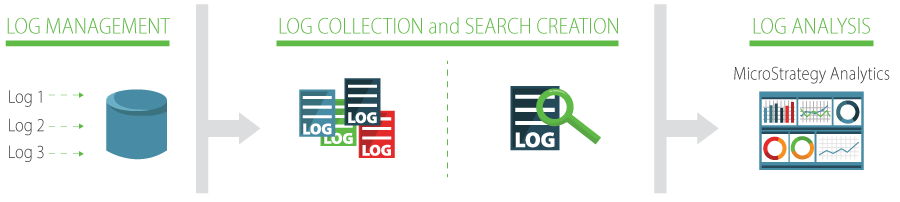
Como se mostró anteriormente, puede combinar, aplicar formato y administrar archivos de registro, como registros de Intelligence Server, con herramientas como syslog-ng. A continuación, podrá utilizar las herramientas de código abierto de Apache, como Apache Flume™ y Apache Solr™, para la recopilación de registros y para crear índices de búsqueda de los datos para importarlos a Strategy Web. Con los índices de búsqueda creados con base en los datos de registro, puede crear dashboards con los datos importados que aprovechan StrategyLas potentes capacidades analíticas de . Por ejemplo, puede buscar y examinar entradas de registro de Intelligence Server que contengan la palabra "error" en el cuerpo del mensaje, o examinar los datos recopilados durante un determinado período de tiempo.
Creación de un dashboard o Documento Utilización de datos importados de un índice de búsqueda
Cuando crea un dashboard con datos importados de un índice de búsqueda, los datos se añaden al dashboard como un conjunto de datos. Para añadir datos a una visualización en el dashboard, haga clic y arrastre los objetos del conjunto de datos desde el panel Conjuntos de datos al panel Editor de la visualización.
Los usuarios pueden analizar los datos del dashboard mediante los filtros basados en búsqueda que cree, como se muestra a continuación:
-
Por defecto, los filtros basados en datos de un índice de búsqueda se muestran como filtros con estilo de cuadro de búsqueda con un solo campo de búsqueda. Los usuarios pueden filtrar los datos que se muestran en el dashboard escribiendo un término de búsqueda en el campo .

-
Si el objeto del conjunto de datos utilizado para crear el filtro está basado en una fecha o en el tiempo, los usuarios seleccionan un intervalo de fechas para que se muestren los datos. Se han actualizado todos los datos de la hoja del dashboard que se muestra actualmente.

Si ha añadido varios filtros basados en búsqueda a un dashboard, considere la posibilidad de hacer que los cambios en el panel Filtro se apliquen solo cuando los usuarios hagan clic en Aplicar en el panel Filtro. Esto permite a los usuarios definir múltiples criterios de búsqueda y luego aplicarlos a los datos que se muestran en el dashboard de una sola vez.
Puede habilitar los siguientes tipos de búsquedas en un dashboard que contenga datos de un índice de búsqueda:
-
La búsqueda de faceta les permite a los usuarios examinar la prevalencia de un término de búsqueda en los datos. Para habilitar la búsqueda de faceta para una visualización, debe agregar el indicador de recuento de filas en la visualización. Este indicador se incluye automáticamente con los datos cuando los importa desde un índice de búsqueda, como se describe en los pasos a continuación. Por ejemplo, si los datos contienen información de meses, los usuarios pueden ver cuántos resultados de la búsqueda ocurrieron en enero, febrero, etc.
-
La búsqueda por palabra clave les permite a los usuarios filtrar los datos mediante la búsqueda de un término. Para ver ejemplos de sintaxis de búsqueda, consulte Buscar datos mediante la sintaxis de búsqueda Solr.
Para importar datos de índices del motor de búsqueda
- Crear una dossiero abra uno existente.
- Seleccionar Datos > Agregar conjunto de datos.
- Haga clic en Añadir Datos externos.
- Haga clic en Índices de motor de búsqueda.
- Haga clic en un proyecto/origen de datos en el panel Orígenes de datos. Se mostrará una lista de las conexiones de índice de búsqueda en el origen de datos seleccionado en el panel Tablas disponibles.
- Para buscar una tabla, escriba su nombre en el Tabla campo.
- Para incluir una tabla en la importación, haga doble clic en ella. La tabla aparecerá en el panel Creador de consultas junto con sus columnas correspondientes.
- Para actualizar las tablas, haga clic en Actualizar
 en el panel Tablas disponibles.
 - Para ver la última vez que se almacenaron en caché las tablas y las columnas de la base de datos, mantenga el ratón sobre el Información icono
 en la parte superior del panel Tablas disponibles.
 - Haga clic en Finalizar.
- Haga clic en Conectar en directo o Importar como conjunto de datos en memoria.
- Haga clic en Guardar.
Temas relacionados
Cómo crear una conexión de un origen de datos ha un origen de búsqueda