
Version 2021
カスタム グループ エディター
カスタム グループを使用することによって、データ ウェアハウス内に定義されていない方法で、アトリビュート エレメントをグループ化できます。カスタム グループは、カスタム グループ エレメントと呼ばれるコンポーネントの順序付けられた集合から構成されるレポートオブジェクトで、それぞれのカスタム グループ エレメントには、ヘッダーと、データがカスタム グループ エレメントに含まれるために満たす必要がある 1 つ以上の条件が含まれます。
たとえば、1 年の各季節のデータをレポートに表示したいとします。"Winter"(冬)や "Spring"(春)などの各季節を表すエレメントを含むカスタム グループを作成して、特定の季節の月のみのデータを表示するように、それぞれのカスタム グループ エレメントに条件を追加することができます。次のイメージでは、"Winter" (冬) カスタム グループ エレメントによって "December" (12 月)、"January" (1 月)、および "February" (2 月) の月のデータが表示され、"Spring" (春) カスタム グループ エレメントによって "March" (3 月)、"April" (4 月)、および "May" (5 月) の月のデータが表示されています。
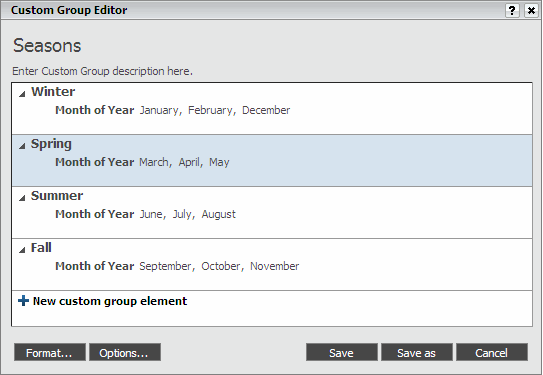
同じカスタム グループ エレメント内で、異なるタイプのフィルター条件を組み合わせることができます。たとえば、「地域 = 北東部」 (アトリビュート条件) と「売上 > 1,000,000 ドル」 (メトリック条件) を組み合わせることができます。条件の各セットを使用してレポートを実行すると、カスタム グループ エレメントのリストが表示されます。
カスタム グループの詳細と例については、『上級レポーティング ヘルプ』を参照してください。条件の概要は、『基本レポーティング ヘルプ』および『上級レポーティング ヘルプ』内のフィルターに関する項を参照してください。
カスタム グループ エディターにアクセスするには、[Web カスタム グループ エディターの使用] 権限を保持している必要があります。
カスタム グループを作成するには
- 任意のページで、左側のアイコン バーの [作成] をクリックして、[新規カスタム グループ] をクリックします。カスタム グループ エディターが表示されます。
- [ここにカスタム グループ名を入力] フィールドに、カスタム グループの名前を入力します。
- [ここにカスタム グループの説明を入力] フィールドに、カスタム グループの名前を入力します。
カスタム グループ エレメントを定義するには
- [新規カカスタム グループ エレメント] をクリックします。条件エディターが開きます。
- アトリビュート、メトリック、レポート、またはフィルターを選択することによって、データのフィルターに使用する条件を定義して、次に適切なオプションを指定します。条件を定義する詳しい手順は、条件エディターを参照してください。
- エレメントに複数の条件を作成する場合、以下が可能です。
- 条件が評価される順序を変更する。カスタム グループ エレメントの最上部の条件が最初に評価されます。条件の名前をクリックし、それを新しい場所にドラッグします。
- 2 つの条件の間の論理演算子を変更する。変更する演算子をクリックして、表示されるメニューから新しい論理演算しを選択します。演算子が変更され、2 つの条件がグループ化されます。
- 同時に評価される条件をグループ化する (エレメントに少なくとも 3 つの条件がある場合)。条件間の右矢印をクリックしてグループ化します。これらの条件はグループ化され、右方向にインデントされます。
- 条件のグループ化を解除する。条件間の左矢印をクリックしてグループ化を解除します。条件のグループ化が解除されます。
- エレメントの名前をクリックしてフィールドに名前を入力することによって、カスタム グループ エレメントの名前を指定します。
- カスタム グループ エレメントがレポートまたはドキュメントに表示されるときにエレメント内の項目がどのように表示されるかを指定できます。[エレメント表示オプション]
![[エレメント表示オプション] アイコン](Resources/Images/customgroup_contextmenu.gif "[エレメント表示オプション] アイコン") アイコンをクリックします。オプションの説明は、[エレメント オプション] ダイアログ ボックスを参照してください。[保存] をクリックしてカスタム グループ エディターに戻ります。
アイコンをクリックします。オプションの説明は、[エレメント オプション] ダイアログ ボックスを参照してください。[保存] をクリックしてカスタム グループ エディターに戻ります。 - カスタム グループ エレメントを定義するには から始まる前述の手順を繰り返して、それぞれの追加のカスタム グループ エレメントを定義します。
- カスタム グループ エレメントを移動するには、カスタム グループ エレメントをクリックして、それを新しい場所にドラッグします。
カスタム グループを書式設定および定義するには
- 各エレメントに、以下を表示するために使用するフォント、数値、配置、背景色、および罫線を指定できます。
- エレメント ヘッダー (行見出しまたは列見出しに表示されるカスタム グループ エレメントの名前)
- エレメント値 (グリッド レポートのセル内に表示される値)
- 個々の項目ヘッダー (エレメント内の個々の項目)
個々の項目の値 (個々の項目のデータ)
[書式] をクリックします。オプションの詳細な説明は、[カスタム グループをフォーマット] ダイアログ ボックスを参照してください。[OK]をクリックします。
- 以下のオプションを指定することによって、カスタム グループを定義できます。
- カスタム グループ エレメント内の個々の項目の位置 (インデントされて表示されるかどうか)
- カスタム グループ エレメントの名前の位置 (エレメント内の項目の上下どちらに表示されるか)
- 小計を表示できるかどうか
カスタム グループがレポート フィルターと相互作用する方法
[オプション] をクリックします。オプションの説明は、[カスタム グループ オプション] ダイアログ ボックスを参照してください。[OK]をクリックします。
- [保存] をクリックします。