
Strategy ONE
Filtrer un tableau de bord
- Web
- Mobile
Pour filtrer toutes les visualisations dans toutes les pages du chapitre, cliquez sur Filtrer  . Le panneau Filtrer les données affiche les objets que vous pouvez filtrer et les valeurs sélectionnées.
Démarrage dans Strategy One (Mars 2025), vous pouvez ajouter des filtres d'attribut au panneau Filtrer les données, ce qui vous permet de créer des affichages de données personnalisées et de vous concentrer sur des ensembles de données spécifiques sans avoir besoin de l'aide d'un auteur de tableau de bord. Si cette fonction a été activée, la Ajouter des filtres icône  s'affiche dans la barre d'outils du panneau. Pour connaître les étapes pour ajouter des filtres d'attributs, reportez-vous à Ajouter un filtre lors de l'affichage d'un tableau de bord.
- Pour filtrer un attribut, cliquez sur l'attribut. Une liste des valeurs de l'attribut (éléments) s'affiche. En fonction du style d'affichage du filtre, sélectionnez ou décochez les cases, sélectionnez une case d'option, recherchez une valeur ou sélectionnez des dates sur un calendrier. Si plusieurs sélections sont autorisées, vous pouvez Sélectionner tout valeurs ou Effacer tout valeurs.
- Pour filtrer une mesure, ajustez le curseur sur la plage de valeurs de mesure ou de classements, ou créez une qualification de mesure en sélectionnant un opérateur (par exemple supérieur ou égal à) et en saisissant la valeur de mesure à comparer.
- Cliquez sur le nom du filtre pour afficher la visualisation. Sélectionnez les points de données en cliquant sur les barres, les lignes, les bulles, etc., selon le type de visualisation.
- Pour supprimer tous les critères de filtre, cliquez sur Effacer tous les filtres dans le panneau Filtre.
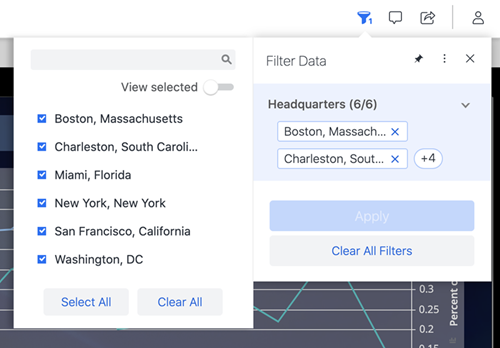
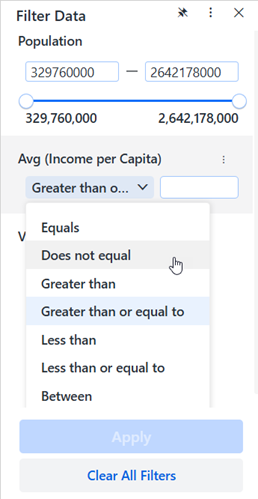
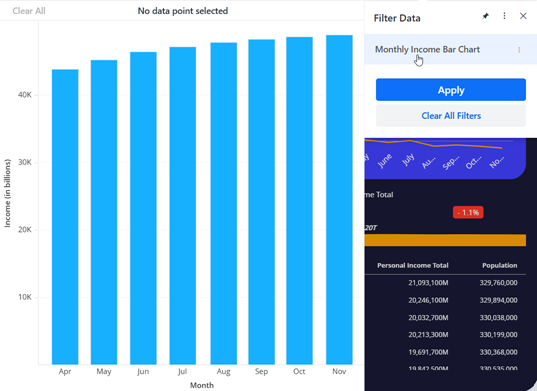
Une fois que vous avez effectué vos sélections de filtres, cliquez sur Appliquer dans le panneau Filtre. Les visualisations et les champs de texte sont mis à jour avec les nouvelles sélections de filtres.
- Si vous passez à une autre page dans le même chapitre, cette page est filtrée de la même manière.
- Si vous basculez vers une page dans un chapitre différent, les filtres de chapitre dans le panneau Filtre ne sont pas appliqués à cette page.
Pour garder le panneau Filtre ouvert tout en affichant le tableau de bord, cliquez sur Épingle .
.
Filtres ciblés en cascade: Si une ligne connecte plusieurs attributs, un filtre d'attribut cible un autre filtre d'attribut. Le fait de sélectionner un filtre parent met à jour immédiatement les sélections des filtres ciblés. Cela vous évite de sélectionner des éléments de filtre qui ne renvoient pas de données. Par exemple, le filtre Année cible le filtre Mois. Lorsque vous sélectionnez 2014 dans le filtre Année, seuls les mois de 2014 sont disponibles dans le filtre Mois.
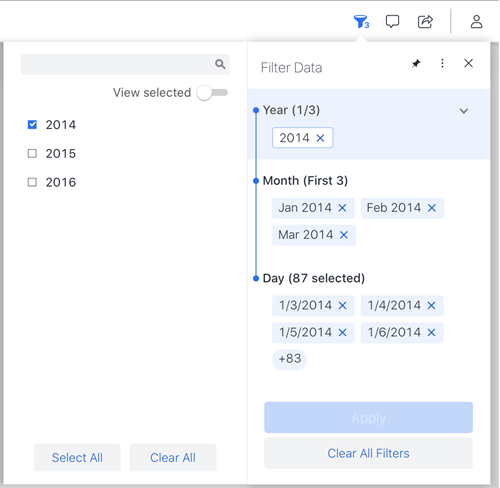
Filtres dynamiques: Si un nom de filtre contient des informations telles que 3 premiers (comme indiqué dans le filtre Mois dans l'image ci-dessus) ou 4 derniers, il s'agit d'un filtre dynamique. Un filtre dynamique est automatiquement mis à jour vers les données les plus récentes ou spécifiques. Par exemple, un tableau de bord qui affiche des informations au niveau de la journée et est mis à jour pendant la nuit peut utiliser un filtre dynamique pour afficher automatiquement les données du dernier jour. Lorsque vous devez consulter d'autres jours, vous pouvez modifier le filtre. Dans l'exemple de filtre ciblé ci-dessus, lorsque vous sélectionnez 2014 dans le filtre Année, les trois premiers mois de 2014 s'affichent automatiquement dans le filtre Mois ciblé.
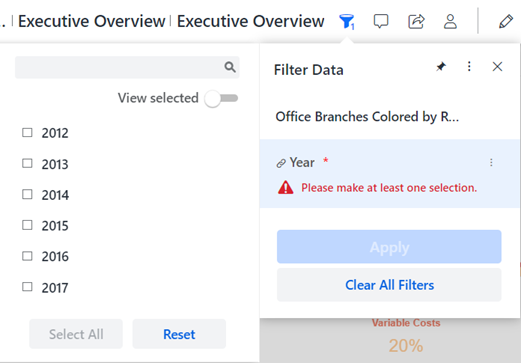
Filtres obligatoires: Si un filtre affiche une étoile rouge  , ce filtre est obligatoire. Vous devez choisir une sélection ; vous ne pouvez pas effacer ou annuler le filtre. Dans l'exemple ci-dessous, l'année est obligatoire, mais l'utilisateur a désactivé chacune des cases à cocher Année. Un message d'erreur indique qu'au moins une sélection doit être faite, et le bouton Appliquer n'est pas disponible, car cette sélection de filtre ne peut pas être faite.
-
L'utilisateur peut cliquer sur Réinitialiser, qui réinitialise le filtre à la sélection par défaut de 2016 et 2017 enregistrée avec le tableau de bord. Le bouton Réinitialiser remplace le bouton Effacer tout, car vous ne pouvez pas effacer toutes les sélections dans un filtre requis.
-
Le Sélectionner tout Le bouton est grisé et indisponible, car vous ne pouvez pas sélectionner tous les éléments dans un filtre requis. Cela vous empêche de récupérer accidentellement trop de données. Vous pouvez sélectionner chaque case à cocher individuellement pour inclure tous les éléments dans le filtre.
Filtres désactivés: Si un filtre est grisé et indisponible, les interactions de filtres ont été désactivées dans Library pour ce filtre. Dans le panneau Filtrer les données ci-dessous, le filtre de plateforme est désactivé, vous ne pouvez donc pas y apporter de modifications ; les trois plateformes sont sélectionnées et ne peuvent pas être modifiées. Vous pouvez apporter des modifications au filtre de date.
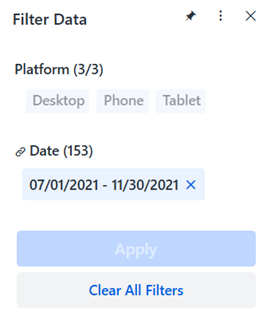
Filtres synchronisés: Un filtre qui affiche Synchronisé icône  est synchronisé entre les chapitres utilisant le même filtre. Dans l'image ci-dessus, le filtre Date est synchronisé. Lorsque vous modifiez la plage de dates dans le chapitre Nombre total de visites de sites Web, le filtre de date dans le chapitre Visites de sites Web mobiles est également mis à jour.
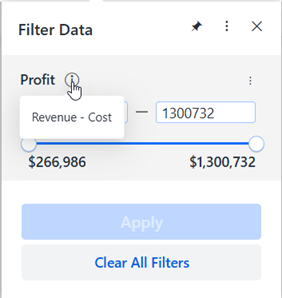
Description de l'objet: Si une icône d'information  s'affiche à côté d'un nom de filtre dans le panneau Filtre, pointez votre souris dessus pour afficher la description de l'objet. Par exemple, un tableau de bord contient une mesure dérivée, Bénéfice, avec la description Chiffre d'affaires - Coût, comme indiqué ci-dessous. Cette fonctionnalité est une nouveauté de MicroStrategy ONE (décembre 2024).
.
-
Si l'icône de filtre est grisée et indisponible, comme indiqué ici :
 , le chapitre ne contient pas de filtres.
 -
Le nombre affiché à côté de l'icône de filtre indique le nombre de filtres de chapitre appliqués. Par exemple, un tableau de bord contient deux filtres de chapitre, à savoir l'industrie et l'historique des revenus mensuels. Vous avez sélectionné plusieurs secteurs, mais n'avez pas utilisé le filtre de graphique à barres. L'icône de filtre affiche 1, indiquant qu'un filtre de chapitre a été appliqué.
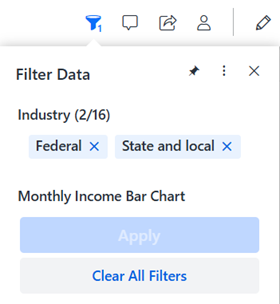
Un résumé de vos sélections de filtres s'affiche sous la barre de titre du tableau de bord. Il inclut le nombre de filtres appliqués aux données et fournit des informations de haut-niveau sur les filtres eux-mêmes. Le résumé est mis à jour lorsque vous effectuez des sélections dans le panneau Filtrer les données.

Si les filtres contiennent des invites, vos réponses à vos invites s'afficheront. À partir de Strategy One (Mars 2025),
-
Pour masquer le récapitulatif du filtre, cliquez sur Filtrer
, puis cliquez sur Plus  . Cliquez sur Masquer le récapitulatif du filtre. Si le récapitulatif du filtre est masqué, suivez les mêmes étapes pour l'afficher de nouveau.
 -
Une fois que vous filtrez un chapitre de tableau de bord, vous pouvez signet cet affichage filtré pour que vous puissiez y revenir facilement. Cela aide à rationaliser votre analyse en réduisant le nombre de clics pour accéder à vos informations et le temps d'exécution réel, car le signet est en cache.
Le panneau Filtre affiche les filtres qui sont déjà appliqués au chapitre du tableau de bord.
Si un filtre est grisé et indisponible, les interactions de filtres ont été désactivées dans Library pour ce filtre. Vous ne pouvez pas y apporter de modifications.
-
Pour modifier le filtre appliqué, appuyez sur Filtrer
 .
. Les attributs filtrés s'affichent avec une liste des valeurs de filtres sélectionnées.
-
Appuyez sur un filtre pour modifier les éléments sélectionnés.
Appuyez sur Sélectionner tout pour sélectionner automatiquement toutes les valeurs de filtre.
-
Une fois que vous avez choisi vos objets de filtre, appuyez sur Appliquer.
- Appuyez sur Effacer tout pour supprimer tous les filtres.