
MicroStrategy ONE
Microsoft Azure에서 Azure 봇 등록
아래 단계에 따라 Teams에서 사용할 Azure 봇을 등록하십시오.
Azure 봇 만들기
-
로 이동 Microsoft Azure Portal .
-
오른쪽 창에서 을(를) 클릭합니다. 리소스 만들기 .
-
검색 상자에 다음을 입력합니다. 봇및 Enter 키를 누릅니다.
-
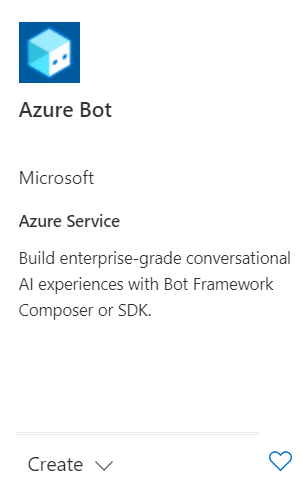
클릭 Azure 봇개의 카드.
-
Create(만들기)를 클릭합니다.
-
필수 필드에 값을 입력하고 설정을 검토 및 업데이트합니다.
-
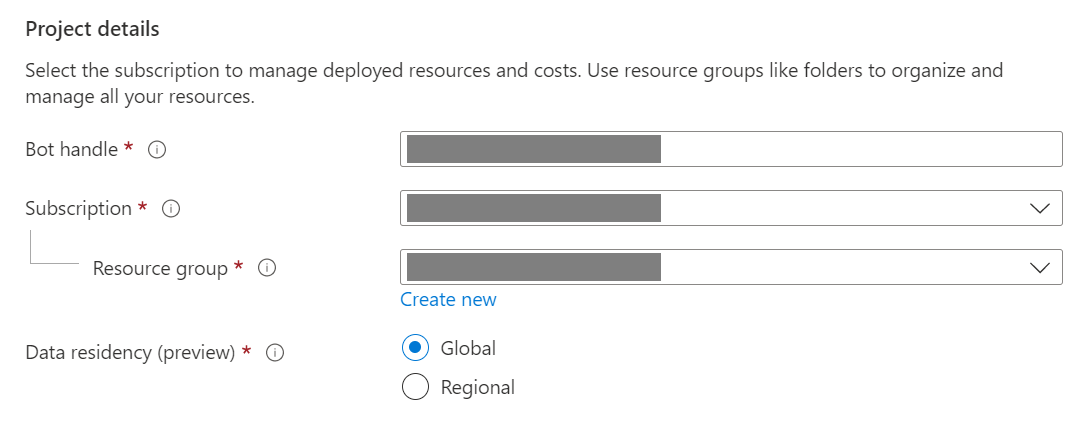
에 따른 정보 제공프로젝트 세부 사항 . 봇에 글로벌 또는 로컬 데이터 상주가 있는지 선택합니다. 현재 로컬 데이터 상주 기능은 "서유럽" 및 "중부인도" 지역의 리소스에 사용할 수 있습니다. 자세한 내용은 문서를 참조하십시오. Azure AI 봇 Service의 지역화 .
프로젝트 세부 사항에 대한 정보를 보려면 여기를 클릭하십시오.봇 핸들봇의 고유 식별자. 다른표시 이름봇 생성 후 설정 블레이드에서 봇에 대한 을(를) 선택하십시오.
구독 Azure 구독의 모든 리소스는 함께 요금이 부과됩니다.
리소스 그룹동일한 수명 주기, 권한 및 정책을 공유하는 리소스 모음입니다.
데이터 상주데이터에 대한 경계를 추가로 정의하려면 데이터 상주에 대한 옵션을 지정하십시오. 이는 데이터가 저장 및 처리되는 지역과 봇에 사용할 수 있는 채널이 제한됩니다.
-
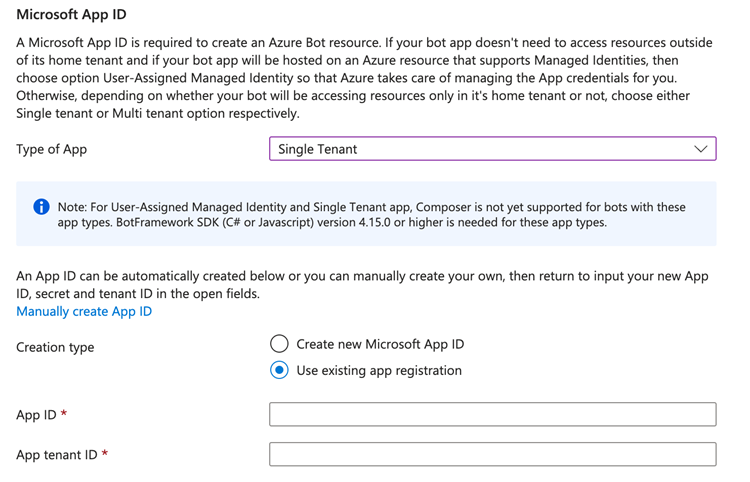
에 따른 정보 제공 Microsoft 앱 ID . Azure에서 봇 ID를 관리하는 방법과 새 ID를 만들지 기존 ID를 사용할지 선택합니다. 이전에 Microsoft Teams 추가 기능을 사용한 경우, 추가 기능과 동일한 기존 추가 기능을 사용할 수 있습니다. Azure Directory 애플리케이션 ID . 이전에 앱을 등록하지 않은 경우 다음을 수행할 수 있습니다. Microsoft Entra ID에서 앱 등록을(를) 클릭하여 앱을 등록합니다. 그런 다음 을(를) 가져올 수 있습니다. Azure Directory 애플리케이션 ID및 Azure Directory 테넌트 ID에 입력앱 ID및앱 테넌트 ID .
-
-
클릭검토 + 생성 .
-
유효성 검사에 통과하면만들기 .
-
배포가 완료되면리소스로 이동 . 선택한 리소스 그룹에 봇 및 관련 리소스가 나열되어야 합니다.
봇을 Microsoft Teams 채널에 연결
-
구성할 봇을 선택합니다.
-
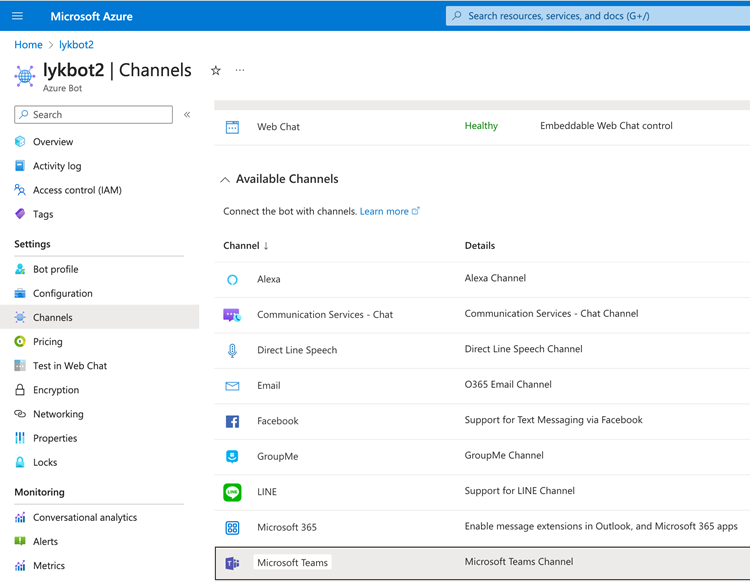
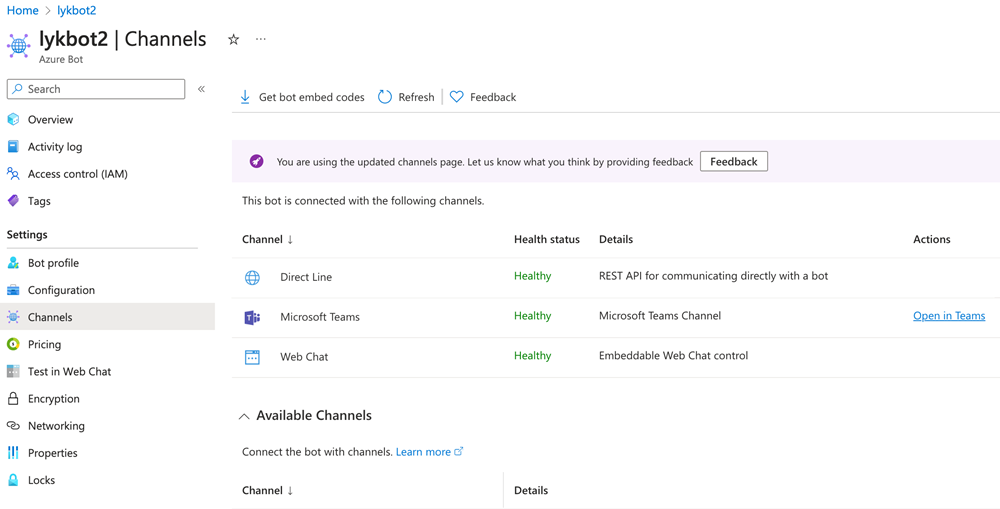
왼쪽 창에서 을(를) 클릭합니다. 채널설정에서 을(를) 클릭합니다.
-
오른쪽 창에서 을(를) 클릭합니다. Microsoft Teams을(를) 클릭하여 봇을 추가합니다. 사용 가능한 모든 채널 목록을 보려면 아래로 스크롤해야 할 수 있습니다.
-
동의약관에 동의하고 을(를) 클릭하십시오. 적용 .
-
이제 Microsoft Teams 채널을 찾을 수 있습니다.
메시징 끝점 구성
-
왼쪽 창에서 을(를) 클릭합니다. 구성설정에서 을(를) 클릭합니다.
에 대한 URI 형식을 확인하십시오. 메시징 엔드포인트은(는) 비슷합니다.
https://<Your URL of Strategy Library>/api/teamsApp/messages. 예:https://aqueduct.microstrategy.com/MicroStrategyLibrary/api/teamsApp/messages.다음을 확인하십시오.
URL of the Strategy Library environment에서 액세스할 수 있습니다. 외부네트워크.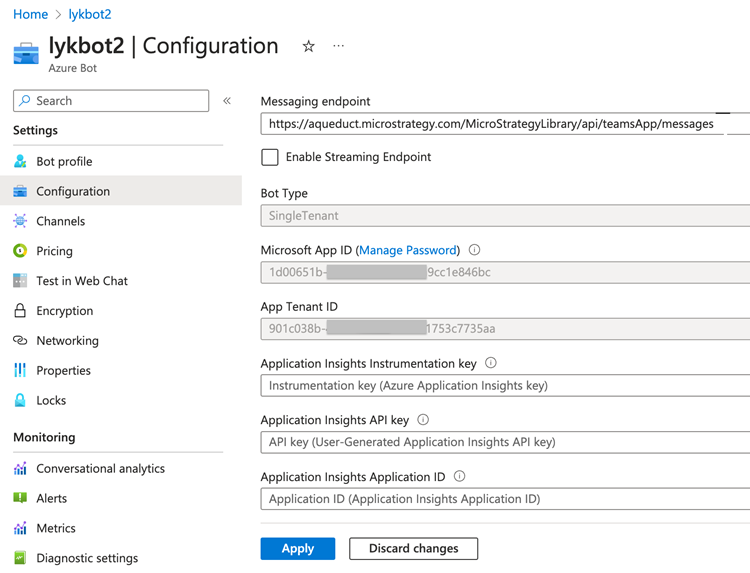
-
적용을 클릭합니다.
참조